Manual de Usuario de Augmatic GRE Lite
English · Deutsch · Español · Français · Polski · Português · 中文
Introducción
Augmatic GRE Lite genera patrones de batería en evolución mediante algoritmos musicales probados. Puede tocar infinitas variaciones rítmicas que equilibran de forma natural la simplicidad y la complejidad — sin una tediosa programación manual.
Ver el vídeo tutorial
Características Principales
- 3 CANALES GENERATIVOS — bombo, caja y hi‑hat.
- TOPOGRAPHIC ENGINE — para beats moldeables y en evolución — basado en el módulo Eurorack Mutable Instruments Grids.
- EUCLIDEAN ENGINE — para patrones rítmicos distribuidos de forma uniforme.
- CONTROL BLEND — para mezclar los estilos Topographic y Euclidean.
- LINEAR DRUMMING — nunca suenan dos golpes de batería a la vez.
- VELOCITY BENDER — para un pulso más expresivo y dinámico.
- GROOVE TOOLS — swing, humanización, división de reloj y desplazamiento temporal.
¿Necesita más potencia? Elija Augmatic GRE:
- 6 DRUM CHANNELS - en lugar de 3.
- MASTER SLIDERS - control global sobre grupos de mandos de cada canal.
- Matriz LINEAR DRUMMING más grande, con más controles.
- VELOCITY BENDER para los canales seleccionados, con visualización de la curva.
Primeros Pasos
- Descargue el Instalador —
.exepara Windows o.pkgpara Mac. - Instale — Ejecute el instalador.
- Abra su DAW — Ableton Live, Cubase, Bitwig, etc.
- Introduzca la licencia y active — requiere conexión a internet, solo hay que hacerlo una vez.
- Añada Augmatic GRE Lite como instrumento VST3
- Enrute la salida MIDI a un instrumento de batería en otra pista
- Pulse Play — los patrones se generan y las notas MIDI llegan a su instrumento
Salida MIDI
Augmatic GRE Lite es un efecto MIDI — genera notas MIDI y no produce ningún sonido propio. Debe enrutar su salida MIDI a un instrumento de batería (Drum Rack, Battery, FPC, XO, o cualquier sampler o sintetizador que acepte MIDI) que sea el que produzca el sonido.
Guías de Configuración MIDI para las DAW Compatibles
MIDI en la Aplicación Standalone
- Mac, iPad y iPhone - la Aplicación Standalone crea un puerto MIDI virtual llamado
Augmatic GRE Lite, que cualquier otra aplicación puede usar como entrada. También puede tocar con cualquier instrumento MIDI de hardware conectado a través de la interfaz MIDI de su tarjeta de sonido, o mediante un cable USB. - Windows - el puerto virtual no está disponible en la Aplicación Standalone. Elija un dispositivo de hardware, o un cable MIDI virtual como loopMIDI.
Tutorial Integrado
Augmatic GRE Lite incluye un tutorial interactivo que le guía por las funciones más importantes y, al mismo tiempo, le permite experimentar con los controles descritos en las instrucciones.
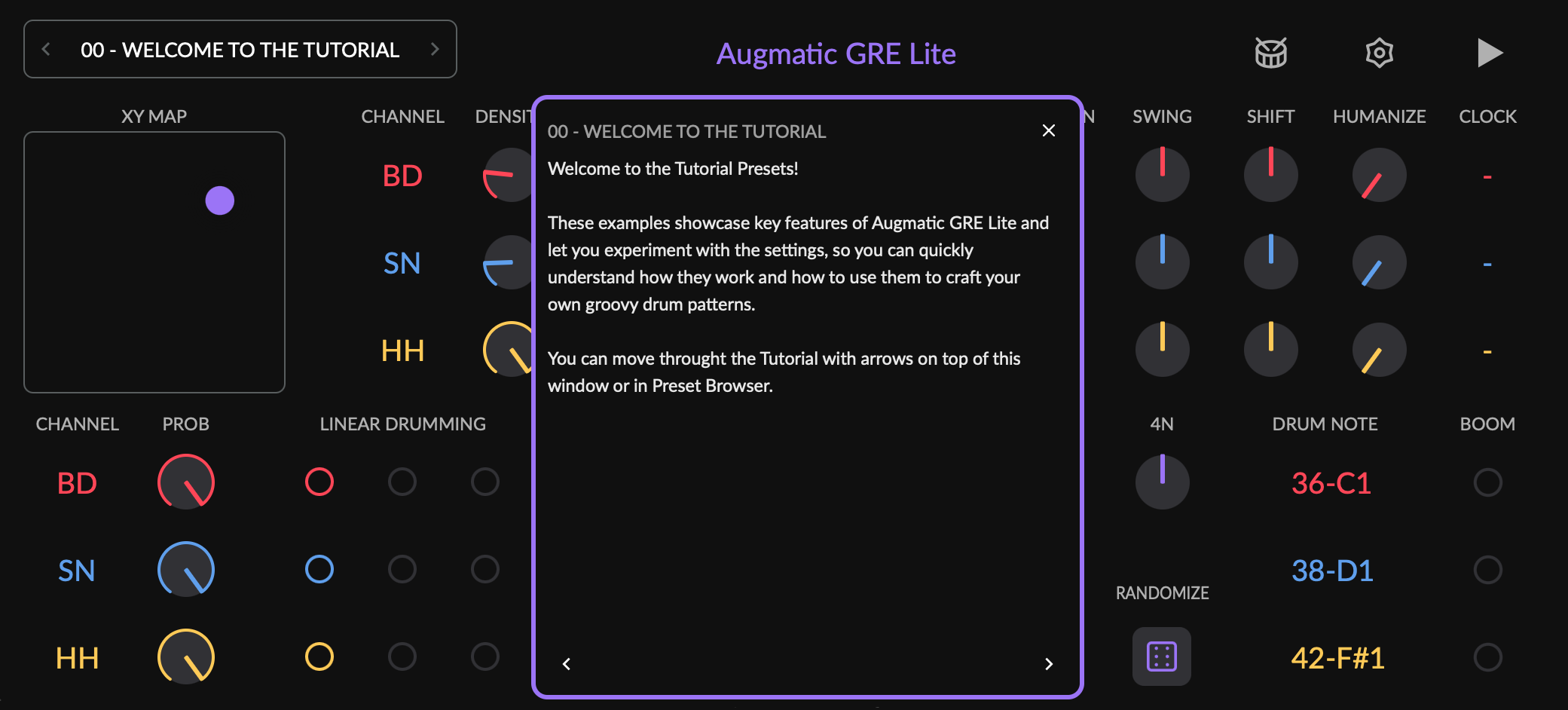
Para abrir el tutorial integrado:
- Haga clic en el icono SETTINGS → BUILT-IN TUTORIAL.
- Haga clic en PRESET MENU → vaya a la carpeta [Factory] Tutorial Presets y cargue cualquier preset para empezar por ese tema.
El tutorial tiene botones de flecha < y > en la parte inferior para recorrer los tutoriales en orden. También puede usar los botones de flecha < y > del PRESET MENU.
Visión General de la Interfaz
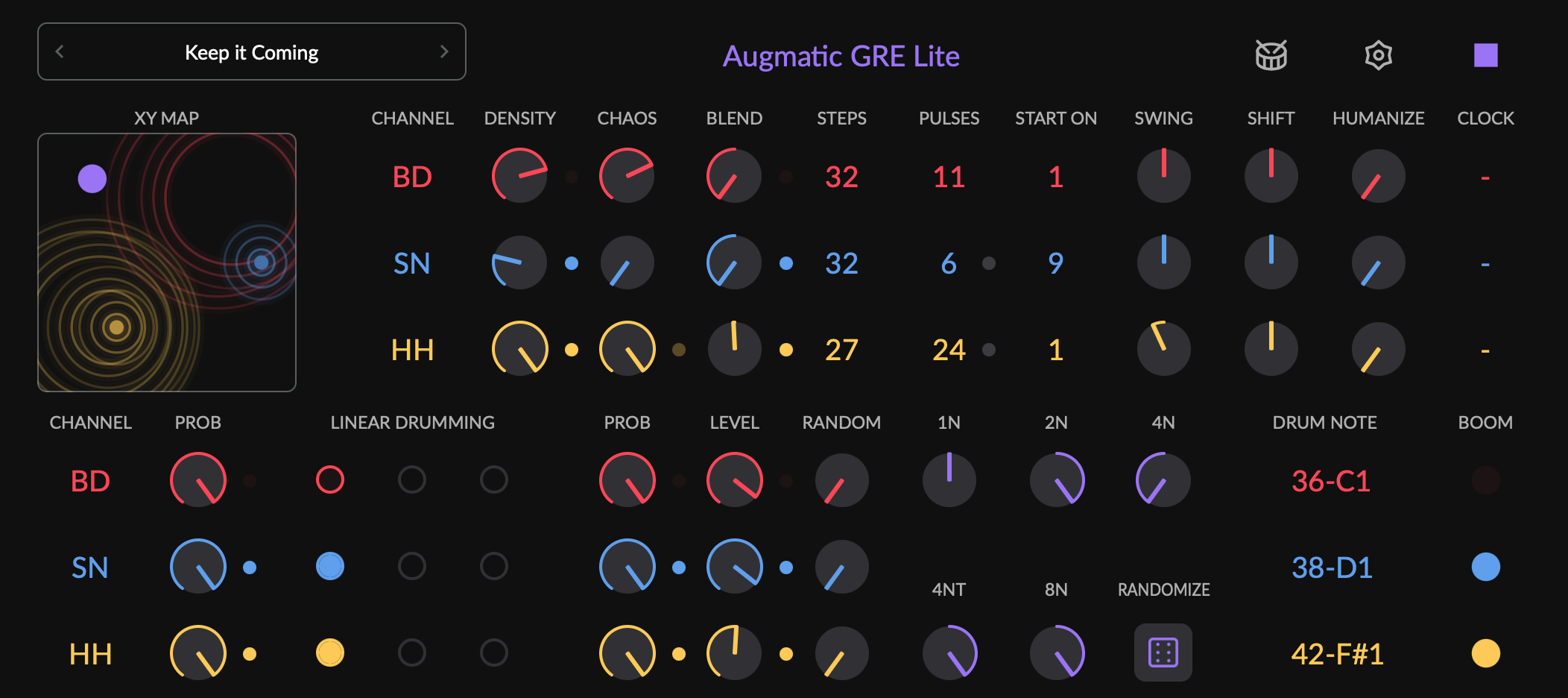
Barra de Título
- PRESET MENU a la izquierda — muestra el preset cargado, y carga, guarda y recorre los presets.
— abre el navegador de KIT MAPPINGS, donde elige qué nota envía cada canal.— abre SETTINGS./
Sección Superior — generación de patrones
- XY MAP — el control principal del motor Topographic.
- Nombres de CANAL — BD, SN y HH.
- DENSITY y CHAOS — cuánta actividad tiene el patrón generado, y cuánto se desvía.
- BLEND — mezcla entre los dos motores de patrones.
- STEPS, PULSES y START ON — el motor Euclidean.
- SWING, SHIFT y HUMANIZE — los controles de groove.
- CLOCK — la relación de reloj de ese canal, de modo que un canal puede ir a la mitad o al doble de velocidad que otro.
El XY MAP es global . Al arrastrar su punto, los tres canales se mueven a la vez por el mismo mapa de patrones, que es la forma más rápida de encontrar un groove. Consulte Topographic Engine.
Sección Inferior — selección de notas y velocity
- CHANNEL — los mismos tres canales otra vez.
- PROB y LINEAR DRUMMING — con qué frecuencia sobrevive un golpe, y qué canal gana cuando dos caen en el mismo paso.
- LEVEL y RANDOM — la velocity base y cuánto varía.
- DRUM NOTE — la nota MIDI que envía este canal. Los valores por defecto son
36para BD,38para SN y42para HH. - Los LED de la derecha muestran el pulso que genera cada canal. Toque un LED para disparar esa batería a mano.
Todos los valores se ajustan arrastrando. Apunte a un número o a un mando y arrastre hacia arriba o hacia abajo. Un movimiento rápido mantiene el desplazamiento un momento, así que los rangos largos se recorren deprisa.
Canales BD, SN y HH
BD, SN y HH son los tres canales generativos — bombo, caja y hi‑hat. Cada uno tiene sus propios parámetros de PATTERN, GROOVE, LINEAR DRUMMING y VELOCITY, de modo que las tres partes se pueden modificar de forma independiente durante una interpretación.
Asigne una nota MIDI distinta a cada canal en la columna DRUM NOTE, para que dispare un sonido de batería diferente. Puede cargar asignaciones ya preparadas para diversas cajas de ritmos con el icono KIT MAPPING.
En el hardware original Mutable Instruments Grids, el mapa de patrones controla cada parte desde su propia topografía. Augmatic GRE Lite mantiene ese comportamiento: mueva la posición del XY MAP y los tres canales cambian juntos, mientras que la DENSITY propia de cada canal decide cuánto se oye de su parte.
Beat Monitor
BEAT MONITOR son pequeños puntos animados que aparecen junto a los parámetros durante la reproducción. Visualizan el pulso en esa etapa — si se está generando, si pasa a través, o si el parámetro lo bloquea.
Este LED en vivo está conectado a una etapa concreta de la cadena de señal, y le permite ver cómo cada parámetro moldea el ritmo que oye. Cada punto lleva el color de su canal, así que de un vistazo sabe “BD y SN están sonando, HH está en silencio”. Cuando el punto junto al mando PROB está atenuado, la probabilidad está ahogando el pulso de ese canal. Si prefiere una interfaz más limpia, puede desactivar el Beat Monitor en SETTINGS.
Parámetros de Patrón
Los parámetros de PATTERN controlan cómo dos motores independientes — TOPOGRAPHIC y EUCLIDEAN — crean el ritmo, y cómo se desplaza después en el tiempo.
Los motores TOPOGRAPHIC y EUCLIDEAN tienen un carácter rítmico propio, y puede mezclarlos con el mando BLEND para crear patrones más complejos.
Para moldear el beat aún más, Augmatic GRE Lite incluye GROOVE TOOLS: SWING, SHIFT, HUMANIZE y el divisor CLOCK, que normalmente solo se encuentran en sistemas modulares.
Topographic Engine
El motor TOPOGRAPHIC reproduce patrones preprogramados dispuestos en un mapa.
El motor es un port del módulo Eurorack Mutable Instruments Grids. Cada nodo del mapa guarda tres capas rítmicas distintas — bombo, caja y hi-hat — diseñadas para funcionar juntas musicalmente.
El motor TOPOGRAPHIC tiene 3 controles: XY MAP, DENSITY y CHAOS.
XY Map
XY MAP cambia el carácter rítmico de los tres canales de batería a la vez. Todos los demás controles actúan sobre un solo canal.
Cuando mueve las coordenadas XY, el motor mezcla de forma suave entre los cuatro nodos que las rodean mediante interpolación bilineal, y crea un continuo infinito de variaciones rítmicas. Los nodos están dispuestos en una topología musical cuidada, de modo que las posiciones contiguas transforman entre estilos de batería complementarios en lugar de saltar bruscamente.
La animación del XY MAP se puede desactivar en SETTINGS.
Para sacar el máximo partido al motor TOPOGRAPHIC, dedique tiempo a explorar el XY MAP. Mueva el punto despacio y escuche cómo moldea el beat. La musicalidad del módulo Eurorack original Mutable Instruments Grids - que es el origen de este motor - inspiró la creación de Augmatic GRE Lite.
Density
DENSITY actúa como un umbral: solo disparan los pasos cuyo nivel supera el umbral.
Cada paso de un patrón tiene un valor de "nivel" que representa con cuánta fuerza ese golpe de batería “quiere” sonar. Al subir DENSITY baja el umbral y se añaden golpes de forma gradual en un orden musicalmente coherente — primero aparecen los tiempos más fuertes, y después surgen los redobles y las notas fantasma a medida que sube más.
- Todo a la izquierda — sin notas.
- Centro — densidad media. Disparan aproximadamente la mitad de los pasos disponibles del patrón.
- Todo a la derecha — densidad máxima, disparan todos los pasos disponibles.
Cada canal tiene su propio mando DENSITY, así que ajusta BD, SN y HH de forma independiente. Para mover los tres a la vez, arrastre en su lugar el punto del XY MAP — reposiciona todos los canales juntos en el mapa de patrones.
Consejo: Menos es Más
El punto óptimo para la mayoría de los patrones está entre el 40 y el 90%.
Chaos
CHAOS añade aleatoriedad controlada a los patrones, y crea variaciones musicales.
Efecto del control CHAOS:
- Todo a la izquierda — precisión mecánica, sin variaciones.
- 20% — humanización sutil, variación viva.
- Centro — variación de groove perceptible, sorpresas en cada compás.
- Todo a la derecha — impredecible, experimental.
CHAOS es por canal. Subirlo solo en HH es el punto de partida habitual, porque los hi-hats toleran más variación que el bombo.
CHAOS tiene 2 modos, que puede seleccionar en SETTINGS:
- HARDWARE — Reproducción fiel del comportamiento del módulo Eurorack Mutable Instruments Grids original. Una vez por ciclo de patrón (2 compases con CLOCK x1), cada pieza de batería recibe una cantidad aleatoria de densidad extra. CHAOS nunca elimina un golpe. Los patrones suenan algo más cargados o más sencillos, pero el beat sigue siendo reconocible. El patrón solo cambia al principio de un compás.
- GRE — CHAOS puede añadir golpes en cualquier lugar y eliminar golpes en cualquier lugar, incluidos los fuertes. Con CHAOS bajo, el patrón sale con ghost notes. Hacia la mitad, el patrón empieza a romperse y, de vez en cuando, suenan pasos fuera del patrón. Al máximo, el resultado es casi aleatorio, ponderado hacia el patrón.
Consejo: Aleatoriedad Controlada
- Cambiar CHAOS a lo largo de unos pocos compases crea tensión y resolución. Por ejemplo: empiece sin CHAOS en los compases 1-3, súbalo al
50%en el compás 4, y bájelo de nuevo a cero al principio del compás 5. - Use la automatización de la DAW para repetir este efecto de tensión y resolución en secciones más largas del tema.
- Suba CHAOS en un canal cada vez, para poder oír qué aporta cada uno.
- Mientras sube CHAOS, observe el punto del BEAT MONITOR junto al mando — parpadea siempre que la aleatoriedad añade una nota.
Blend
BLEND es un control central de la pestaña PATTERN. Crea una mezcla basada en probabilidad de los pulsos de los motores TOPOGRAPHIC y EUCLIDEAN.
- Todo a la izquierda — 100% motor TOPOGRAPHIC
- Centro — Cada nota de cada motor tiene la misma probabilidad de 50/50 de pasar o de quedar bloqueada. Como esta probabilidad es uniforme y no ponderada, un motor que produzca un ritmo escaso o delicado puede volverse inaudible cuando el otro motor genera un patrón mucho más intenso.
- Todo a la derecha — 100% motor EUCLIDEAN
BLEND le permite encontrar el punto óptimo entre el patrón base EUCLIDEAN totalmente repetible y el patrón TOPOGRAPHIC aleatorizado de forma musical. También puede usarlo para crear breaks: alterne rápidamente entre el EUCLIDEAN 100% mecánico y el TOPOGRAPHIC, y vuelva, para crear una variación breve.
BLEND es útil para los breaks. Automatícelo en su DAW y el ritmo pasa de un motor al otro a lo largo del tema, de modo que el principio y el final tocan patrones distintos. Cada canal tiene su propio mando BLEND, así que un break puede mover los hi-hats mientras el bombo se mantiene firme.
Consejo: Lo Mejor de Ambos Mundos
- Mezcle los dos motores: ajuste el BLEND de BD todo a la izquierda para patrones de bombo naturales, y el BLEND de HH todo a la derecha para una precisión mecánica.
- Vida sutil: ajuste BLEND justo un poco por debajo del extremo derecho — el motor TOPOGRAPHIC sustituye o añade notas de forma sutil, y mantiene vivo el groove.
- Transición gradual: automatice BLEND desde el extremo izquierdo hasta el extremo derecho a lo largo de varios compases.
Euclidean Engine
El motor EUCLIDEAN genera patrones polirrítmicos y distribuye los pulsos de forma uniforme entre los pasos.
El motor EUCLIDEAN siempre reproduce patrones 100% predecibles mediante el algoritmo de Toussaint/Bjorklund.
Ejemplos visuales de ritmos EUCLIDEAN:
  16 STEPS | 4 PULSES | START ON 1:  X . . . X . . . X . . . X . . .
  16 STEPS | 4 PULSES | START ON 3:  . . X . . . X . . . X . . . X .
   8 STEPS | 3 PULSES | START ON 1:  X . . X . . X .
  19 STEPS | 1 PULSES | START ON 5:  . . . . X . . . . . . . . . . . . . .
En lugar de dibujar un patrón así a mano, usted ajusta tres parámetros: STEPS, PULSES y START ON.
Steps
STEPS controla la longitud del patrón en semicorcheas.
Puede cambiar la duración del paso de semicorchea con CLOCK — el divisor /2 ralentiza el CLOCK 2 veces y cada paso durará una corchea.
Ajuste STEPS al mismo valor en los tres canales — 16 es un buen punto de partida — para que compartan una misma longitud de ciclo y se mantengan sincronizados.
Consejo: Magia Polirrítmica
Usar valores de STEPS distintos por canal crea patrones que evolucionan a lo largo de muchos compases antes de repetirse.
- Mantenga BD en
16STEPS - Ajuste SN a
12STEPS - Ajuste HH a
7STEPS - Como cada canal cicla con una longitud distinta, el patrón combinado se desplaza constantemente hacia polirritmias complejas y en evolución
Combinado con distintas relaciones del divisor de reloj, esto crea texturas polirrítmicas todavía más complejas.
Pulses
PULSES define cuántos golpes se reparten de forma uniforme entre los STEPS del patrón.
Súbalo para una parte más activa, bájelo para una más escasa. Va de 0 (silencio) hasta el valor actual de STEPS — un golpe en cada paso — y su valor por defecto es 4. PULSES se limita automáticamente al rango de STEPS.
Consejo: Sabores de Músicas del Mundo
Los recuentos de pulsos impares crean sabores de músicas del mundo al instante.
Start On
START ON rota el patrón para que empiece en el paso que usted elija.
Puede desplazar todo el ritmo sin cambiar su forma. Déjelo en 1 y el primer golpe cae en el tiempo 1 — sin desplazamiento. Súbalo a N y el patrón se desliza a la derecha hasta que su primer golpe cae en el paso N, práctico para desplazar un canal respecto a otro o para sacar un acento del tiempo fuerte. Va de 1 hasta el valor actual de STEPS y su valor por defecto es 1.
START ON es especialmente útil para las cajas, que casi nunca caen en el primer tiempo sino que suelen golpear en los tiempos 3, 5 y contratiempos similares.
START ON se limita automáticamente al rango de STEPS.
Consejo: Síncopa Instantánea
- Ajuste un patrón de caja recto: STEPS=
16, PULSES=2 - Cambie START ON para oír la caja caer en sitios inesperados mientras el bombo se mantiene anclado
- Cada posición de START ON da un carácter de groove completamente distinto
- Observe el punto del BEAT MONITOR — parpadea una vez por ciclo para mostrar dónde reinicia el bucle EUCLIDEAN
Ritmos Euclidianos Populares
Los ritmos EUCLIDEAN se encuentran en la música tradicional de todo el mundo:
| Steps | Pulses | Descripción |
|---|---|---|
8 |
3 |
Tresillo — ritmo cubano fundamental |
8 |
5 |
Cinquillo — patrón clásico tipo clave |
12 |
5 |
Variación de la clave de son |
12 |
7 |
Patrón de campana tradicional |
16 |
5 |
Clave de rumba estirada a 16 pasos |
16 |
7 |
Polirritmia densa y compleja |
13 |
5 |
Patrón de campana africano clásico |
16 |
9 |
Patrón electrónico moderno |
La carpeta [Factory] Euclidean contiene muchos PRESETS con ritmos EUCLIDEAN; puede que le resulten sorprendentemente musicales y útiles como punto de partida para sus propios experimentos con este motor.
Groove Tools
Las GROOVE TOOLS no cambian qué patrón tocan los motores — cambian cómo se sienten los pulsos en el tiempo.
SWING, SHIFT, HUMANIZE y CLOCK actúan cada uno por canal, de modo que cada instrumento conserva su propia sensación — una batería hace shuffle mientras otra se mantiene totalmente recta, una toca por delante mientras otra se arrastra por detrás.
Swing
SWING desplaza algunos tiempos un poco más tarde o más temprano para crear una sensación con groove.
SWING se basa en el algoritmo de Roger Linn.
- Mando a la derecha — retrasa las semicorcheas a contratiempo, y crea la sensación clásica de shuffle/swing.
- Mando a la izquierda — adelanta las semicorcheas a contratiempo, y crea una sensación de urgencia.
A veces puede parecer que SWING no hace nada. Asegúrese de que su patrón contiene realmente eventos de semicorchea — los ritmos rectos de corchea no hacen swing porque las subdivisiones de semicorchea no están presentes.
Consejo: Sensación de Shuffle
Shift
SHIFT mueve los pulsos de un canal para que suenen un poco antes o un poco después en el tiempo.
SHIFT usa dos mecanismos distintos según el lado del mando:
- Izquierda — acelera el CLOCK para que las notas se generen antes de su posición normal en la rejilla.
- Centro — SHIFT está en
OFF. - Derecha — retrasa las notas respecto a la rejilla.
Consejo: Efectos de Flam
SHIFT es perfecto para crear un flam, una técnica de nota de adorno en la que dos golpes suceden casi a la vez, y producen un ataque más grueso y expresivo.
Humanize
HUMANIZE introduce un retardo pequeño y aleatorio en cada pulso, y hace que el patrón resulte más natural y menos mecánico.
HUMANIZE solo retrasa — nunca toca por delante, porque está al final de la cadena de señal. Combinado con SHIFT girado a la izquierda, HUMANIZE también sonará antes del tiempo fuerte.
Consejo: El Toque Humano
Clock
CLOCK ralentiza o acelera la velocidad de reproducción de cada canal de forma independiente.
Los valores /N dividen el CLOCK y ralentizan el patrón, mientras que los valores xN multiplican el CLOCK y aceleran la reproducción. Los divisores /N altos estiran el patrón a lo largo de varios compases; los valores xN altos producen ratchets rápidos. Los valores de CLOCK /1.5 y x1.5 introducen una sensación de tresillo.
Consejo: Capas de Velocidad
Parámetros Lineales
Los parámetros LINEAR reducen la intensidad del patrón generado por los motores TOPOGRAPHIC y EUCLIDEAN, y añaden claridad y espacio para los demás instrumentos de su tema.
La parte inferior izquierda de la interfaz lleva tres controles LINEAR: un mando PROB antes de la matriz LINEAR DRUMMING, la propia matriz, y un segundo mando PROB después de la matriz.
Linear Drumming
La matriz LINEAR DRUMMING controla qué canales suenan o quedan bloqueados cuando varios canales disparan pulsos de batería a la vez.
LINEAR DRUMMING es una técnica de interpretación en la que nunca golpean dos extremidades o dos tambores a la vez — cada golpe sucede de uno en uno. Funciona asignando prioridades distintas a cada canal en la matriz.
- Los puntos del lado izquierdo de la matriz dan a ese canal una prioridad más alta.
- Cada instrumento tiene exactamente un nivel de prioridad.
- Si dos instrumentos comparten el mismo nivel de prioridad, ambos suenan a la vez.
- Si dos canales con prioridades distintas se disparan a la vez, solo sonará el canal de prioridad más alta.
Los pulsos simultáneos que quedan silenciados aparecen como círculos atenuados, mientras que los pulsos de prioridad más alta parpadean en el color del canal.
Haga doble clic en una columna para restablecer todos los canales a ese nivel de prioridad. Los instrumentos de prioridad más baja quedan silenciados durante el tiempo definido por LINEAR GRID en SETTINGS.
Consejo: Grooves Limpios
Probabilidad Pre y Post
Los mandos PROB bloquean pulsos de batería. Desde el 0% — no pasa ningún pulso — pasando por el 50% — se elimina al azar aproximadamente la mitad de los pulsos — hasta el 100% — pasan todos los pulsos.
Los controles PROB PRE y POST tienen efectos musicales muy distintos sobre el comportamiento de la matriz y sobre lo que usted oye:
- PROB PRE (a la izquierda) — filtra las notas antes de la matriz LINEAR DRUMMING. Las notas eliminadas en esta etapa se comportan como si nunca hubieran existido, y permiten que otros canales con menor prioridad en la matriz rellenen los huecos de forma natural.
- PROB POST (a la derecha) — filtra las notas después de la matriz LINEAR DRUMMING. Esto crea huecos intencionados en el patrón; siempre que un canal de mayor prioridad habría sonado, su nota eliminada deja un espacio que añade tensión y expectación.
Cambiar PROB PRE y POST puede reconfigurar el patrón de forma drástica, y produce cambios musicales y a menudo llamativos como subidas, breakdowns, vueltas al groove principal, e incluso reducciones de estilo outro.
Consejo: Huecos Orgánicos
- Baje el PROB PRE de BD al
60–75% - Los huecos los rellenan de forma orgánica otros instrumentos a través de la matriz de prioridades
- Ideal para patrones generativos en evolución que nunca resultan estáticos.
Consejo: Stutter de Breakbeat
- Ajuste todos los canales al
50%de PROB POST. - Aparecen huecos aleatorios en el groove para una sensación entrecortada, de breakbeat.
- A diferencia de PROB PRE, estos huecos se quedan vacíos, y crean un espacio rítmico para respirar y expectación.
Parámetros de Velocity
Los parámetros VELOCITY moldean el volumen de las notas MIDI de cada canal.
La sección inferior central lleva los mandos LEVEL y RANDOM por canal, y el VELOCITY BENDER, que afecta a los tres.
Algunos instrumentos — como los samplers sencillos de one-shot — no son sensibles a la velocity de las notas MIDI, y los parámetros VELOCITY no afectarán a su volumen. Para aprovechar el control dinámico de VELOCITY, use un sampler multicapa o un sintetizador de batería sensible a la velocity.
Level
LEVEL asigna un valor fijo de velocity a todas las notas MIDI que salen del canal.
Ajustar LEVEL a 0 silencia el canal. Según la especificación MIDI, la velocity 0 significa Note Off — no se envía ninguna nota MIDI.
Random
RANDOM añade aleatorización de velocity alrededor del LEVEL fijo de velocity.
0%— La velocity de salida es exactamente igual a LEVEL50%— La velocity de salida queda a medio camino entre LEVEL y un valor aleatorio de0a127100%— La velocity de salida es totalmente aleatoria (0–127), independientemente del ajuste de LEVEL
Consejo: Variación Dinámica
Velocity Bender
VELOCITY BENDER modula la velocity de las notas mediante un LFO sincronizado al compás para crear acentos rítmicos que evolucionan con el tiempo.
Cinco mandos bipolares se combinan en una única curva LFO suave que controla qué divisiones del tiempo sonarán con más o menos volumen:
- 1N — Redonda — Ciclo lento de barrido de velocity de un compás
- 2N — Blanca — Modulación lenta y amplia a lo largo de 2 tiempos
- 4N — Negra — Modulación alineada al pulso en cada tiempo
- 4NT — Tresillo de negra — Sensación de tresillo — 3 ciclos cada 2 tiempos
- 8N — Corchea — Modulación rápida, dos veces por tiempo
Cada mando va de -1.0 a +1.0 con 0.0 en el centro (sin modulación). Los valores positivos aumentan el volumen, los negativos lo reducen en esa división.
- Botón — aleatoriza los cinco mandos.
- Botón — — restablece todos los mandos al centro (
0.0)
El VELOCITY BENDER es la última etapa de procesado de velocity antes de la salida MIDI. Multiplica la velocity de LEVEL por el valor del LFO, de modo que la modulación es proporcional.
Consejo: Respiración Rítmica
- Empiece por los mandos 4N y 8N — son los que crean los patrones de velocity más rítmicos y bailables.
- Observe la pantalla de forma de onda para ver la forma combinada del LFO en tiempo real.
- Mezcle valores positivos y negativos entre las divisiones para obtener dinámicas complejas y en evolución.
- Use un sampler multicapa o un sintetizador de batería sensible a la velocity; el VELOCITY BENDER puede cambiar el groove de forma drástica.
Ajustes
El menú SETTINGS de Augmatic GRE Lite se abre desde el icono de engranaje de la barra de título.
- RENAME los instrumentos de BD, SN y HH a "KICK", "SNARE", etc. Los nombres se guardan con el KIT MAPPING, no con el preset, así que un mapping escrito para una caja de ritmos concreta lleva las etiquetas propias de esa máquina.
- THEME — cambia el tema de color de DARK a LIGHT y otros. Los temas se guardan en archivos XML, así que también puede crear su propio THEME con facilidad.
- BEAT MONITOR —
ON/OFFmuestra u oculta los LED del BEAT MONITOR. - ANIMATION — muestra u oculta la animación de ondas del XY MAP.
- WINDOW SIZE — restablece el tamaño de la interfaz a DEFAULT.
- DRUM LENGTH — la duración de las notas MIDI que salen del plugin.
- LINEAR GRID — cuánto tiempo quedarán silenciados los pulsos de otros canales por LINEAR DRUMMING.
Sistema de Presets
Los PRESETS guardan todos los parámetros musicales que generan el ritmo, mientras que el KIT MAPPING guarda las asignaciones de BD, SN y HH a notas MIDI. Esta separación es intencionada: el PRESET define la música, el KIT define cómo la toca su instrumento.
Una vez que configure correctamente el KIT MAPPING para el sampler o sintetizador que use, cargar PRESETS no cambiará esa configuración y su instrumento seguirá tocando el nuevo preset.
| Al cargar | Cambia |
|---|---|
| PRESET | Todo lo musical — DENSITY, CHAOS, MAP XY, STEPS, PULSES, START ON, BLEND, SWING, SHIFT, HUMANIZE, CLOCK , PROB, LINEAR DRUMMING, LEVEL, RANDOM |
| KIT MAPPING | Los tres valores de nota MIDI, los nombres de CHANNEL, y el canal MIDI de salida |
Navegador de Presets
Toque el nombre del preset arriba a la izquierda para abrir el PRESET BROWSER. Muestra tres columnas de carpetas y archivos, con un panel de acciones a la izquierda y un panel de información a la derecha.
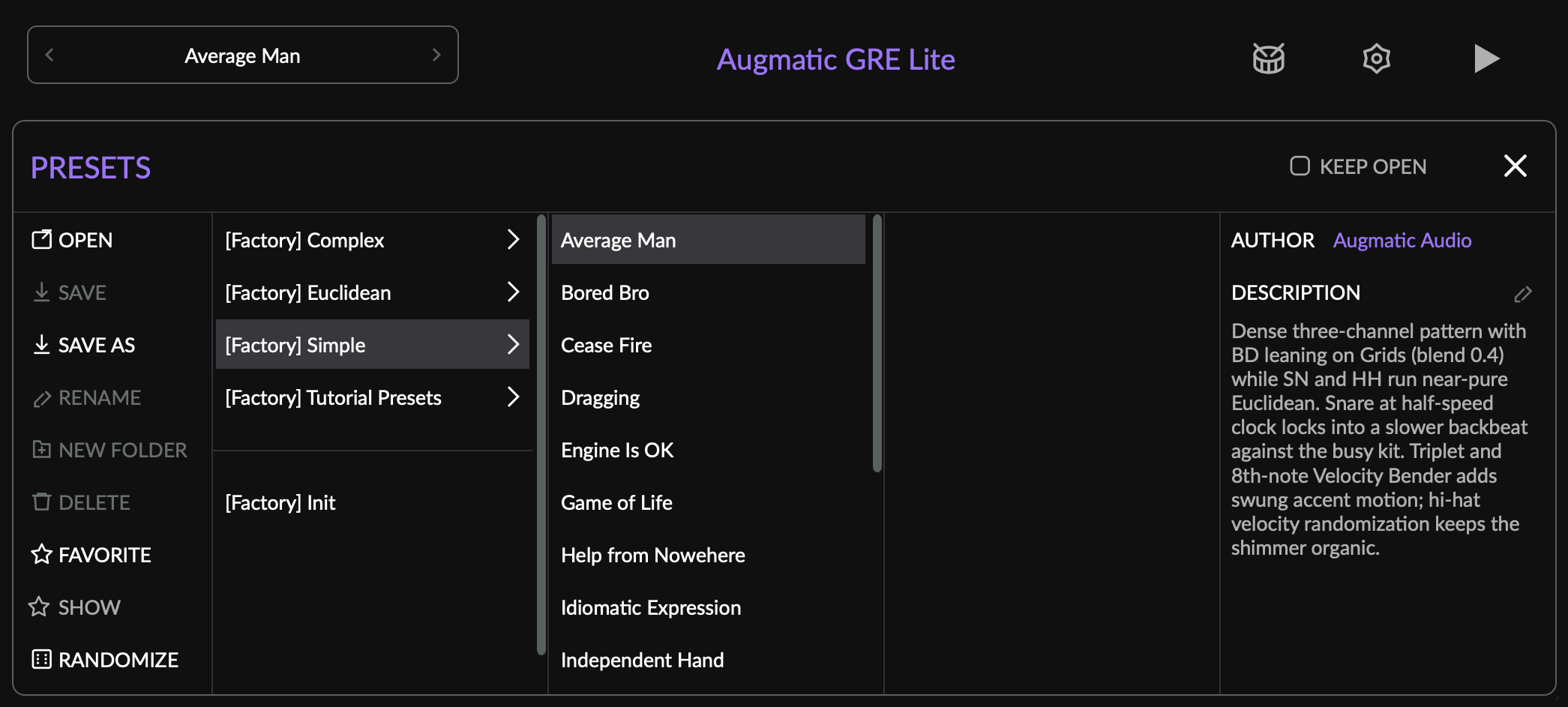
- OPEN — carga el preset seleccionado.
- SAVE — sobrescribe el preset que tiene cargado.
- SAVE AS — guarda en un archivo nuevo. Escriba el nombre en el editor de la cabecera.
- RENAME — cambia el nombre del archivo o de la carpeta seleccionada.
- NEW FOLDER — crea una subcarpeta para organizar sus presets.
- DELETE — borra el archivo o la carpeta seleccionada. Se le pide confirmación.
- FAVORITE — marca un preset con una estrella para que lo encuentre en la vista de favoritos.
- RANDOMIZE — crea un patch nuevo con valores aleatorios tomados de otro preset de su biblioteca. Como los valores vienen de presets que ya funcionan, el resultado suele ser musical en lugar de ruido. Sus notas de batería no se tocan nunca.
- AUTHOR y DESCRIPTION — el panel de información de la derecha. Toque el icono para editarlos en sus propios presets.
- KEEP OPEN mantiene el navegador abierto mientras carga presets, así puede escuchar varios presets sin volver a abrir el menú.
- Las flechas < y > del menú de presets pasan al preset anterior o siguiente de la misma carpeta.
Presets de Fábrica y de Usuario
- Los presets de fábrica vienen con el plug‑in. No se pueden modificar, renombrar ni borrar, así que su biblioteca inicial se mantiene intacta.
- Los presets de usuario son archivos XML que puede guardar, renombrar, borrar y compartir.
- Un asterisco junto al nombre del preset significa que ha cambiado algo desde que lo cargó y que debería guardarlo, si le gusta.
Sus presets se guardan en la carpeta User Presets. Consulte Almacenamiento de Archivos para ver su ubicación en cada plataforma.
KIT Mappings
Un KIT Mapping decide qué nota MIDI envía cada uno de los tres canales, y por qué canal MIDI salen todos. Abra el navegador desde el icono de la barra de título, o recorra los mappings con las flechas que hay junto al nombre del mapping en SETTINGS.
Los mappings de fábrica para cajas de ritmos y samplers habituales se instalan la primera vez que arranca, así que tiene una biblioteca desde el principio. Guarde los suyos con los mismos controles del navegador indicados arriba.
El canal MIDI de salida es el mismo para los canales BD, SN y HH, y vive en el mapping — 10 por defecto, el canal de batería de General MIDI.
Aplicación Standalone
Augmatic GRE Lite funciona como aplicación standalone en Windows, Mac, iPad y iPhone, sin una DAW. Tiene su propio reloj y transporte, y envía sus notas directamente al sistema operativo — consulte Salida MIDI.
Comparación entre el Plugin y la Aplicación Standalone
| Función | Plugin (VST3, CLAP, AU, AUv3) | Aplicación Standalone |
|---|---|---|
| Transporte | La DAW anfitriona controla Play y Stop, y la posición en la línea de tiempo | Su propio botón de Play y Stop, más la barra espaciadora |
| BPM | Sigue al anfitrión. No se muestra ningún control de BPM | Se ajusta en SETTINGS, 40–240 |
| Salida MIDI | Plugin MIDI Output — el anfitrión la enruta |
El puerto virtual Augmatic GRE Lite (solo en Mac), o cualquier dispositivo de hardware |
| Canal MIDI | Un solo canal para las tres baterías, se ajusta en el KIT Mapping, 10 por defecto |
|
| Automatización de la DAW | Todos los parámetros automatizables se exponen al anfitrión | No disponible. |
Transporte
- Play y Stop — en la barra de título. Inicia y detiene el reloj interno, y queda oculto cuando el plug‑in se ejecuta dentro de un anfitrión.
- Barra espaciadora — inicia y detiene la reproducción sin tener que ir al botón.
Ajustes de la Aplicación Standalone
- OUT - PORT — Puerto de salida MIDI.
- OUT - CHANNEL — Canal del puerto de salida MIDI.
- BPM — Pulsaciones Por Minuto, el reloj interno de la aplicación.
Almacenamiento de Archivos
Los presets y los KIT Mappings se guardan como archivos XML en directorios específicos de cada plataforma. El contenido de fábrica (el que viene con la aplicación) y el contenido creado por el usuario se guardan en subdirectorios separados, de modo que las actualizaciones de la aplicación nunca sobrescriben ni borran sus presets personalizados.
Windows
En Windows, los plugins y la STANDALONE APP se instalan en Program Files, y los PRESETS, los KIT MAPPINGS y los THEMES viven en su carpeta Documents.
- Plugin VST3:
C:\Program Files\Common Files\VST3\ - Plugin CLAP:
C:\Program Files\Common Files\CLAP\ - Aplicación Standalone:
C:\Program Files\Augmatic Audio\Augmatic GRE Lite\ - Presets de Fábrica:
Documents\Augmatic Audio\Augmatic GRE Lite\Presets\Factory\ - Presets de Usuario:
Documents\Augmatic Audio\Augmatic GRE Lite\Presets\User\ - KIT Mappings de Fábrica:
Documents\Augmatic Audio\Augmatic GRE Lite\Kit Mappings\Factory\ - KIT Mappings de Usuario:
Documents\Augmatic Audio\Augmatic GRE Lite\Kit Mappings\User\ - Themes de Fábrica:
Documents\Augmatic Audio\Augmatic GRE Lite\Themes\Factory\ - Themes de Usuario:
Documents\Augmatic Audio\Augmatic GRE Lite\Themes\User\
Mac
En Mac, los plugins y la STANDALONE APP se instalan en las ubicaciones estándar del sistema, y los PRESETS, los KIT MAPPINGS y los THEMES viven en su Library de usuario.
- Aplicación Standalone:
/Applications/Augmatic GRE Lite.app - Audio Unit (AUv2,
.component):/Library/Audio/plugins/Components/ - Plugin VST3:
/Library/Audio/plugins/VST3/ - Plugin CLAP:
/Library/Audio/plugins/CLAP/ - Presets de Fábrica:
~/Library/Application Support/AugmaticGRELite/Presets/Factory/ - Presets de Usuario:
~/Library/Application Support/AugmaticGRELite/Presets/User/ - KIT Mappings de Fábrica:
~/Library/Application Support/AugmaticGRELite/Kit Mappings/Factory/ - KIT Mappings de Usuario:
~/Library/Application Support/AugmaticGRELite/Kit Mappings/User/ - Themes de Fábrica:
~/Library/Application Support/AugmaticGRELite/Themes/Factory/ - Themes de Usuario:
~/Library/Application Support/AugmaticGRELite/Themes/User/
iPad/iPhone
En iOS, los PRESETS, los KIT MAPPINGS y los THEMES se guardan en el directorio Documents de la aplicación, visible en la app Archivos en En mi iPad > Augmatic GRE Lite.
- Presets de Fábrica:
Documents/Presets/Factory/ - Presets de Usuario:
Documents/Presets/User/ - KIT Mappings de Fábrica:
Documents/Kit Mappings/Factory/ - KIT Mappings de Usuario:
Documents/Kit Mappings/User/ - Themes de Fábrica:
Documents/Themes/Factory/ - Themes de Usuario:
Documents/Themes/User/
Puede explorar, copiar y compartir estos archivos directamente desde la app Archivos de iOS. Para importar un preset que alguien haya compartido con usted, coloque el archivo XML en la carpeta User/.
AUv3 — Acceso a la App Archivos
Cuando funciona como plugin AUv3 dentro de un anfitrión (AUM, Cubasis, Drambo, etc.), el plugin necesita permiso para acceder a la carpeta Documents de la aplicación standalone. La primera vez que lo use, aparece un aviso azul “Enable Files App Access” en la parte superior de la interfaz del plugin.
- Toque el botón
- Se abre un selector de carpetas, ya situado en la carpeta Documents de Augmatic GRE Lite
- Toque Open para conceder el acceso
Tras esta configuración única, los presets que guarde en el AUv3 son visibles de inmediato en la app Archivos — no hace falta abrir la aplicación standalone. El permiso se mantiene tras reiniciar la aplicación y el dispositivo.
Si se salta este paso, el AUv3 sigue funcionando con normalidad pero usa un área de almacenamiento interna que no es visible en la app Archivos.