Einführung
Augmatic GRE Lite erzeugt sich entwickelnde Drum-Patterns mithilfe bewährter musikalischer Algorithmen. Sie spielen endlose rhythmische Variationen, die Einfachheit und Komplexität auf natürliche Weise ausbalancieren — ohne mühsame manuelle Programmierung.
Tutorial-Video ansehen
Hauptfunktionen
- 3 GENERATIVE KANÄLE — Bassdrum, Snare und Hi‑Hat.
- TOPOGRAPHIC ENGINE — für morphbare, sich entwickelnde Beats — basierend auf dem Eurorack-Modul Mutable Instruments Grids.
- EUCLIDEAN ENGINE — für gleichmäßig verteilte Rhythmus-Patterns.
- BLEND-REGLER — zum Mischen von Topographic- und Euclidean-Stilen.
- LINEAR DRUMMING — keine zwei Drum-Schläge erklingen gleichzeitig.
- VELOCITY BENDER — für einen ausdrucksstärkeren, dynamischen Puls.
- GROOVE TOOLS — Swing, Humanisierung, Clock-Division und Timing-Verschiebung.
Mehr Leistung gesucht? Wählen Sie Augmatic GRE:
- 6 DRUM CHANNELS - statt 3.
- MASTER SLIDERS - globale Steuerung über Gruppen von Kanalreglern.
- Größere LINEAR DRUMMING Matrix mit mehr Reglern.
- VELOCITY BENDER für ausgewählte Kanäle mit Kurvendarstellung.
Erste Schritte
- Installer herunterladen —
.exefür Windows oder.pkgfür Mac. - Installieren — Führen Sie den Installer aus.
- Öffnen Sie Ihre DAW — Ableton Live, Cubase, Bitwig usw.
- Lizenz eingeben und aktivieren — erfordert eine Internetverbindung, ist nur einmal nötig.
- Fügen Sie Augmatic GRE Lite als VST3-Instrument hinzu
- Leiten Sie den MIDI-Ausgang an ein Drum-Instrument auf einer anderen Spur
- Drücken Sie Play — die Patterns werden erzeugt und die MIDI-Noten fließen zu Ihrem Instrument
MIDI-Ausgang
Augmatic GRE Lite ist ein MIDI-Effekt — es erzeugt MIDI-Noten und gibt selbst keinen Ton aus. Sie müssen seinen MIDI-Ausgang in ein Drum-Instrument leiten (Drum Rack, Battery, FPC, XO oder jeden Sampler bzw. Synthesizer mit MIDI-Eingang), das den Klang erzeugt.
MIDI-Einrichtungsanleitungen für unterstützte DAWs
MIDI in der Standalone-App
- Mac, iPad und iPhone - die Standalone-App erstellt einen virtuellen MIDI-Port namens
Augmatic GRE Lite, den jede andere App als Eingang verwenden kann. Sie können auch jedes Hardware-MIDI-Instrument spielen, das über die MIDI-Schnittstelle Ihrer Soundkarte oder ein USB-Kabel angeschlossen ist. - Windows - der virtuelle Port steht in der Standalone-App nicht zur Verfügung. Wählen Sie ein Hardware-Gerät oder ein virtuelles MIDI-Kabel wie loopMIDI.
Integriertes Tutorial
Augmatic GRE Lite enthält ein interaktives Tutorial, das Sie durch die wichtigsten Funktionen führt und Ihnen gleichzeitig erlaubt, mit den beschriebenen Bedienelementen zu experimentieren.
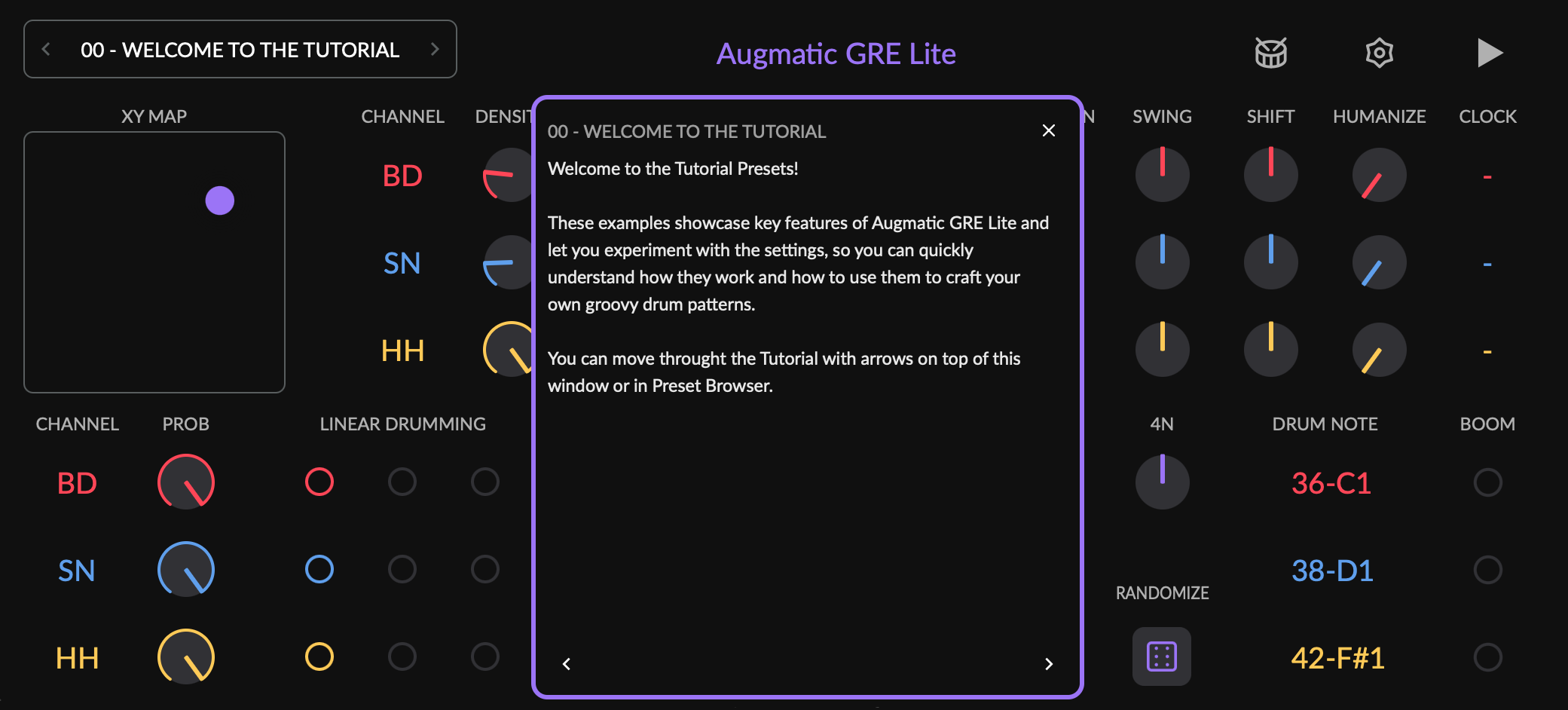
So öffnen Sie das integrierte Tutorial:
- Klicken Sie auf das Symbol SETTINGS → BUILT-IN TUTORIAL.
- Klicken Sie auf das PRESET MENU → navigieren Sie zum Ordner [Factory] Tutorial Presets und laden Sie ein beliebiges Preset, um bei diesem Thema zu beginnen.
Das Tutorial hat unten die Chevron-Schaltflächen < und >, mit denen Sie die Tutorials der Reihe nach durchgehen. Sie können auch die Chevron-Schaltflächen < und > im PRESET MENU verwenden.
Übersicht der Oberfläche
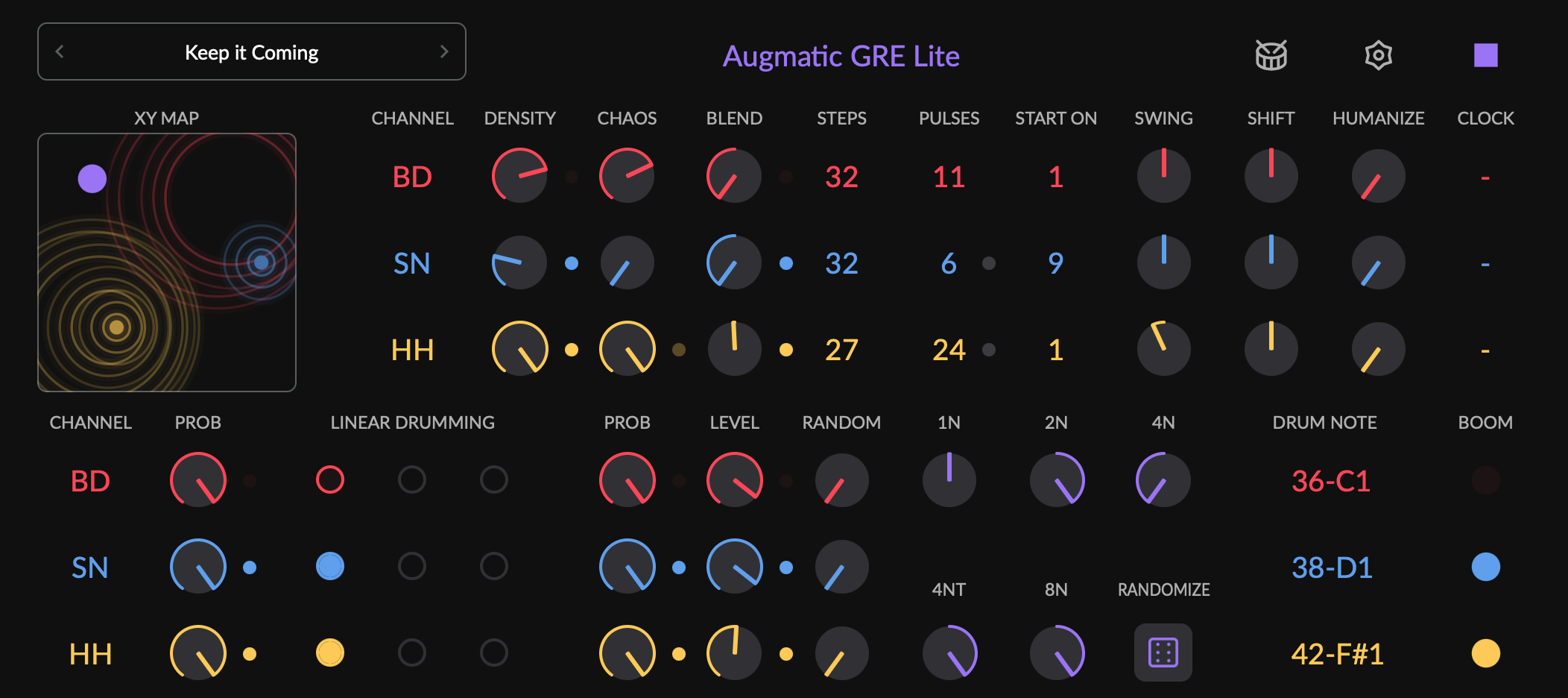
Titelleiste
- PRESET MENU links — zeigt das geladene Preset an sowie lädt, speichert und durchblättert Presets.
— öffnet den Browser KIT MAPPINGS, in dem Sie festlegen, welche Note jeder Kanal sendet.— öffnet die SETTINGS./
Oberer Bereich — Pattern-Erzeugung
- XY MAP — das wichtigste Bedienelement der Topographic Engine.
- KANAL-Namen — BD, SN und HH.
- DENSITY und CHAOS — wie dicht das erzeugte Pattern ist und wie stark es abweicht.
- BLEND — mischt zwischen den beiden Pattern-Engines.
- STEPS, PULSES und START ON — die Euclidean Engine.
- SWING, SHIFT und HUMANIZE — die Groove-Regler.
- CLOCK — das Clock-Verhältnis für diesen Kanal, damit ein Kanal mit halber oder doppelter Geschwindigkeit eines anderen laufen kann.
Die XY MAP ist global. Wenn Sie ihren Punkt ziehen, bewegen sich alle drei Kanäle gleichzeitig über dieselbe Pattern-Map — das ist der schnellste Weg, einen Groove zu finden. Siehe Topographic Engine.
Unterer Bereich — Notenauswahl und Velocity
- KANAL — wieder dieselben drei Kanäle.
- PROB und LINEAR DRUMMING — wie oft ein Schlag durchkommt und welcher Kanal gewinnt, wenn zwei auf demselben Schritt landen.
- LEVEL und RANDOM — die Grund-Velocity und wie stark sie variiert.
- DRUM NOTE — die MIDI-Note, die dieser Kanal sendet. Die Standardwerte sind
36für BD,38für SN und42für HH. - Die LEDs rechts zeigen den Puls, den jeder Kanal erzeugt. Tippen Sie auf eine LED, um diese Drum von Hand auszulösen.
Jeder Wert wird durch Ziehen eingestellt. Zeigen Sie auf eine Zahl oder einen Regler und ziehen Sie nach oben oder unten. Eine schnelle Bewegung läuft einen Moment weiter, sodass große Bereiche schnell durchquert sind.
Die Kanäle BD, SN und HH
BD, SN und HH sind die drei generativen Kanäle — Bassdrum, Snare und Hi‑Hat. Jeder hat eigene PATTERN-, GROOVE-, LINEAR DRUMMING- und VELOCITY-Parameter, sodass sich die drei Stimmen während einer Performance unabhängig verändern lassen.
Weisen Sie jedem Kanal in der Spalte DRUM NOTE eine andere MIDI-Note zu, damit er einen anderen Drum-Sound auslöst. Über das Symbol KIT MAPPING laden Sie fertige Zuweisungen für verschiedene Drumcomputer.
In der originalen Hardware Mutable Instruments Grids steuert die Pattern-Map jede Stimme aus ihrer eigenen Topographie. Augmatic GRE Lite behält dieses Verhalten bei: Bewegen Sie die Position der XY MAP, und alle drei Kanäle ändern sich gemeinsam, während die eigene DENSITY jedes Kanals entscheidet, wie viel von seiner Stimme zu hören ist.
Beat Monitor
Der BEAT MONITOR besteht aus kleinen animierten Punkten, die während der Wiedergabe neben den Parametern erscheinen. Sie visualisieren den Puls an dieser Stelle — ob er erzeugt wird, durchläuft oder vom Parameter blockiert wird.
Diese Live-LED ist mit einer bestimmten Stufe der Signalkette verbunden und zeigt Ihnen, wie jeder Parameter den Rhythmus formt, den Sie hören. Jeder Punkt trägt die Farbe seines Kanals, sodass ein Blick genügt: „BD und SN feuern, HH ist still“. Wenn der Punkt neben dem Regler PROB gedimmt ist, drosselt die Wahrscheinlichkeit den Puls dieses Kanals. Wenn Sie eine aufgeräumtere Oberfläche bevorzugen, können Sie den Beat Monitor in den SETTINGS deaktivieren.
Pattern-Parameter
Die PATTERN-Parameter steuern, wie der Rhythmus von zwei unabhängigen Engines erzeugt wird — TOPOGRAPHIC und EUCLIDEAN — und anschließend zeitlich verschoben wird.
Sowohl die TOPOGRAPHIC- als auch die EUCLIDEAN-Engine hat einen eigenen rhythmischen Charakter, und Sie können beide mit dem Regler BLEND mischen, um komplexere Patterns zu erzeugen.
Zur weiteren Formung des Beats enthält Augmatic GRE Lite die GROOVE TOOLS: SWING, SHIFT, HUMANIZE und den CLOCK-Teiler, die man sonst nur in modularen Systemen findet.
Topographic Engine
Die TOPOGRAPHIC-Engine spielt vorprogrammierte Patterns, die in einer Map angeordnet sind.
Die Engine ist eine Portierung des Eurorack-Moduls Mutable Instruments Grids. Jeder Knoten der Map speichert drei eigenständige rhythmische Ebenen — Bassdrum, Snare und Hi-Hat —, die musikalisch zusammenwirken.
Die TOPOGRAPHIC-Engine hat 3 Bedienelemente: XY MAP, DENSITY und CHAOS.
XY Map
Die XY MAP ändert den rhythmischen Charakter aller drei Drum-Kanäle gleichzeitig. Jedes andere Bedienelement wirkt nur auf einen Kanal.
Wenn Sie die XY-Koordinaten bewegen, blendet die Engine mittels bilinearer Interpolation weich zwischen den vier umliegenden Knoten über und erzeugt so ein unendliches Kontinuum rhythmischer Variationen. Die Knoten sind in einer kuratierten musikalischen Topologie angeordnet, sodass benachbarte Positionen zwischen komplementären Drum-Stilen morphen statt abrupt zu springen.
Die Animation in der XY MAP lässt sich in den SETTINGS deaktivieren.
Um das Beste aus der TOPOGRAPHIC-Engine herauszuholen, nehmen Sie sich Zeit zum Erkunden der XY MAP. Bewegen Sie den Punkt langsam und hören Sie, wie er den Beat formt. Die Musikalität des originalen Eurorack-Moduls Mutable Instruments Grids — der Ursprung dieser Engine — war die Inspiration für Augmatic GRE Lite.
Density
DENSITY wirkt als Schwellenwert: nur Schritte, deren Pegel den Schwellenwert überschreitet, werden ausgelöst.
Jeder Schritt in einem Pattern hat einen „Pegel“-Wert, der angibt, wie stark dieser Drum-Schlag spielen „will“. Ein höherer DENSITY-Wert senkt den Schwellenwert und fügt schrittweise in musikalisch sinnvoller Reihenfolge Schläge hinzu — zuerst erscheinen die stärksten Beats, dann treten Fills und Ghost Notes hervor, je weiter Sie aufdrehen.
- Ganz links — keine Noten.
- Mitte — mittlere Dichte. Etwa die Hälfte der verfügbaren Pattern-Schritte wird ausgelöst.
- Ganz rechts — maximale Dichte, alle verfügbaren Schritte werden ausgelöst.
Jeder Kanal hat einen eigenen DENSITY-Regler, sodass Sie BD, SN und HH unabhängig einstellen. Um alle drei gleichzeitig zu bewegen, ziehen Sie stattdessen den Punkt der XY MAP — er verschiebt jeden Kanal gemeinsam auf der Pattern-Map.
Tipp: Weniger ist mehr
Der Sweet Spot liegt bei den meisten Patterns zwischen 40–90 %.
Chaos
CHAOS fügt Patterns kontrollierte Zufälligkeit hinzu und erzeugt so musikalische Variationen.
Wirkung des CHAOS-Reglers:
- Ganz links — mechanische Präzision, keine Variationen.
- 20 % — subtile Humanisierung, lebendige Variation.
- Mitte — deutliche Groove-Variation, Überraschungen in jedem Takt.
- Ganz rechts — unvorhersehbar, experimentell.
CHAOS wirkt pro Kanal. Es zunächst nur auf HH anzuheben ist der übliche Ausgangspunkt, denn Hi-Hats vertragen mehr Variation als die Kick.
CHAOS hat 2 Modi, die Sie in den SETTINGS auswählen können:
- HARDWARE — Originalgetreue Nachbildung des Verhaltens des originalen Eurorack-Moduls Mutable Instruments Grids. Einmal pro Pattern-Zyklus (2 Takte bei CLOCK x1) erhält jede Drum eine zufällige Menge zusätzlicher Dichte. CHAOS entfernt nie einen Schlag. Patterns klingen etwas voller oder schlichter, aber der Beat bleibt erkennbar. Das Pattern ändert sich nur zu Beginn eines Takts.
- GRE — CHAOS kann überall Schläge hinzufügen und überall Schläge entfernen, auch betonte. Niedriges CHAOS gibt das Pattern mit Ghost Notes aus. Etwa ab der Hälfte beginnt das Pattern aufzubrechen, und Steps außerhalb des Patterns erklingen hin und wieder. Beim Maximum ist das Ergebnis nahezu zufällig, mit Gewichtung zum Pattern hin.
Tipp: Kontrollierter Zufall
- Wenn Sie CHAOS über einige Takte hinweg verändern, entsteht Spannung und Auflösung. Zum Beispiel: kein CHAOS in den Takten 1-3, in Takt 4 auf
50 %anheben, dann zu Beginn von Takt 5 wieder auf null zurücknehmen. - Nutzen Sie DAW-Automation, um diesen Spannungs- und Auflösungseffekt über längere Abschnitte des Tracks zu wiederholen.
- Heben Sie CHAOS jeweils nur auf einem Kanal an, damit Sie hören, was jeder einzelne beiträgt.
- Während Sie CHAOS aufdrehen, beobachten Sie den BEAT MONITOR-Punkt neben dem Regler — er blinkt, sobald der Zufall eine Note hinzufügt.
Blend
BLEND ist das zentrale Bedienelement des PATTERN-Tabs. Es erzeugt eine wahrscheinlichkeitsbasierte Mischung der Pulse aus der TOPOGRAPHIC- und der EUCLIDEAN-Engine.
- Ganz links — 100 % TOPOGRAPHIC-Engine
- Mitte — Jede Note aus jeder Engine hat dieselbe Wahrscheinlichkeit von 50/50, durchzukommen oder blockiert zu werden. Da diese Wahrscheinlichkeit gleichmäßig statt gewichtet ist, kann eine Engine mit einem spärlichen oder zarten Rhythmus unhörbar werden, wenn die andere Engine ein deutlich intensiveres Pattern erzeugt.
- Ganz rechts — 100 % EUCLIDEAN-Engine
BLEND hilft Ihnen, den Sweet Spot zwischen dem vollständig wiederholbaren EUCLIDEAN-Grundgerüst und dem musikalisch randomisierten TOPOGRAPHIC-Pattern zu finden. Sie können damit auch Breaks erzeugen: springen Sie schnell zwischen 100 % mechanischem EUCLIDEAN und TOPOGRAPHIC hin und her, um eine kurze Variation zu erzeugen.
BLEND eignet sich gut für Breaks. Automatisieren Sie es in Ihrer DAW, und der Rhythmus wandert über die Länge eines Tracks von einer Engine zur anderen, sodass Anfang und Ende unterschiedliche Patterns spielen. Jeder Kanal hat einen eigenen BLEND-Regler, sodass ein Break die Hi-Hats bewegen kann, während die Kick gleichmäßig bleibt.
Tipp: Das Beste aus beiden Welten
- Zwei Engines mischen: stellen Sie BD BLEND ganz nach links für natürliche Kick-Patterns und HH BLEND ganz nach rechts für mechanische Präzision.
- Subtiles Leben: stellen Sie BLEND knapp unterhalb von ganz rechts ein — die TOPOGRAPHIC-Engine ersetzt oder ergänzt subtil Noten und hält den Groove lebendig.
- Allmählicher Übergang: automatisieren Sie BLEND über mehrere Takte von ganz links nach ganz rechts.
Euclidean Engine
Die EUCLIDEAN-Engine erzeugt polyrhythmische Patterns, indem sie Impulse gleichmäßig über die Schritte verteilt.
Die EUCLIDEAN-Engine spielt stets zu 100 % vorhersehbare Patterns mit dem Toussaint/Bjorklund-Algorithmus.
Visuelle Beispiele für EUCLIDEAN-Rhythmen:
  16 STEPS | 4 PULSES | START ON 1:  X . . . X . . . X . . . X . . .
  16 STEPS | 4 PULSES | START ON 3:  . . X . . . X . . . X . . . X .
   8 STEPS | 3 PULSES | START ON 1:  X . . X . . X .
  19 STEPS | 1 PULSES | START ON 5:  . . . . X . . . . . . . . . . . . . .
Statt ein solches Pattern von Hand zu zeichnen, stellen Sie drei Parameter ein: STEPS, PULSES und START ON.
Steps
STEPS steuert die Pattern-Länge in 16tel-Noten.
Sie können die Dauer eines 16tel-Schritts über CLOCK ändern — der Teiler /2 verlangsamt die CLOCK um das Zweifache, und jeder Schritt ist dann eine 8tel-Note lang.
Stellen Sie STEPS auf allen drei Kanälen auf denselben Wert — 16 ist ein guter Ausgangspunkt —, damit sie dieselbe Zykluslänge teilen und synchron bleiben.
Tipp: Polyrhythmische Magie
Unterschiedliche STEPS-Werte pro Kanal erzeugen Patterns, die sich über viele Takte entwickeln, bevor sie sich wiederholen.
- Lassen Sie BD bei
16STEPS - Stellen Sie SN auf
12STEPS - Stellen Sie HH auf
7STEPS - Da jeder Kanal in einer anderen Länge loopt, verschiebt sich das kombinierte Pattern ständig zu komplexen, sich entwickelnden Polyrhythmen
In Kombination mit unterschiedlichen Clock-Divider-Verhältnissen entstehen noch komplexere polyrhythmische Texturen.
Pulses
PULSES legt fest, wie viele Schläge gleichmäßig über die STEPS des Patterns verteilt werden.
Drehen Sie auf für eine dichtere Stimme, ab für eine spärliche. Der Bereich reicht von 0 (still) bis zum aktuellen STEPS-Wert — ein Schlag auf jedem Schritt — und der Standardwert ist 4. PULSES wird automatisch auf den STEPS-Bereich begrenzt.
Tipp: Weltmusik-Aromen
Ungerade Pulse-Anzahlen erzeugen sofort Weltmusik-Aromen.
- Stellen Sie BLEND auf den Kanälen, mit denen Sie experimentieren wollen, ganz nach rechts
- Probieren Sie
5PULSES bei16STEPS auf BD für ein Pattern im Stil einer lateinamerikanischen Rumba - Wechseln Sie auf
7PULSES für einen dichten, synkopierten Polyrhythmus - Probieren Sie unterschiedliche PULSE-Anzahlen auf BD, SN und HH unabhängig voneinander.
Start On
START ON rotiert das Pattern so, dass es auf dem von Ihnen gewählten Schritt beginnt.
Sie können den gesamten Rhythmus verschieben, ohne seine Form zu ändern. Lassen Sie den Wert auf 1, und der erste Schlag landet auf Zählzeit 1 — keine Verschiebung. Erhöhen Sie ihn auf N, und das Pattern rutscht nach rechts, bis sein erster Schlag auf Schritt N fällt — praktisch, um einen Kanal gegen einen anderen zu versetzen oder einen Akzent von der Zählzeit wegzuschieben. Der Bereich reicht von 1 bis zum aktuellen STEPS-Wert, der Standardwert ist 1.
START ON ist besonders nützlich für Snaredrums, die fast nie auf der ersten Zählzeit landen, sondern typischerweise auf den Zählzeiten 3, 5 und ähnlichen Off-Beats.
START ON wird automatisch auf den STEPS-Bereich begrenzt.
Tipp: Sofortige Synkopierung
- Stellen Sie ein gerades Snare-Pattern ein: STEPS=
16, PULSES=2 - Ändern Sie START ON, um die Snare an unerwarteten Stellen landen zu hören, während die Kick verankert bleibt
- Jede START ON-Position ergibt einen völlig anderen Groove-Charakter
- Beobachten Sie den BEAT MONITOR-Punkt — er blinkt einmal pro Zyklus und zeigt, wo der EUCLIDEAN-Loop neu beginnt
Bekannte Euclidean-Rhythmen
EUCLIDEAN-Rhythmen finden sich weltweit in traditioneller Musik:
| Steps | Pulses | Beschreibung |
|---|---|---|
8 |
3 |
Tresillo — grundlegender kubanischer Rhythmus |
8 |
5 |
Cinquillo — klassisches Clave-ähnliches Pattern |
12 |
5 |
Variante der Son Clave |
12 |
7 |
Traditionelles Glocken-Pattern |
16 |
5 |
Rumba Clave, auf 16 Schritte gedehnt |
16 |
7 |
Dichter, komplexer Polyrhythmus |
13 |
5 |
Klassisches afrikanisches Glocken-Pattern |
16 |
9 |
Modernes elektronisches Pattern |
Der Ordner [Factory] Euclidean enthält viele PRESETS mit EUCLIDEAN-Rhythmen; Sie werden sie vielleicht überraschend musikalisch finden und als Ausgangspunkte für Ihre eigenen Experimente mit dieser Engine nutzen können.
Groove Tools
Die GROOVE TOOLS ändern nicht, welches Pattern die Engines spielen — sie ändern, wie sich die Pulse zeitlich anfühlen.
SWING, SHIFT, HUMANIZE und CLOCK wirken jeweils pro Kanal, sodass jedes Instrument sein eigenes Feeling behält — eine Drum shuffelt, während eine andere völlig gerade bleibt, eine spielt früh, während eine andere hinterherzieht.
Swing
SWING verschiebt einige Schläge leicht nach hinten oder vorn und erzeugt so ein groovendes Feeling.
SWING basiert auf dem Roger-Linn-Algorithmus.
- Rechte Reglerposition — verzögert die 16tel-Noten auf den Off-Beats und erzeugt so ein klassisches Shuffle- bzw. Swing-Feeling.
- Linke Reglerposition — zieht die 16tel-Noten auf den Off-Beats nach vorn und erzeugt so ein drängendes Feeling.
Manchmal scheint es, als würde SWING nichts bewirken. Stellen Sie sicher, dass Ihr Pattern tatsächlich 16tel-Ereignisse enthält — gerade 8tel-Rhythmen swingen nicht, weil die 16tel-Unterteilungen fehlen.
Tipp: Shuffle-Feeling
Shift
SHIFT verschiebt die Pulse eines Kanals so, dass sie zeitlich etwas früher oder später erklingen.
SHIFT nutzt je nach Reglerseite zwei verschiedene Mechanismen:
- Links — beschleunigt die CLOCK, sodass Noten vor ihrer normalen Rasterposition erzeugt werden.
- Mitte — SHIFT ist
OFF. - Rechts — verzögert die Noten gegenüber dem Raster.
Tipp: Flam-Effekte
SHIFT eignet sich hervorragend für einen Flam — eine Vorschlagstechnik, bei der zwei Schläge fast gleichzeitig erklingen und einen dichteren, ausdrucksstärkeren Attack erzeugen.
Humanize
HUMANIZE fügt jedem Puls eine kleine, zufällige Verzögerung hinzu, damit sich das Pattern natürlicher und weniger mechanisch anfühlt.
HUMANIZE verzögert nur — es spielt nie voraus, weil es ganz am Ende der Signalkette sitzt. In Kombination mit SHIFT nach links gedreht spielt HUMANIZE auch vor der Zählzeit.
Tipp: Die menschliche Note
Clock
CLOCK verlangsamt oder beschleunigt die Wiedergabegeschwindigkeit jedes Kanals unabhängig.
/N-Werte teilen die CLOCK und verlangsamen das Pattern, während xN-Werte die CLOCK vervielfachen und die Wiedergabe beschleunigen. Hohe /N-Teilerwerte dehnen das Pattern über mehrere Takte; hohe xN-Werte erzeugen schnelle Ratchets. Die CLOCK-Werte /1.5 und x1.5 bringen ein Triolen-Feeling.
Tipp: Geschwindigkeitsebenen
Linear-Parameter
Die LINEAR-Parameter verringern die Intensität des Patterns, das die TOPOGRAPHIC- und die EUCLIDEAN-Engine erzeugen, und schaffen so Klarheit und Raum für andere Instrumente in Ihrem Track.
Der untere linke Teil der Oberfläche trägt drei LINEAR-Bedienelemente: einen PROB-Regler vor der LINEAR DRUMMING-Matrix, die Matrix selbst und einen zweiten PROB-Regler nach der Matrix.
Linear Drumming
Die LINEAR DRUMMING-Matrix steuert, welche Kanäle spielen oder blockiert werden, wenn mehrere Kanäle gleichzeitig Drum-Pulse auslösen.
LINEAR DRUMMING ist eine Spieltechnik, bei der nie zwei Gliedmaßen oder Drums gleichzeitig anschlagen — jeder Schlag erfolgt einzeln. Sie funktioniert, indem jedem Kanal in der Matrix eine andere Priorität zugewiesen wird.
- Punkte auf der linken Seite der Matrix geben diesem Kanal eine höhere Priorität.
- Jedes Instrument hat genau eine Prioritätsstufe.
- Wenn zwei Instrumente dieselbe Prioritätsstufe haben, spielen beide gleichzeitig.
- Wenn zwei Kanäle mit unterschiedlichen Prioritäten gleichzeitig ausgelöst werden, spielt nur der Kanal mit der höheren Priorität.
Gleichzeitige Pulse, die stummgeschaltet werden, erscheinen als gedimmte Kreise, während Pulse mit höherer Priorität in der Farbe des Kanals aufblitzen.
Ein Doppelklick auf eine Spalte setzt alle Kanäle auf diese Prioritätsstufe zurück. Instrumente mit niedrigerer Priorität werden für die Dauer stummgeschaltet, die LINEAR GRID in den SETTINGS vorgibt.
Tipp: Saubere Grooves
Probability Pre und Post
Die PROB-Regler blockieren Drum-Pulse. Von 0 % — kein Puls kommt durch — über 50 % — etwa die Hälfte der Pulse wird zufällig entfernt — bis 100 % — alle Pulse kommen durch.
Die Regler PRE und POST PROB haben deutlich unterschiedliche musikalische Auswirkungen darauf, wie sich die Matrix verhält und was Sie hören:
- PROB PRE (links) — filtert Noten vor der LINEAR DRUMMING-Matrix. Auf dieser Stufe entfernte Noten verhalten sich, als hätte es sie nie gegeben, sodass andere Kanäle mit niedrigerer Priorität in der Matrix die Lücken auf natürliche Weise füllen.
- PROB POST (rechts) — filtert Noten nach der LINEAR DRUMMING-Matrix. Das erzeugt bewusste Lücken im Pattern; wann immer ein Kanal mit höherer Priorität gespielt hätte, hinterlässt seine entfernte Note einen Freiraum, der Spannung und Erwartung aufbaut.
Eine Änderung von PROB PRE und POST kann das Pattern drastisch umformen und musikalische, oft eindrucksvolle Wechsel erzeugen — Build-ups, Breakdowns, Rückkehr zum Haupt-Groove und sogar Outro-artige Reduktionen.
Tipp: Organische Lücken
- Senken Sie BD → PROB PRE auf
60–75 % - Die Lücken werden über die Prioritätsmatrix organisch von anderen Instrumenten gefüllt
- Ideal für sich entwickelnde, generative Patterns, die nie statisch wirken.
Tipp: Breakbeat-Stottern
- Stellen Sie alle Kanäle auf
50 %PROB POST. - Im Groove entstehen zufällige Löcher für ein stotterndes, breakbeat-artiges Feeling.
- Anders als bei PROB PRE bleiben diese Lücken leer und schaffen rhythmischen Freiraum und Erwartung.
Velocity-Parameter
Die VELOCITY-Parameter formen die Lautstärke der MIDI-Noten jedes Kanals.
Der untere mittlere Bereich trägt die Regler LEVEL und RANDOM pro Kanal sowie den VELOCITY BENDER, der auf alle drei wirkt.
Manche Instrumente — etwa einfache One-Shot-Sampler — reagieren nicht auf die Velocity von MIDI-Noten, und die VELOCITY-Parameter beeinflussen ihre Lautstärke nicht. Um die dynamische VELOCITY-Steuerung zu nutzen, verwenden Sie einen mehrschichtigen Sampler oder einen velocity-empfindlichen Drum-Synthesizer.
Level
LEVEL weist allen MIDI-Noten, die den Kanal verlassen, einen festen Velocity-Wert zu.
LEVEL auf 0 zu stellen schaltet den Kanal stumm. Laut MIDI-Spezifikation bedeutet Velocity 0 ein Note Off — es wird keine MIDI-Note gesendet.
Random
RANDOM fügt eine Velocity-Randomisierung rund um den festen Velocity-Wert LEVEL hinzu.
0 %— Die Ausgangs-Velocity entspricht exakt LEVEL50 %— Die Ausgangs-Velocity liegt in der Mitte zwischen LEVEL und einem zufälligen Wert von0–127100 %— Die Ausgangs-Velocity ist völlig zufällig (0–127), unabhängig von der LEVEL-Einstellung
Tipp: Dynamische Variation
Velocity Bender
Der VELOCITY BENDER moduliert die Noten-Velocity mit einem taktsynchronen LFO und erzeugt so rhythmische Akzente, die sich mit der Zeit entwickeln.
Fünf bipolare Regler werden zu einer einzigen weichen LFO-Kurve gemischt, die steuert, welche Beat-Unterteilungen lauter oder leiser gespielt werden:
- 1N — Ganze Note — Langsamer Velocity-Sweep über einen Takt
- 2N — Halbe Note — Langsame, breite Modulation über 2 Zählzeiten
- 4N — Viertelnote — Puls-synchrone Modulation auf jeder Zählzeit
- 4NT — Viertel-Triole — Triolen-Feeling — 3 Zyklen pro 2 Zählzeiten
- 8N — Achtelnote — Schnelle Modulation, zweimal pro Zählzeit
Jeder Regler reicht von -1.0 bis +1.0 mit 0.0 in der Mitte (keine Modulation). Positive Werte erhöhen die Lautstärke, negative Werte verringern sie bei dieser Unterteilung.
- Schaltfläche — randomisiert alle fünf Regler.
- Schaltfläche — setzt alle Regler auf die Mitte zurück (
0.0)
Der VELOCITY BENDER ist die letzte Velocity-Verarbeitungsstufe vor dem MIDI-Ausgang. Er multipliziert die LEVEL-Velocity mit dem LFO-Wert, sodass die Modulation proportional ist.
Tipp: Rhythmisches Atmen
- Beginnen Sie mit den Reglern 4N und 8N — sie erzeugen die rhythmischsten, tanzbarsten Velocity-Patterns.
- Beobachten Sie die Wellenform-Anzeige, um die kombinierte LFO-Form in Echtzeit zu sehen.
- Mischen Sie positive und negative Werte über die Unterteilungen hinweg für komplexe, sich entwickelnde Dynamik.
- Verwenden Sie einen mehrschichtigen Sampler oder einen velocity-empfindlichen Drum-Synthesizer; der VELOCITY BENDER kann den Groove drastisch verändern.
Einstellungen
Das Menü SETTINGS von Augmatic GRE Lite öffnet sich über das Zahnradsymbol in der Titelleiste.
- RENAME benennt Instrumente von BD, SN und HH in „KICK“, „SNARE“ usw. um. Die Namen werden mit dem KIT MAPPING gespeichert, nicht mit dem Preset, sodass ein Mapping für einen bestimmten Drumcomputer dessen eigene Bezeichnungen mitführt.
- THEME — wechselt das Farbschema von DARK zu LIGHT und weiteren. Themes werden in XML-Dateien gespeichert, sodass Sie auch leicht ein eigenes THEME erstellen können.
- BEAT MONITOR —
ON/OFFzeigt oder verbirgt die BEAT MONITOR-LEDs. - ANIMATION — zeigt oder verbirgt die Wellen-Animation der XY MAP.
- WINDOW SIZE — setzt die Größe der Oberfläche auf DEFAULT zurück.
- DRUM LENGTH — die Länge der MIDI-Noten, die das Plugin ausgibt.
- LINEAR GRID — wie lange Pulse anderer Kanäle durch LINEAR DRUMMING stummgeschaltet werden.
Preset-System
PRESETS speichern alle musikalischen Parameter, die den Rhythmus erzeugen, während das KIT MAPPING die Zuweisung der Kanäle BD, SN und HH zu MIDI-Noten enthält. Diese Trennung ist beabsichtigt: das PRESET definiert die Musik, das KIT definiert, wie Ihr Instrument sie spielt.
Nachdem Sie das KIT MAPPING für den von Ihnen verwendeten Sampler oder Synthesizer korrekt eingerichtet haben, ändert das Laden von PRESETS diese Konfiguration nicht, und Ihr Instrument spielt das neue Preset weiterhin.
| Laden von | Ändert |
|---|---|
| PRESET | Alles Musikalische — DENSITY, CHAOS, MAP XY, STEPS, PULSES, START ON, BLEND, SWING, SHIFT, HUMANIZE, CLOCK , PROB, LINEAR DRUMMING, LEVEL, RANDOM |
| KIT MAPPING | Die drei MIDI-Notenwerte, die Kanalnamen und den MIDI-Ausgangskanal |
Preset-Browser
Tippen Sie oben links auf den Preset-Namen, um den PRESET BROWSER zu öffnen. Er zeigt drei Spalten mit Ordnern und Dateien, links ein Aktionsfeld und rechts ein Infofeld.
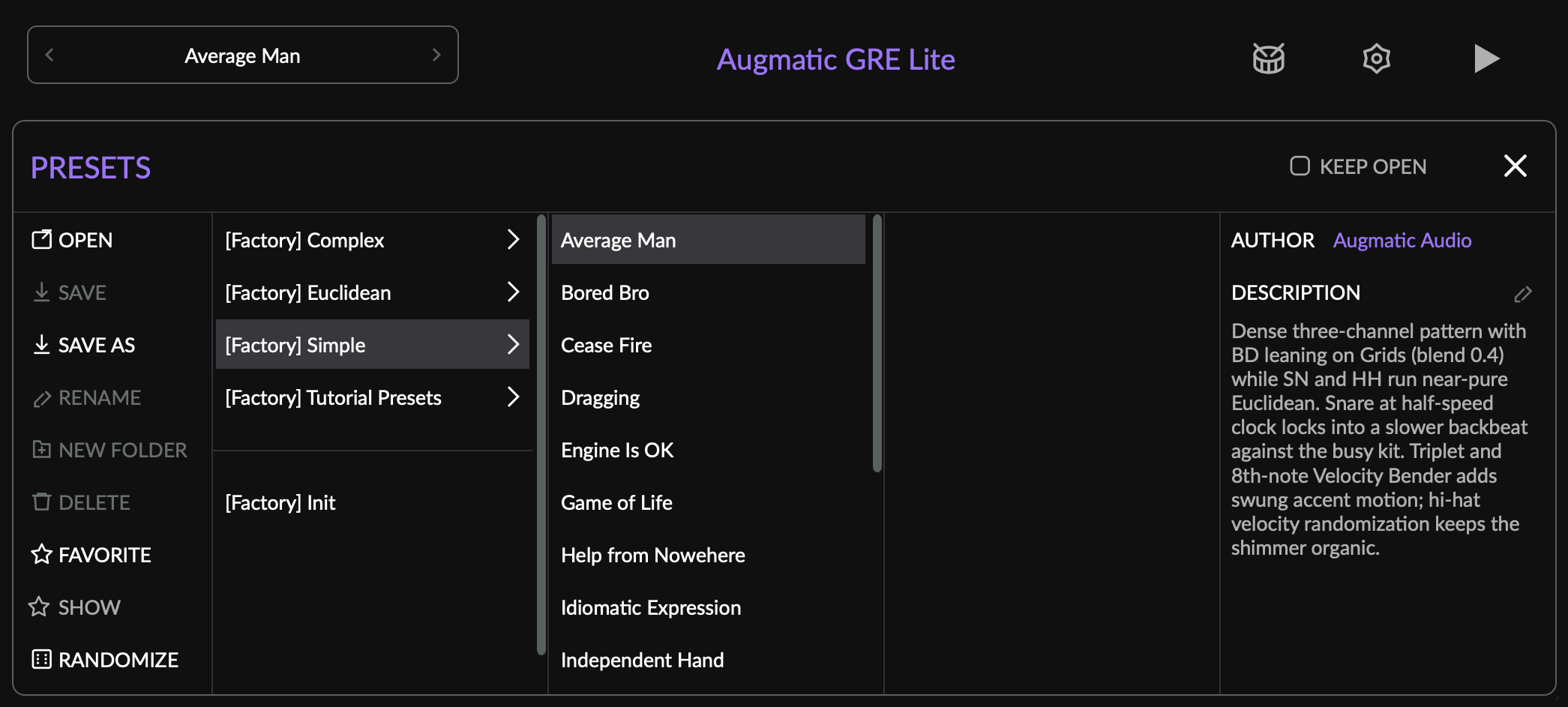
- OPEN — lädt das ausgewählte Preset.
- SAVE — überschreibt das geladene Preset.
- SAVE AS — speichert in eine neue Datei. Geben Sie den Namen im Kopfbereich ein.
- RENAME — benennt die ausgewählte Datei oder den Ordner um.
- NEW FOLDER — erstellt einen Unterordner, um Ihre Presets zu ordnen.
- DELETE — löscht die ausgewählte Datei oder den Ordner. Sie werden um Bestätigung gebeten.
- FAVORITE — markiert ein Preset mit einem Stern, sodass Sie es in der Favoritenansicht finden.
- RANDOMIZE — erzeugt ein neues Patch aus zufälligen Werten eines anderen Presets in Ihrer Bibliothek. Da die Werte aus Presets stammen, die bereits funktionieren, ist das Ergebnis meist musikalisch statt Lärm. Ihre Drum-Noten werden dabei nie verändert.
- AUTHOR und DESCRIPTION — das Infofeld auf der rechten Seite. Tippen Sie auf das Symbol , um sie bei Ihren eigenen Presets zu bearbeiten.
- KEEP OPEN hält den Browser offen, während Sie Presets laden, sodass Sie mehrere Presets anhören können, ohne das Menü erneut zu öffnen.
- Die Chevrons < und > im Preset-Menü springen zum vorherigen oder nächsten Preset im selben Ordner.
Factory- und User-Presets
- Factory-Presets werden mit dem Plug‑in ausgeliefert. Sie lassen sich nicht ändern, umbenennen oder löschen, sodass Ihre Ausgangsbibliothek unversehrt bleibt.
- User-Presets sind XML-Dateien, die Sie speichern, umbenennen, löschen und weitergeben können.
- Ein Sternchen neben dem Preset-Namen bedeutet, dass Sie seit dem Laden etwas geändert haben und es speichern sollten, wenn es Ihnen gefällt.
Ihre Presets werden im Ordner User Presets gespeichert. Den Speicherort auf jeder Plattform finden Sie unter Dateispeicherung.
KIT Mappings
Ein KIT Mapping legt fest, welche MIDI-Note jeder der drei Kanäle sendet und über welchen MIDI-Kanal sie alle ausgegeben werden. Öffnen Sie den Browser über das Symbol in der Titelleiste, oder blättern Sie mit den Chevrons neben dem Mapping-Namen in den SETTINGS durch die Mappings.
Factory-Mappings für gängige Drumcomputer und Sampler werden beim ersten Start installiert, sodass Sie von Anfang an eine Bibliothek haben. Ihre eigenen speichern Sie mit denselben oben aufgeführten Browser-Bedienelementen.
Der MIDI-Ausgangskanal ist für die Kanäle BD, SN und HH derselbe und ist im Mapping hinterlegt — standardmäßig 10, der General-MIDI-Drumkanal.
Standalone-App
Augmatic GRE Lite läuft als eigenständige App unter Windows, Mac, iPad und iPhone, ganz ohne DAW. Sie hat eine eigene Clock und ein eigenes Transport und sendet ihre Noten direkt an das Betriebssystem — siehe MIDI-Ausgang.
Vergleich von Plugin und Standalone-App
| Funktion | Plugin (VST3, CLAP, AU, AUv3) | Standalone-App |
|---|---|---|
| Transport | Die Host-DAW steuert Play und Stop sowie die Position in der Timeline | Eigene Play- und Stop-Schaltfläche sowie die Leertaste |
| BPM | Folgt dem Host. Es wird kein BPM-Regler angezeigt | Wird in den SETTINGS eingestellt, 40–240 |
| MIDI-Ausgang | Plugin MIDI Output — der Host leitet ihn weiter |
Der virtuelle Port Augmatic GRE Lite (nur Mac) oder ein beliebiges Hardware-Gerät |
| MIDI-Kanal | Ein Kanal für alle drei Drums, im KIT Mapping eingestellt, standardmäßig 10 |
|
| DAW-Automation | Jeder automatisierbare Parameter wird dem Host bereitgestellt | Nicht verfügbar. |
Transport
- Play und Stop — in der Titelleiste. Startet und stoppt die interne Clock und ist ausgeblendet, wenn das Plug‑in in einem Host läuft.
- Leertaste — startet und stoppt die Wiedergabe, ohne dass Sie zur Schaltfläche greifen müssen.
Einstellungen der Standalone-App
- OUT - PORT — MIDI-Ausgangsport.
- OUT - CHANNEL — Kanal des MIDI-Ausgangsports.
- BPM — Beats Per Minute, die interne Clock der App.
Dateispeicherung
Presets und KIT Mappings werden als XML-Dateien in plattformspezifischen Verzeichnissen abgelegt. Factory-Inhalte (mit der App ausgeliefert) und selbst erstellte Inhalte liegen in getrennten Unterverzeichnissen, sodass App-Updates Ihre eigenen Presets nie überschreiben oder löschen.
Windows
Unter Windows werden die Plugins und die STANDALONE-APP unter Program Files installiert, und PRESETS, KIT MAPPINGS sowie THEMES liegen in Ihrem Ordner Documents.
- VST3-Plugin:
C:\Program Files\Common Files\VST3\ - CLAP-Plugin:
C:\Program Files\Common Files\CLAP\ - Standalone-App:
C:\Program Files\Augmatic Audio\Augmatic GRE Lite\ - Factory-Presets:
Documents\Augmatic Audio\Augmatic GRE Lite\Presets\Factory\ - User-Presets:
Documents\Augmatic Audio\Augmatic GRE Lite\Presets\User\ - Factory-KIT-Mappings:
Documents\Augmatic Audio\Augmatic GRE Lite\Kit Mappings\Factory\ - User-KIT-Mappings:
Documents\Augmatic Audio\Augmatic GRE Lite\Kit Mappings\User\ - Factory-Themes:
Documents\Augmatic Audio\Augmatic GRE Lite\Themes\Factory\ - User-Themes:
Documents\Augmatic Audio\Augmatic GRE Lite\Themes\User\
Mac
Auf dem Mac werden die Plugins und die STANDALONE-APP an den Standard-Systemorten installiert, und PRESETS, KIT MAPPINGS sowie THEMES liegen in Ihrer Benutzer-Library.
- Standalone-App:
/Applications/Augmatic GRE Lite.app - Audio Unit (AUv2,
.component):/Library/Audio/plugins/Components/ - VST3-Plugin:
/Library/Audio/plugins/VST3/ - CLAP-Plugin:
/Library/Audio/plugins/CLAP/ - Factory-Presets:
~/Library/Application Support/AugmaticGRELite/Presets/Factory/ - User-Presets:
~/Library/Application Support/AugmaticGRELite/Presets/User/ - Factory-KIT-Mappings:
~/Library/Application Support/AugmaticGRELite/Kit Mappings/Factory/ - User-KIT-Mappings:
~/Library/Application Support/AugmaticGRELite/Kit Mappings/User/ - Factory-Themes:
~/Library/Application Support/AugmaticGRELite/Themes/Factory/ - User-Themes:
~/Library/Application Support/AugmaticGRELite/Themes/User/
iPad/iPhone
Unter iOS werden PRESETS, KIT MAPPINGS und THEMES im Documents-Verzeichnis der App gespeichert, sichtbar in der Dateien-App unter Auf meinem iPad > Augmatic GRE Lite.
- Factory-Presets:
Documents/Presets/Factory/ - User-Presets:
Documents/Presets/User/ - Factory-KIT-Mappings:
Documents/Kit Mappings/Factory/ - User-KIT-Mappings:
Documents/Kit Mappings/User/ - Factory-Themes:
Documents/Themes/Factory/ - User-Themes:
Documents/Themes/User/
Sie können diese Dateien direkt in der iOS-Dateien-App durchsuchen, kopieren und teilen. Um ein Preset zu importieren, das jemand mit Ihnen geteilt hat, legen Sie die XML-Datei im Ordner User/ ab.
AUv3 — Zugriff auf die Dateien-App
Wenn das Plugin als AUv3 in einem Host läuft (AUM, Cubasis, Drambo usw.), benötigt es die Berechtigung, auf den Documents-Ordner der Standalone-App zuzugreifen. Beim ersten Gebrauch erscheint oben in der Plugin-Oberfläche ein blaues Popup „Enable Files App Access“.
- Tippen Sie auf die Schaltfläche
- Es öffnet sich eine Ordnerauswahl, die bereits zum Documents-Ordner von Augmatic GRE Lite navigiert ist
- Tippen Sie auf Öffnen, um den Zugriff zu gewähren
Nach dieser einmaligen Einrichtung sind Presets, die Sie im AUv3 speichern, sofort in der Dateien-App sichtbar — die Standalone-App muss dafür nicht gestartet werden. Die Berechtigung bleibt über App-Neustarts und Geräte-Neustarts hinweg erhalten.
Wenn Sie diesen Schritt überspringen, funktioniert das AUv3 weiterhin normal, verwendet aber einen internen Speicherbereich, der in der Dateien-App nicht sichtbar ist.