Manual do Utilizador do Augmatic GRE Lite
English · Deutsch · Español · Français · Polski · Português · 中文
Introdução
O Augmatic GRE Lite gera padrões de bateria em evolução através de algoritmos musicais comprovados. Pode tocar infinitas variações rítmicas que equilibram de forma natural a simplicidade e a complexidade — sem uma programação manual tediosa.
Ver o vídeo tutorial
Funcionalidades Principais
- 3 CANAIS GENERATIVOS — bombo, tarola e hi‑hat.
- TOPOGRAPHIC ENGINE — para beats moldáveis e em evolução — baseado no módulo Eurorack Mutable Instruments Grids.
- EUCLIDEAN ENGINE — para padrões rítmicos distribuídos de forma uniforme.
- CONTROLO BLEND — para misturar os estilos Topographic e Euclidean.
- LINEAR DRUMMING — nunca soam duas pancadas de bateria ao mesmo tempo.
- VELOCITY BENDER — para uma pulsação mais expressiva e dinâmica.
- GROOVE TOOLS — swing, humanização, divisão de relógio e desvio temporal.
Precisa de mais potência? Escolha o Augmatic GRE:
- 6 DRUM CHANNELS - em vez de 3.
- MASTER SLIDERS - controlo global sobre grupos de botões de cada canal.
- Matriz LINEAR DRUMMING maior, com mais controlos.
- VELOCITY BENDER para os canais selecionados, com visualização da curva.
Primeiros Passos
- Descarregue o Instalador —
.exepara Windows ou.pkgpara Mac. - Instale — Execute o instalador.
- Abra a sua DAW — Ableton Live, Cubase, Bitwig, etc.
- Introduza a licença e ative — requer ligação à internet, só tem de ser feito uma vez.
- Adicione o Augmatic GRE Lite como instrumento VST3
- Encaminhe a saída MIDI para um instrumento de bateria noutra pista
- Prima Play — os padrões são gerados e as notas MIDI chegam ao seu instrumento
Saída MIDI
O Augmatic GRE Lite é um efeito MIDI — gera notas MIDI e não produz nenhum som próprio. Tem de encaminhar a sua saída MIDI para um instrumento de bateria (Drum Rack, Battery, FPC, XO, ou qualquer sampler ou sintetizador que aceite MIDI) que produza o som.
Guias de Configuração MIDI para as DAWs Suportadas
MIDI na Aplicação Standalone
- Mac, iPad e iPhone - a Aplicação Standalone cria uma porta MIDI virtual com o nome
Augmatic GRE Lite, que qualquer outra aplicação pode usar como entrada. Também pode tocar com qualquer instrumento MIDI de hardware ligado através da interface MIDI da sua placa de som, ou de um cabo USB. - Windows - a porta virtual não está disponível na Aplicação Standalone. Escolha um dispositivo de hardware, ou um cabo MIDI virtual como o loopMIDI.
Tutorial Integrado
O Augmatic GRE Lite inclui um tutorial interativo que o guia pelas funcionalidades mais importantes e que, ao mesmo tempo, lhe permite experimentar os controlos descritos nas instruções.
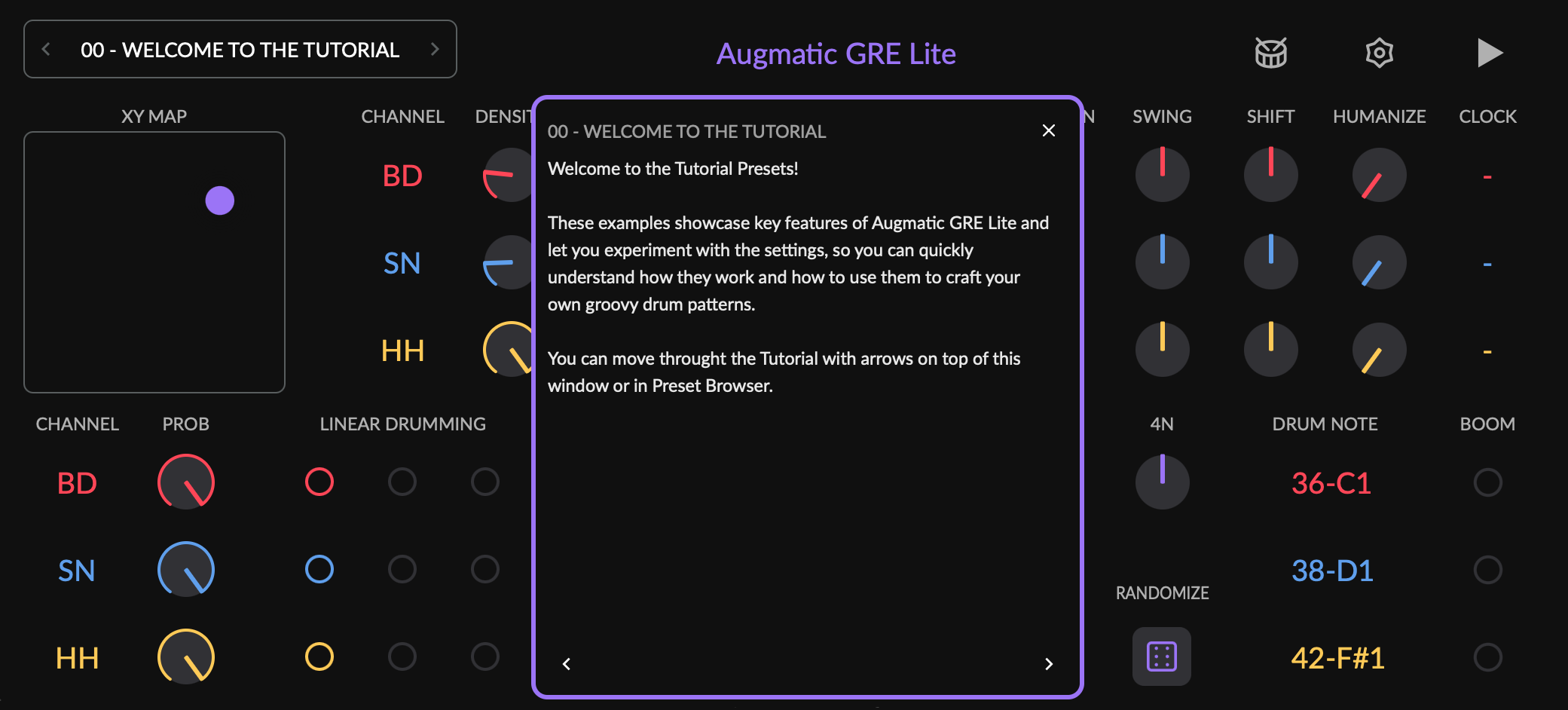
Para abrir o tutorial integrado:
- Clique no ícone SETTINGS → BUILT-IN TUTORIAL.
- Clique em PRESET MENU → navegue até à pasta [Factory] Tutorial Presets e carregue qualquer preset para começar por esse tema.
O tutorial tem botões de seta < e > na parte inferior para percorrer os tutoriais por ordem. Também pode usar os botões de seta < e > no PRESET MENU.
Visão Geral da Interface
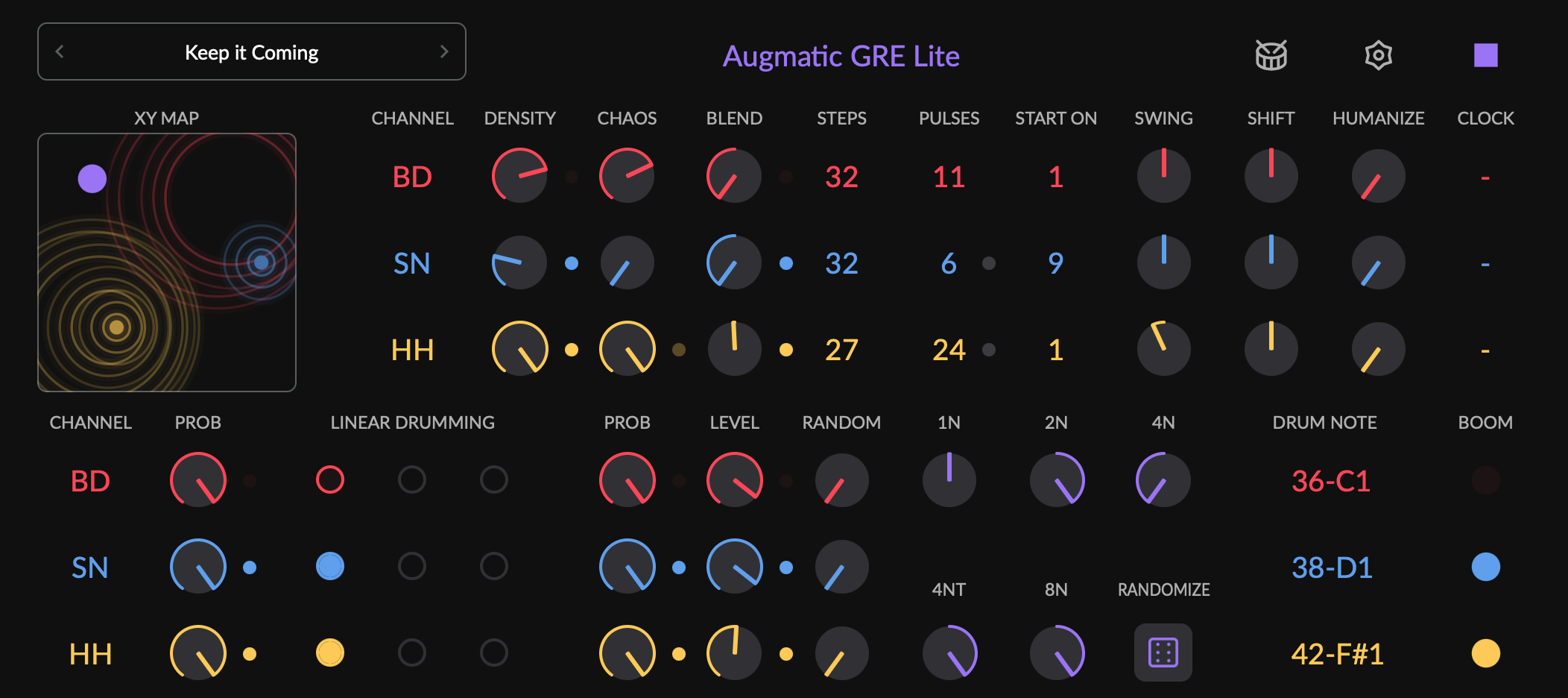
Barra de Título
- PRESET MENU à esquerda — mostra o preset carregado, e carrega, guarda e percorre os presets.
— abre o navegador de KIT MAPPINGS, onde escolhe que nota cada canal envia.— abre as SETTINGS./
Secção Superior — geração de padrões
- XY MAP — o controlo principal do motor Topographic.
- Nomes dos CANAIS — BD, SN e HH.
- DENSITY e CHAOS — quão preenchido é o padrão gerado, e quanto ele se desvia.
- BLEND — mistura os dois motores de padrões.
- STEPS, PULSES e START ON — o motor Euclidean.
- SWING, SHIFT e HUMANIZE — os controlos de groove.
- CLOCK — o rácio de relógio desse canal, para que um canal possa andar a metade ou ao dobro da velocidade de outro.
O XY MAP é global. Arrastar o seu ponto move os três canais ao mesmo tempo pelo mesmo mapa de padrões, o que é a forma mais rápida de encontrar um groove. Ver Topographic Engine.
Secção Inferior — seleção de notas e velocity
- CHANNEL — os mesmos três canais outra vez.
- PROB e LINEAR DRUMMING — com que frequência uma pancada sobrevive, e que canal ganha quando duas caem no mesmo passo.
- LEVEL e RANDOM — a velocity de base e quanto ela varia.
- DRUM NOTE — a nota MIDI que este canal envia. Os valores predefinidos são
36para BD,38para SN e42para HH. - Os LEDs à direita mostram o pulso que cada canal gera. Toque num LED para disparar essa bateria manualmente.
Todos os valores são definidos por arrasto. Aponte para um número ou botão e arraste para cima ou para baixo. Um movimento rápido mantém o deslocamento durante um instante, o que torna rápida a travessia de intervalos longos.
Canais BD, SN e HH
BD, SN e HH são os três canais generativos — bombo, tarola e hi‑hat. Cada um tem os seus próprios parâmetros de PATTERN, GROOVE, LINEAR DRUMMING e VELOCITY, para que as três partes possam ser modificadas de forma independente durante uma atuação.
Atribua uma nota MIDI diferente a cada canal na coluna DRUM NOTE, para que dispare um som de bateria diferente. Pode carregar atribuições prontas para várias caixas de ritmos com o ícone KIT MAPPING.
No hardware original Mutable Instruments Grids, o mapa de padrões comanda cada parte a partir da sua própria topografia. O Augmatic GRE Lite mantém esse comportamento: mova a posição do XY MAP e os três canais mudam em conjunto, enquanto a DENSITY de cada canal decide quanto da sua parte se ouve.
Beat Monitor
BEAT MONITOR são pequenos pontos animados que aparecem junto aos parâmetros durante a reprodução. Visualizam o pulso nessa fase — quer esteja a ser gerado, a passar, ou bloqueado pelo parâmetro.
Este LED ao vivo está ligado a uma fase específica da cadeia de sinal, o que lhe permite ver como cada parâmetro molda o ritmo que ouve. Cada ponto tem a cor do seu canal, por isso um olhar diz-lhe “BD e SN estão a disparar, HH está em silêncio”. Quando o ponto junto ao botão PROB está esbatido, a probabilidade está a sufocar o pulso desse canal. Se preferir uma interface mais limpa, pode desativar o Beat Monitor nas SETTINGS.
Parâmetros de Padrão
Os parâmetros PATTERN controlam a forma como o ritmo é criado por dois motores independentes — TOPOGRAPHIC e EUCLIDEAN — e depois deslocado no tempo.
Ambos os motores TOPOGRAPHIC e EUCLIDEAN têm um carácter rítmico único, e pode misturá-los com o botão BLEND para criar padrões mais complexos.
Para moldar ainda mais o beat, o Augmatic GRE Lite inclui as GROOVE TOOLS: SWING, SHIFT, HUMANIZE e o divisor CLOCK, tipicamente encontrados apenas em sistemas modulares.
Topographic Engine
O motor TOPOGRAPHIC toca padrões pré-programados dispostos num mapa.
O motor é uma adaptação do módulo Eurorack Mutable Instruments Grids. Cada nó do mapa guarda três camadas rítmicas distintas — bombo, tarola e hi-hat — concebidas para funcionarem em conjunto musicalmente.
O motor TOPOGRAPHIC tem 3 controlos: XY MAP, DENSITY e CHAOS.
XY Map
XY MAP altera o carácter rítmico dos três canais de bateria ao mesmo tempo. Todos os outros controlos atuam apenas sobre um canal.
Quando move as coordenadas XY, o motor mistura suavemente os quatro nós circundantes através de interpolação bilinear, criando um continuum infinito de variações rítmicas. Os nós estão dispostos numa topologia musical cuidada, por isso posições adjacentes transformam-se entre estilos de bateria complementares em vez de saltarem abruptamente.
A animação do XY MAP pode ser desativada nas SETTINGS.
Para tirar o máximo partido do motor TOPOGRAPHIC, dedique tempo a explorar o XY MAP. Mova o ponto lentamente e oiça como ele molda o beat. A musicalidade do módulo Eurorack original Mutable Instruments Grids - que é a origem deste motor - inspirou a criação do Augmatic GRE Lite.
Density
DENSITY funciona como um limiar: só disparam os passos cujo nível ultrapassa o limiar.
Cada passo de um padrão tem um valor de "nível" que representa a força com que essa pancada de bateria “quer” tocar. Aumentar a DENSITY baixa o limiar e acrescenta pancadas gradualmente numa ordem musicalmente coerente — os tempos mais fortes aparecem primeiro, e depois surgem os fills e as ghost notes à medida que sobe mais.
- Todo à esquerda — sem notas.
- Centro — densidade média. Dispara sensivelmente metade dos passos disponíveis do padrão.
- Todo à direita — densidade máxima, disparam todos os passos disponíveis.
Cada canal tem o seu próprio botão DENSITY, por isso define BD, SN e HH de forma independente. Para mover os três ao mesmo tempo, arraste antes o ponto do XY MAP — ele reposiciona todos os canais no mapa de padrões em conjunto.
Dica: Menos é Mais
O ponto ideal para a maioria dos padrões situa-se entre 40–90% .
Chaos
CHAOS acrescenta aleatoriedade controlada aos padrões, criando variações musicais.
Impacto do controlo CHAOS:
- Todo à esquerda — precisão mecânica, sem variações.
- 20% — humanização subtil, variação viva.
- Centro — variação de groove percetível, surpresas em cada compasso.
- Todo à direita — imprevisível, experimental.
O CHAOS é por canal. Subi-lo apenas no HH é o ponto de partida habitual, porque os hi-hats toleram mais variação do que o bombo.
O CHAOS tem 2 modos, que pode selecionar nas SETTINGS:
- HARDWARE — Reprodução fiel do comportamento do módulo Eurorack Mutable Instruments Grids original. Uma vez por ciclo de padrão (2 compassos com CLOCK x1), cada peça da bateria recebe uma quantidade aleatória de densidade extra. O CHAOS nunca remove uma batida. Os padrões soam um pouco mais preenchidos ou mais simples, mas o beat continua reconhecível. O padrão só muda no início de um compasso.
- GRE — O CHAOS pode acrescentar batidas em qualquer lugar e remover batidas em qualquer lugar, incluindo as fortes. Com o CHAOS baixo, o padrão sai com ghost notes. Por volta de metade, o padrão começa a desfazer-se, e passos fora do padrão disparam de vez em quando. No máximo, o resultado é quase aleatório, ponderado em direção ao padrão.
Dica: Aleatoriedade Controlada
- Mudar o CHAOS ao longo de alguns compassos cria tensão e alívio. Por exemplo: comece sem CHAOS nos compassos 1-3, suba-o para
50%no compasso 4, e volte a baixá-lo até zero no início do compasso 5. - Use a automação da DAW para repetir este efeito de tensão e alívio ao longo de secções mais longas da faixa.
- Suba o CHAOS num canal de cada vez, para ouvir o que cada um contribui.
- À medida que sobe o CHAOS, observe o ponto do BEAT MONITOR junto ao botão — ele pisca sempre que a aleatoriedade acrescenta uma nota.
Blend
BLEND é um controlo central do separador PATTERN. Cria uma mistura, baseada em probabilidade, dos pulsos dos motores TOPOGRAPHIC e EUCLIDEAN.
- Todo à esquerda — 100% motor TOPOGRAPHIC
- Centro — Cada nota de cada motor tem a mesma probabilidade de 50/50 de passar ou ser bloqueada. Como esta probabilidade é uniforme e não ponderada, um motor que produza um ritmo escasso ou delicado pode tornar-se inaudível quando outro motor gera um padrão muito mais intenso.
- Todo à direita — 100% motor EUCLIDEAN
BLEND permite-lhe encontrar o ponto ideal entre o padrão-base EUCLIDEAN totalmente repetível e o padrão TOPOGRAPHIC musicalmente aleatorizado. Também o pode usar para criar breaks: alterne rapidamente entre 100% EUCLIDEAN mecânico e TOPOGRAPHIC e de volta, para criar uma variação curta.
BLEND é útil para breaks. Automatize-o na sua DAW e o ritmo passa de um motor para o outro ao longo de uma faixa, de modo que o início e o fim tocam padrões diferentes. Cada canal tem o seu próprio botão BLEND, por isso um break pode mover os hi-hats enquanto o bombo se mantém firme.
Dica: O Melhor dos Dois Mundos
- Misture os dois motores: coloque o BLEND do BD todo à esquerda para padrões de bombo naturais, e o BLEND do HH todo à direita para precisão mecânica.
- Vida subtil: coloque o BLEND ligeiramente abaixo do extremo direito — o motor TOPOGRAPHIC substitui ou acrescenta notas de forma subtil, mantendo o groove vivo.
- Transição gradual: automatize o BLEND do extremo esquerdo até ao extremo direito ao longo de vários compassos.
Euclidean Engine
O motor EUCLIDEAN gera padrões polirrítmicos distribuindo os pulsos uniformemente pelos passos.
O motor EUCLIDEAN toca sempre padrões 100% previsíveis, usando o algoritmo de Toussaint/Bjorklund.
Exemplos visuais de ritmos EUCLIDEAN:
  16 STEPS | 4 PULSES | START ON 1:  X . . . X . . . X . . . X . . .
  16 STEPS | 4 PULSES | START ON 3:  . . X . . . X . . . X . . . X .
   8 STEPS | 3 PULSES | START ON 1:  X . . X . . X .
  19 STEPS | 1 PULSES | START ON 5:  . . . . X . . . . . . . . . . . . . .
Em vez de desenhar um padrão destes manualmente, ajusta três parâmetros: STEPS, PULSES e START ON.
Steps
STEPS controla o comprimento do padrão em semicolcheias.
Pode alterar a duração do passo de semicolcheia com o CLOCK — o divisor /2 abranda o CLOCK para metade e cada passo passa a ter a duração de uma colcheia.
Coloque STEPS no mesmo valor nos três canais — 16 é um bom ponto de partida — para que partilhem o mesmo comprimento de ciclo e fiquem alinhados.
Dica: Magia Polirrítmica
Usar contagens de STEPS diferentes por canal cria padrões que evoluem ao longo de muitos compassos antes de se repetirem.
- Mantenha o BD em
16STEPS - Coloque o SN em
12STEPS - Coloque o HH em
7STEPS - Como cada canal repete com um comprimento diferente, o padrão combinado desloca-se constantemente para polirritmos complexos e em evolução
Combinado com rácios diferentes do Clock Divider, isto cria texturas polirrítmicas ainda mais complexas.
Pulses
PULSES define quantas pancadas são distribuídas uniformemente pelos STEPS do padrão.
Suba-o para uma parte mais preenchida, baixe-o para uma mais escassa. Vai de 0 (silêncio) até ao valor atual de STEPS — uma pancada em cada passo — e o valor predefinido é 4. PULSES é automaticamente limitado ao intervalo de STEPS.
Dica: Sabores de Música do Mundo
Contagens de pulsos ímpares criam sabores instantâneos de música do mundo.
Start On
START ON roda o padrão para que comece no passo que escolher.
Pode deslocar o ritmo inteiro sem alterar a sua forma. Deixe-o em 1 e a primeira pancada cai no tempo 1 — sem desvio. Suba-o para N e o padrão desliza para a direita até que a sua primeira pancada caia no passo N, útil para desencontrar um canal de outro ou para tirar um acento do tempo forte. Vai de 1 até ao valor atual de STEPS e o valor predefinido é 1.
START ON é especialmente útil para tarolas, que quase nunca caem no primeiro tempo mas tipicamente batem nos tempos 3, 5 e outros contratempos semelhantes.
START ON é automaticamente limitado ao intervalo de STEPS.
Dica: Síncopa Instantânea
- Defina um padrão de tarola direito: STEPS=
16, PULSES=2 - Mude o START ON para ouvir a tarola cair em sítios inesperados enquanto o bombo se mantém ancorado
- Cada posição de START ON dá um carácter de groove completamente diferente
- Observe o ponto do BEAT MONITOR — ele pisca uma vez por ciclo para mostrar onde o loop EUCLIDEAN recomeça
Ritmos Euclidianos Populares
Os ritmos EUCLIDEAN encontram-se na música tradicional de todo o mundo:
| Steps | Pulses | Descrição |
|---|---|---|
8 |
3 |
Tresillo — ritmo cubano fundamental |
8 |
5 |
Cinquillo — padrão clássico do tipo clave |
12 |
5 |
Variação da son clave |
12 |
7 |
Padrão tradicional de sino |
16 |
5 |
Rumba clave esticada para 16 passos |
16 |
7 |
Polirritmo denso e complexo |
13 |
5 |
Padrão de sino africano clássico |
16 |
9 |
Padrão eletrónico moderno |
A pasta [Factory] Euclidean contém muitos PRESETS com ritmos EUCLIDEAN; pode achá-los surpreendentemente musicais e úteis como pontos de partida para a sua própria experimentação com este motor.
Groove Tools
As GROOVE TOOLS não alteram o padrão que os motores tocam — alteram a forma como os pulsos se sentem no tempo.
SWING, SHIFT, HUMANIZE e CLOCK atuam cada um por canal, por isso cada instrumento mantém a sua própria sensação — uma bateria faz shuffle enquanto outra fica perfeitamente direita, uma toca adiantada enquanto outra se arrasta atrás.
Swing
SWING desloca alguns tempos ligeiramente para mais tarde ou mais cedo para criar uma sensação de groove.
SWING baseia-se no algoritmo de Roger Linn.
- Posição do botão à direita — atrasa as semicolcheias de contratempo, criando a clássica sensação de shuffle/swing.
- Posição do botão à esquerda — adianta as semicolcheias de contratempo, criando uma sensação apressada.
Por vezes pode parecer que o SWING não está a fazer nada. Certifique-se de que o seu padrão contém mesmo eventos de semicolcheia — ritmos de colcheias direitos não fazem swing porque as subdivisões de semicolcheia não estão presentes.
Dica: Sensação de Shuffle
Shift
SHIFT desloca os pulsos de um canal para que toquem ligeiramente mais cedo ou mais tarde no tempo.
O SHIFT usa dois mecanismos diferentes consoante o lado do botão:
- Esquerda — acelera o CLOCK para que as notas sejam geradas antes da sua posição normal na grelha.
- Centro — SHIFT está
OFF. - Direita — atrasa as notas em relação à grelha.
Dica: Efeitos de Flam
SHIFT é perfeito para criar um flam, que é uma técnica de nota de ornamento em que duas pancadas ocorrem quase em simultâneo, produzindo um ataque mais espesso e expressivo.
Humanize
HUMANIZE introduz um pequeno atraso aleatório em cada pulso, ajudando o padrão a soar mais natural e menos mecânico.
HUMANIZE apenas atrasa — nunca toca adiantado, porque está mesmo no fim da cadeia de sinal. Combinado com o SHIFT virado para a esquerda, o HUMANIZE também toca antes do tempo forte.
Dica: O Toque Humano
Clock
CLOCK abranda ou acelera a velocidade de reprodução de cada canal de forma independente.
Os valores /N dividem o CLOCK e abrandam o padrão, enquanto os valores xN multiplicam o CLOCK e aceleram a reprodução. Definições de divisor /N altas esticam o padrão por vários compassos; valores xN altos produzem ratchets rápidos. Os valores de CLOCK /1.5 e x1.5 introduzem uma sensação de tercina.
Dica: Camadas de Velocidade
Parâmetros Lineares
Os parâmetros LINEAR reduzem a intensidade do padrão gerado pelos motores TOPOGRAPHIC e EUCLIDEAN, acrescentando clareza e espaço para os outros instrumentos da sua faixa.
A parte inferior esquerda da interface tem três controlos LINEAR: um botão PROB antes da matriz LINEAR DRUMMING, a própria matriz, e um segundo botão PROB depois da matriz.
Linear Drumming
A matriz LINEAR DRUMMING controla que canais tocam ou são bloqueados quando vários canais disparam pulsos de bateria em simultâneo.
LINEAR DRUMMING é uma técnica de execução em que nunca há dois membros/tambores a bater ao mesmo tempo — cada pancada acontece uma de cada vez. Funciona atribuindo prioridades diferentes a cada canal na matriz.
- Os pontos do lado esquerdo da matriz dão a esse canal uma prioridade mais alta.
- Cada instrumento tem exatamente um nível de prioridade.
- Se dois instrumentos partilharem o mesmo nível de prioridade, ambos tocam ao mesmo tempo.
- Se dois canais com prioridades diferentes forem disparados em simultâneo, só toca o canal de prioridade mais alta.
Os pulsos simultâneos que são silenciados aparecem como círculos esbatidos, enquanto os pulsos de prioridade mais alta piscam na cor do canal.
Faça duplo clique numa coluna para repor todos os canais nesse nível de prioridade. Os instrumentos de prioridade mais baixa ficam silenciados durante o período definido por LINEAR GRID nas SETTINGS.
Dica: Grooves Limpos
Probabilidade Pre e Post
Os botões PROB bloqueiam pulsos de bateria. Desde 0% — não passa nenhum pulso — passando por 50% — cerca de metade dos pulsos são removidos aleatoriamente — até 100% — passam todos os pulsos.
Os controlos PRE e POST PROB têm efeitos musicais visivelmente diferentes na forma como a matriz se comporta e no que ouve:
- PROB PRE (à esquerda) — filtra as notas antes da matriz LINEAR DRUMMING. Quaisquer notas removidas nesta fase comportam-se como se nunca tivessem existido, permitindo que outros canais com prioridade mais baixa na matriz preencham naturalmente os espaços.
- PROB POST (à direita) — filtra as notas depois da matriz LINEAR DRUMMING. Isto cria espaços intencionais no padrão; sempre que um canal de prioridade mais alta teria tocado, a sua nota removida deixa um espaço que acrescenta tensão e expectativa.
Alterar PROB PRE e POST pode remodelar drasticamente o padrão, produzindo mudanças musicais e muitas vezes marcantes, como build-ups, breakdowns, regressos ao groove principal e até reduções ao estilo de outro.
Dica: Espaços Orgânicos
- Baixe o BD → PROB PRE para
60–75% - Os espaços são preenchidos organicamente por outros instrumentos através da matriz de prioridades
- Ótimo para padrões generativos em evolução que nunca soam estáticos.
Dica: Stutter de Breakbeat
- Coloque todos os canais em
50%de PROB POST. - Aparecem buracos aleatórios no groove, para uma sensação entrecortada, ao estilo de breakbeat.
- Ao contrário do PROB PRE, estes espaços ficam vazios, criando respiração rítmica e expectativa.
Parâmetros de Velocity
Os parâmetros VELOCITY moldam o volume das notas MIDI de cada canal.
A secção inferior central tem os botões LEVEL e RANDOM por canal, e o VELOCITY BENDER, que afeta os três.
Alguns instrumentos — como os samplers simples de one-shot — não são sensíveis à velocity das notas MIDI, e os parâmetros VELOCITY não afetam o seu volume. Para tirar partido do controlo dinâmico de VELOCITY, use um sampler multicamada ou um sintetizador de bateria sensível à velocity.
Level
LEVEL atribui um valor de velocity fixo a todas as notas MIDI que saem do canal.
Colocar o LEVEL em 0 silencia o canal. Segundo a especificação MIDI, a velocity 0 significa Note Off — não é enviada nenhuma nota MIDI.
Random
RANDOM acrescenta aleatorização de velocity em torno do LEVEL de velocity fixo.
0%— A velocity de saída é exatamente igual ao LEVEL50%— A velocity de saída fica a meio caminho entre o LEVEL e um valor aleatório de0–127100%— A velocity de saída é totalmente aleatória (0–127), independentemente da definição de LEVEL
Dica: Variação Dinâmica
Velocity Bender
VELOCITY BENDER modula a velocity das notas com um LFO sincronizado ao compasso, para criar acentos rítmicos que evoluem ao longo do tempo.
Cinco botões bipolares são combinados numa única curva suave de LFO para controlar que divisões de tempo tocam com volume mais alto ou mais baixo:
- 1N — Semibreve — Ciclo lento de varrimento de velocity ao longo de um compasso
- 2N — Mínima — Modulação lenta e ampla ao longo de 2 tempos
- 4N — Semínima — Modulação alinhada com o pulso em cada tempo
- 4NT — Tercina de semínima — Sensação de tercina — 3 ciclos por cada 2 tempos
- 8N — Colcheia — Modulação rápida, duas vezes por tempo
Cada botão vai de -1.0 a +1.0, com 0.0 no centro (sem modulação). Os valores positivos aumentam o volume, os valores negativos reduzem o volume nessa divisão.
- Botão — aleatoriza os cinco botões.
- Botão — — repõe todos os botões no centro (
0.0)
O VELOCITY BENDER é a fase final de processamento de velocity antes da saída MIDI. Multiplica a velocity do LEVEL pelo valor do LFO, por isso a modulação é proporcional.
Dica: Respiração Rítmica
- Comece pelos botões 4N e 8N — são os que criam os padrões de velocity mais rítmicos e dançáveis.
- Observe o visor de forma de onda para ver a forma combinada do LFO em tempo real.
- Misture valores positivos e negativos entre as divisões para dinâmicas complexas e em evolução.
- Use um sampler multicamada ou um sintetizador de bateria sensível à velocity; o VELOCITY BENDER pode alterar drasticamente o groove.
Definições
O menu SETTINGS do Augmatic GRE Lite abre a partir do ícone de roda dentada na barra de título.
- RENAME muda o nome dos instrumentos de BD, SN e HH para "KICK", "SNARE", etc. Os nomes são guardados com o KIT MAPPING, e não com o preset, por isso um mapeamento escrito para uma determinada caixa de ritmos traz as etiquetas próprias dessa máquina.
- THEME — muda o tema de cores de DARK para LIGHT e outros. Os temas são guardados em ficheiros XML, e também pode criar facilmente o seu próprio THEME.
- BEAT MONITOR —
ON/OFFmostra ou esconde os LEDs do BEAT MONITOR. - ANIMATION — mostra ou esconde a animação de ondulações do XY MAP.
- WINDOW SIZE — repõe o tamanho da interface no valor DEFAULT.
- DRUM LENGTH — a duração das notas MIDI que saem do plugin.
- LINEAR GRID — durante quanto tempo os pulsos dos outros canais ficam silenciados pelo LINEAR DRUMMING.
Sistema de Presets
Os PRESETS guardam todos os parâmetros musicais que geram o ritmo, enquanto o KIT MAPPING guarda a atribuição de notas MIDI aos canais BD, SN e HH. Esta separação é intencional: o PRESET define a música, o KIT define como o seu instrumento a toca.
Depois de configurar corretamente o KIT MAPPING para o sampler ou sintetizador que usa, carregar PRESETS não altera esta configuração e o seu instrumento continua a tocar o novo preset.
| Carregar | Altera |
|---|---|
| PRESET | Tudo o que é musical — DENSITY, CHAOS, MAP XY, STEPS, PULSES, START ON, BLEND, SWING, SHIFT, HUMANIZE, CLOCK , PROB, LINEAR DRUMMING, LEVEL, RANDOM |
| KIT MAPPING | Os três valores de nota MIDI, os nomes dos canais, e o canal MIDI de saída |
Navegador de Presets
Toque no nome do preset no canto superior esquerdo para abrir o PRESET BROWSER. Mostra três colunas de pastas e ficheiros, com um painel de ações à esquerda e um painel de informação à direita.
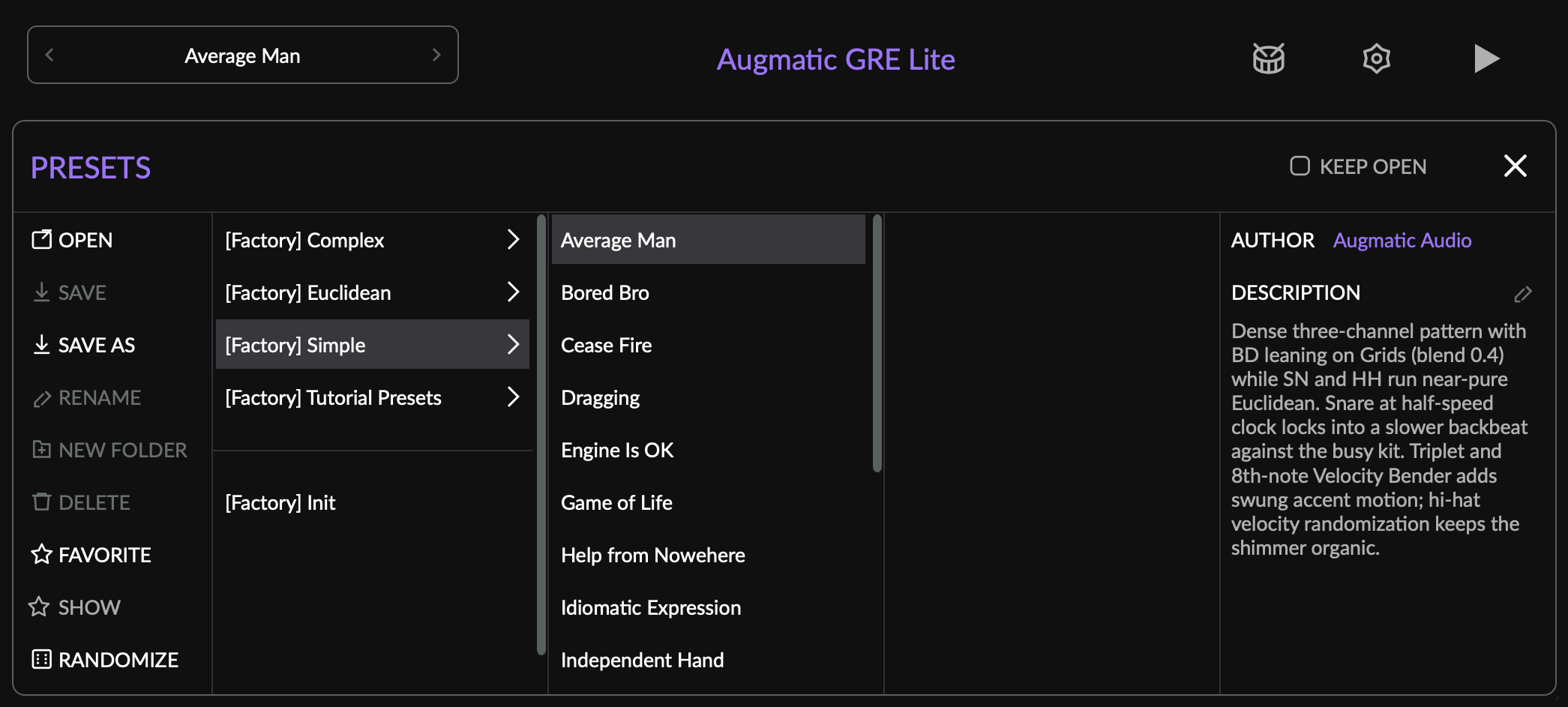
- OPEN — carrega o preset selecionado.
- SAVE — substitui o preset que tem carregado.
- SAVE AS — guarda num ficheiro novo. Escreva o nome no editor do cabeçalho.
- RENAME — muda o nome do ficheiro ou pasta selecionada.
- NEW FOLDER — cria uma subpasta para organizar os seus presets.
- DELETE — elimina o ficheiro ou pasta selecionada. É-lhe pedida uma confirmação.
- FAVORITE — marca um preset com uma estrela para o encontrar na vista de favoritos.
- RANDOMIZE — cria um patch novo a partir de valores aleatórios de um preset diferente da sua biblioteca. Como os valores vêm de presets que já funcionam, o resultado é normalmente musical em vez de ruído. As suas notas de bateria nunca são tocadas.
- AUTHOR e DESCRIPTION — o painel de informação à direita. Toque no ícone para os editar nos seus próprios presets.
- KEEP OPEN mantém o navegador aberto enquanto carrega presets, para poder ouvir vários sem reabrir o menu.
- As setas < e > no menu de presets avançam para o preset anterior ou seguinte da mesma pasta.
Presets de Fábrica e do Utilizador
- Os presets de fábrica vêm com o plug‑in. Não podem ser modificados, renomeados nem eliminados, por isso a sua biblioteca inicial mantém-se intacta.
- Os presets do utilizador são ficheiros XML que pode guardar, renomear, eliminar e partilhar.
- Um asterisco junto ao nome do preset significa que alterou alguma coisa desde que o carregou e que o deve guardar, se gostar.
Os seus presets são guardados na pasta User Presets. Consulte Armazenamento de Ficheiros para saber a sua localização em cada plataforma.
KIT Mappings
Um KIT Mapping decide que nota MIDI cada um dos três canais envia, e por que canal MIDI todos saem. Abra o navegador a partir do ícone na barra de título, ou percorra os mapeamentos com as setas junto ao nome do mapeamento nas SETTINGS.
Os mapeamentos de fábrica para caixas de ritmos e samplers comuns são instalados no primeiro arranque, para que tenha uma biblioteca desde o início. Guarde os seus com os mesmos controlos do navegador indicados acima.
O canal MIDI de saída é o mesmo para todos os canais BD, SN e HH, e reside no mapeamento — 10 por predefinição, o canal de bateria do General MIDI.
Aplicação Standalone
O Augmatic GRE Lite funciona como aplicação standalone em Windows, Mac, iPad e iPhone, sem uma DAW. Tem o seu próprio relógio e transporte, e envia as suas notas diretamente para o sistema operativo — consulte Saída MIDI.
Comparação entre o Plugin e a Aplicação Standalone
| Funcionalidade | Plugin (VST3, CLAP, AU, AUv3) | Aplicação Standalone |
|---|---|---|
| Transporte | A DAW anfitriã controla o Play e o Stop, e a posição na linha temporal | Os seus próprios botões de Play e Stop, e a barra de espaços |
| BPM | Segue o anfitrião. Não é mostrado nenhum controlo de BPM | Definido nas SETTINGS, 40–240 |
| Saída MIDI | Plugin MIDI Output — o anfitrião encaminha-a |
A porta virtual Augmatic GRE Lite (apenas no Mac), ou qualquer dispositivo de hardware |
| Canal MIDI | Um canal para as três baterias, definido no KIT Mapping, 10 por predefinição |
|
| Automação da DAW | Todos os parâmetros automatizáveis são expostos ao anfitrião | Não disponível. |
Transporte
- Play e Stop — na barra de título. Inicia e para o relógio interno, e fica escondido quando o plug‑in corre num anfitrião.
- Barra de espaços — inicia e para a reprodução sem ter de chegar ao botão.
Definições da Aplicação Standalone
- OUT - PORT — porta MIDI Out.
- OUT - CHANNEL — canal da porta MIDI Out.
- BPM — Batidas Por Minuto, o relógio interno da aplicação.
Armazenamento de Ficheiros
Os presets e os KIT Mappings são guardados como ficheiros XML em diretórios específicos de cada plataforma. O conteúdo de fábrica (fornecido com a aplicação) e o conteúdo criado pelo utilizador são mantidos em subdiretórios separados, para que as atualizações da aplicação nunca substituam nem eliminem os seus presets personalizados.
Windows
No Windows, os plugins e a STANDALONE APP instalam-se em Program Files, e os PRESETS, os KIT MAPPINGS e os THEMES residem na sua pasta Documents.
- Plugin VST3:
C:\Program Files\Common Files\VST3\ - Plugin CLAP:
C:\Program Files\Common Files\CLAP\ - Aplicação Standalone:
C:\Program Files\Augmatic Audio\Augmatic GRE Lite\ - Presets de Fábrica:
Documents\Augmatic Audio\Augmatic GRE Lite\Presets\Factory\ - Presets do Utilizador:
Documents\Augmatic Audio\Augmatic GRE Lite\Presets\User\ - KIT Mappings de Fábrica:
Documents\Augmatic Audio\Augmatic GRE Lite\Kit Mappings\Factory\ - KIT Mappings do Utilizador:
Documents\Augmatic Audio\Augmatic GRE Lite\Kit Mappings\User\ - Temas de Fábrica:
Documents\Augmatic Audio\Augmatic GRE Lite\Themes\Factory\ - Temas do Utilizador:
Documents\Augmatic Audio\Augmatic GRE Lite\Themes\User\
Mac
No Mac, os plugins e a STANDALONE APP instalam-se nas localizações padrão do sistema, e os PRESETS, os KIT MAPPINGS e os THEMES residem na sua Library de utilizador.
- Aplicação Standalone:
/Applications/Augmatic GRE Lite.app - Audio Unit (AUv2,
.component):/Library/Audio/plugins/Components/ - Plugin VST3:
/Library/Audio/plugins/VST3/ - Plugin CLAP:
/Library/Audio/plugins/CLAP/ - Presets de Fábrica:
~/Library/Application Support/AugmaticGRELite/Presets/Factory/ - Presets do Utilizador:
~/Library/Application Support/AugmaticGRELite/Presets/User/ - KIT Mappings de Fábrica:
~/Library/Application Support/AugmaticGRELite/Kit Mappings/Factory/ - KIT Mappings do Utilizador:
~/Library/Application Support/AugmaticGRELite/Kit Mappings/User/ - Temas de Fábrica:
~/Library/Application Support/AugmaticGRELite/Themes/Factory/ - Temas do Utilizador:
~/Library/Application Support/AugmaticGRELite/Themes/User/
iPad/iPhone
No iOS, os PRESETS, os KIT MAPPINGS e os THEMES são guardados no diretório Documents da aplicação, visível na app Ficheiros em No meu iPad > Augmatic GRE Lite.
- Presets de Fábrica:
Documents/Presets/Factory/ - Presets do Utilizador:
Documents/Presets/User/ - KIT Mappings de Fábrica:
Documents/Kit Mappings/Factory/ - KIT Mappings do Utilizador:
Documents/Kit Mappings/User/ - Temas de Fábrica:
Documents/Themes/Factory/ - Temas do Utilizador:
Documents/Themes/User/
Pode navegar, copiar e partilhar estes ficheiros diretamente a partir da app Ficheiros do iOS. Para importar um preset que alguém partilhou consigo, largue o ficheiro XML na pasta User/.
AUv3 — Acesso à App Ficheiros
Quando funciona como plugin AUv3 dentro de um anfitrião (AUM, Cubasis, Drambo, etc.), o plugin precisa de permissão para aceder à pasta Documents da aplicação standalone. Na primeira utilização, aparece um aviso azul “Enable Files App Access” na parte superior da interface do plugin.
- Toque no botão
- Abre-se um seletor de pastas, já posicionado na pasta Documents do Augmatic GRE Lite
- Toque em Open para conceder o acesso
Depois desta configuração única, os presets que guardar no AUv3 ficam imediatamente visíveis na app Ficheiros — não é preciso abrir a aplicação standalone. A permissão mantém-se depois de reiniciar a aplicação e o dispositivo.
Se saltar este passo, o AUv3 continua a funcionar normalmente mas usa uma área de armazenamento interna que não é visível na app Ficheiros.