简介
Augmatic GRE Lite 使用成熟的音乐算法生成不断演变的鼓组节奏型。你可以演奏无穷无尽的节奏变化,它们天然地在简洁与复杂之间取得平衡 — 无需繁琐的手工编写。
观看教程视频
主要功能
- 三个生成通道 — 底鼓、军鼓与踩镲。
- 地形引擎 — 用于可变形、不断演变的节拍 — 基于 Mutable Instruments Grids 欧洲卡模块。
- 欧几里得引擎 — 用于均匀分布的节奏型。
- BLEND 控件 — 混合地形风格与欧几里得风格。
- LINEAR DRUMMING — 任意两个鼓点都不会同时发生。
- VELOCITY BENDER — 带来更富表现力的动态脉冲。
- 律动工具 — SWING、人性化、时钟分频与时间偏移。
需要更强大的功能?请选择 Augmatic GRE:
- 6 DRUM CHANNELS - 而不是 3 个。
- MASTER SLIDERS - 对各通道旋钮组进行全局控制。
- 更大的 LINEAR DRUMMING 矩阵,控制项更多。
- VELOCITY BENDER 可用于选定通道,并提供形状可视化。
第一步
- 下载安装程序 — Windows 用
.exe,Mac 用.pkg。 - 安装 — 运行安装程序。
- 打开你的宿主软件 — Ableton Live、Cubase、Bitwig 等。
- 输入许可证并激活 — 需要联网,只需操作一次。
- 添加 Augmatic GRE Lite 作为 VST3 乐器
- 把 MIDI 输出路由 到另一条轨道上的鼓组乐器
- 按下播放 — 节奏型开始生成,MIDI 音符送往你的乐器
MIDI 输出
Augmatic GRE Lite 是一个 MIDI 效果器 — 它生成 MIDI 音符,本身不发声。你需要把它的 MIDI 输出路由到一个鼓组乐器(Drum Rack、Battery、FPC、XO,或任何接受 MIDI 的采样器 / 合成器),由它来发声。
受支持宿主软件的 MIDI 设置指南
独立版应用中的 MIDI
内置教程
Augmatic GRE Lite 内置一个交互式教程,它带你了解最重要的功能,同时让你直接试验说明中讲到的各个控件。
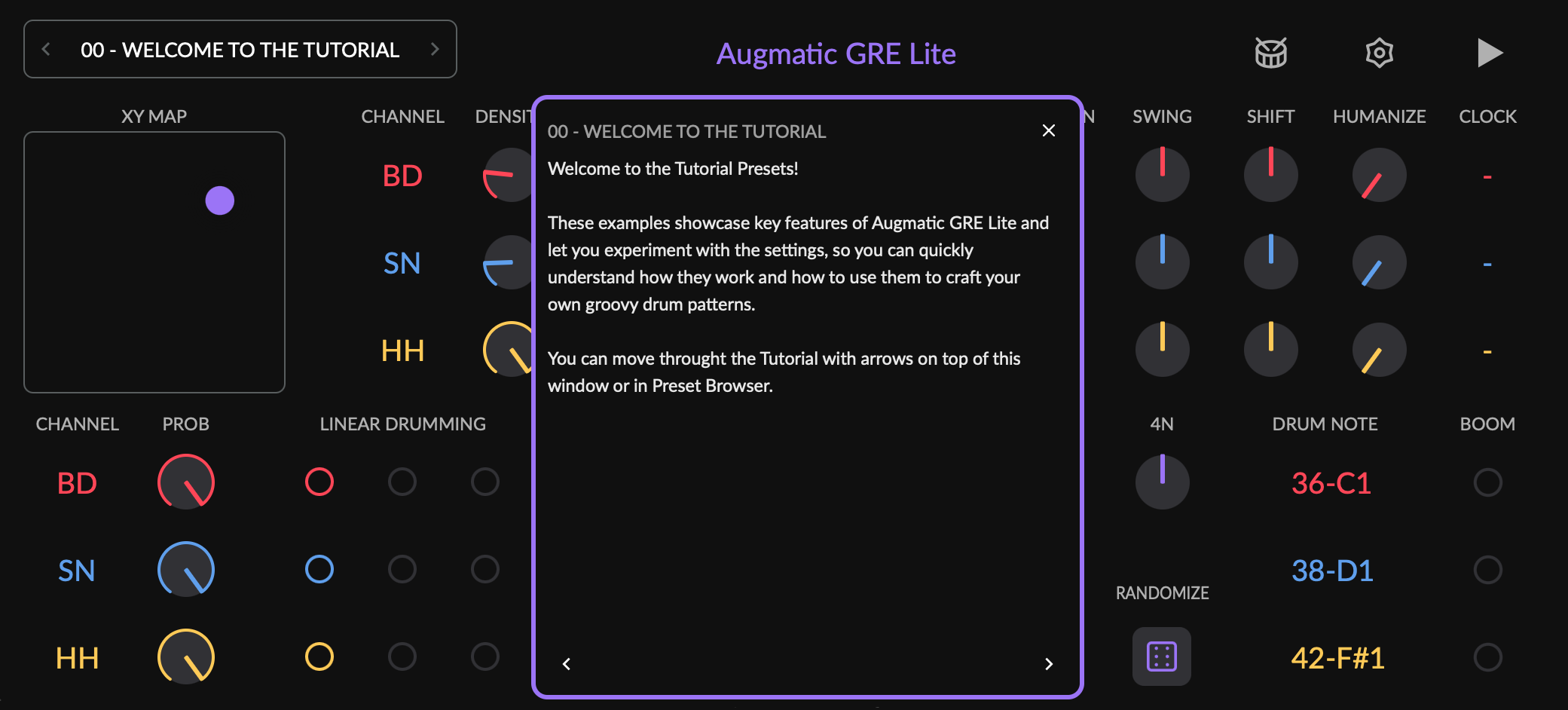
打开内置教程的方法:
- 点击 SETTINGS 图标 → BUILT-IN TUTORIAL。
- 点击 PRESET MENU → 进入 [Factory] Tutorial Presets 文件夹,载入任意预设即可从该主题开始。
教程底部有 < 和 > 箭头按钮,可以按顺序逐步浏览。你也可以使用 PRESET MENU 中的 < 和 > 箭头按钮。
界面概览
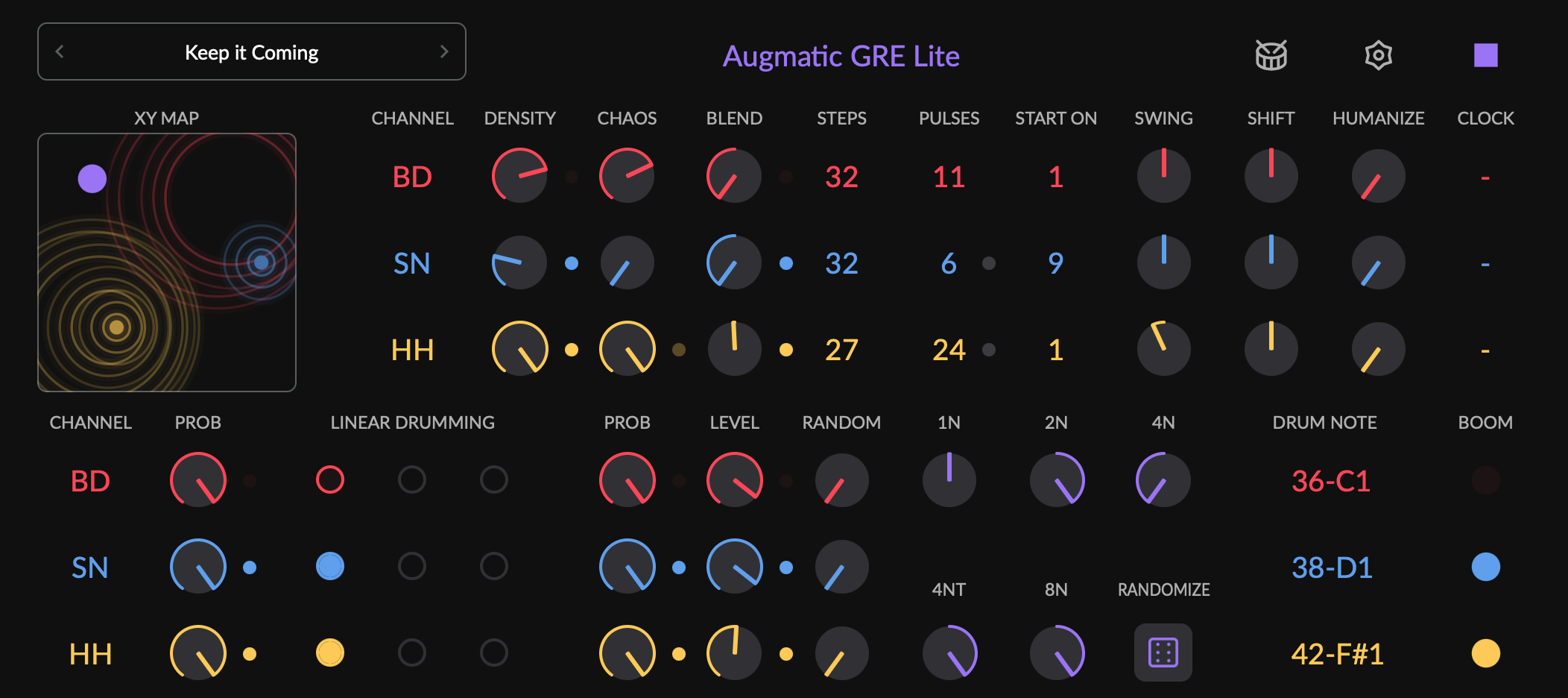
标题栏
- 左侧的 PRESET MENU — 显示已载入的预设,并用于载入、保存和逐个切换预设。
— 打开 KIT MAPPING 浏览器,在这里选择每个通道发送哪个音符。— 打开 SETTINGS。/
上半部分 — 节奏型生成
- XY MAP — 地形引擎的主控件。
- 通道名称 — BD、SN 和 HH。
- DENSITY 与 CHAOS — 生成的节奏型有多密集,以及它的偏离程度。
- BLEND — 在两个节奏型引擎之间混合。
- STEPS、PULSES 与 START ON — 欧几里得引擎。
- SWING、SHIFT 与 HUMANIZE — 律动控件。
- CLOCK — 该通道的时钟比率,因此一个通道可以按另一个通道的一半或两倍速度运行。
XY MAP 是全局的。拖动它的圆点会让三个通道同时在同一张节奏型地图上移动,这是找到律动最快的方式。参见地形引擎。
下半部分 — 音符选择与力度
- 通道 — 同样是这三个通道。
- PROB 与 LINEAR DRUMMING — 一个击打有多大概率保留,以及两个击打落在同一步时哪个通道胜出。
- LEVEL 与 RANDOM — 基础力度及其变化幅度。
- DRUM NOTE — 该通道发送的 MIDI 音符。默认值为 BD
36、SN38、HH42。 - 右侧的 LED 显示每个通道生成的脉冲。点按一个 LED 可手动触发该鼓。
所有数值都通过拖动来设定。把指针放在数字或旋钮上,然后上下拖动。快速一甩会继续滚动片刻,因此大范围调节也很快。
BD、SN 与 HH 通道
BD、SN 和 HH 是三个生成通道 — 底鼓、军鼓与踩镲。每个通道都有自己的节奏型、律动、LINEAR DRUMMING 与力度参数,因此三个声部可以在演奏中独立调整。
在 DRUM NOTE 列中为每个通道指定不同的 MIDI 音符,这样它就会触发不同的鼓音色。你可以用 KIT MAPPING 图标载入各种鼓机的现成映射。
在原版 Mutable Instruments Grids 硬件中,节奏型地图用各自的地形驱动每个声部。Augmatic GRE Lite 保留了这一行为:移动 XY MAP 的位置,三个通道会一起改变,而每个通道自己的 DENSITY 决定它的声部能听到多少。
BEAT MONITOR
BEAT MONITOR 是播放时出现在参数旁边的小动画圆点。它们把该环节的脉冲可视化 —— 脉冲是正在生成、正在通过,还是被该参数阻挡。
这个实时 LED 连接到信号链中的某个特定环节,让你看到每个参数如何塑造你听到的节奏。每个圆点带有所属通道的颜色,因此一眼就能看出“BD 和 SN 在发声,HH 是静默的”。当 PROB 旋钮旁的圆点变暗时,说明概率正在扼制该通道的脉冲。如果你更喜欢简洁的界面,可以在 SETTINGS 中关闭 BEAT MONITOR。
节奏型参数
地形引擎与欧几里得引擎各有独特的节奏性格,你可以用 BLEND 旋钮把它们混合,创造更复杂的节奏型。
为了进一步塑造节拍,Augmatic GRE Lite 提供了律动工具: SWING、SHIFT、HUMANIZE 和 CLOCK 分频器 —— 这些通常只在模块化系统中才有。
地形引擎
地形引擎播放排列在一张地图上的预编程节奏型。
该引擎移植自 Mutable Instruments Grids 欧洲卡模块。地图的每个节点存有三个不同的节奏层 — 底鼓、军鼓与踩镲 — 它们在音乐上是相互配合设计的。
XY MAP
XY MAP 同时改变全部三个鼓组通道的节奏性格。其他每一个控件都只作用于单个通道。
当你移动 XY 坐标时,引擎会用双线性插值在周围四个节点之间平滑混合,形成无限连续的节奏变化。这些节点按照精心编排的音乐拓扑排列,因此相邻位置在互补的鼓组风格之间渐变,而不是突兀跳变。
XY MAP 中的动画可以在 SETTINGS 中关闭。
要充分发挥地形引擎,请花些时间探索 XY MAP。缓慢移动圆点,听它如何塑造节拍。Mutable Instruments Grids 欧洲卡模块 —— 也就是该引擎的来源 —— 的音乐性,正是催生 Augmatic GRE Lite 的灵感。
DENSITY
DENSITY 起阈值的作用:只有电平超过阈值的步才会触发。
节奏型中的每一步都有一个“电平”值,代表该鼓点有多“想”发声。提高 DENSITY 会降低阈值,并按照有音乐意义的顺序逐步加入击打 — 最强的拍点先出现,随着继续推高,加花和幽灵音才浮现。
- 最左 — 没有音符。
- 中间 — 中等密度。大约一半可用的节奏型步会触发。
- 最右 — 最大密度,所有可用的步都会触发。
每个通道都有自己的 DENSITY 旋钮,因此你可以独立设置 BD、SN 和 HH。要同时移动三者,请改为拖动 XY MAP 的圆点 — 它会把每个通道一起重新定位到节奏型地图上。
提示:少即是多
大多数节奏型的最佳区间是 40–90%。
CHAOS
CHAOS 为节奏型加入受控的随机性,制造有音乐性的变化。
CHAOS 控件的作用:
- 最左 — 机械般精确,没有变化。
- 20% — 细微的人性化,带来鲜活的变化。
- 中间 — 明显的律动变化,每小节都有惊喜。
- 最右 — 难以预测,实验性。
CHAOS 是逐通道的。通常的起点是只在 HH 上提高它,因为踩镲比底鼓更能容忍变化。
CHAOS 有 2 种模式,可在 SETTINGS 中选择:
- HARDWARE — 忠实再现原版 Mutable Instruments Grids 欧洲卡模块的行为。每个节奏型循环(CLOCK x1 时为 2 小节)一次,每个鼓件获得随机量的额外密度。CHAOS 从不移除击打。节奏型听起来会稍繁忙或稍简单,但节拍依然可辨。节奏型只在小节开头改变。
- GRE — CHAOS 可以在任何位置添加击打,也可以在任何位置移除击打,包括强击打。CHAOS 较低时,输出带鬼音(ghost notes)的节奏型。到一半左右,节奏型开始瓦解,节奏型之外的步不时触发。最大值时,结果接近随机,但偏向节奏型。
提示:受控的随机
- 在几个小节的跨度内改变 CHAOS 可以制造紧张与释放。例如:第 1–3 小节不加 CHAOS,第 4 小节升到
50%,然后在第 5 小节开头降回零。 - 用宿主软件的自动化,把这种紧张与释放的效果重复到曲目更长的段落中。
- 一次只在一个通道上提高 CHAOS,这样你能听清每个通道各自的贡献。
- 推高 CHAOS 时,注意旋钮旁的 BEAT MONITOR 圆点 — 每当随机性加入一个音符,它就会闪烁。
BLEND
- 最左 — 100% 地形引擎
- 中间 — 每个引擎的每个音符都有相同的 50/50 概率通过或被阻挡。由于这个概率是均等而非加权的,当另一个引擎生成密集得多的节奏型时,产生稀疏或纤细节奏的引擎可能会听不见。
- 最右 — 100% 欧几里得引擎
BLEND 让你在完全可重复的欧几里得骨架节奏型与富有音乐性的随机化地形节奏型之间找到最佳平衡点。你也可以用它制造过门:在 100% 机械的欧几里得与地形之间快速来回切换,做出一段简短的变化。
BLEND 很适合做过门。在宿主软件中自动化它,节奏会在整首曲子的长度里从一个引擎过渡到另一个,因此开头和结尾播放的是不同的节奏型。每个通道都有自己的 BLEND 旋钮,所以过门可以只让踩镲变化,而底鼓保持稳定。
提示:两全其美
欧几里得引擎
欧几里得引擎通过把脉冲均匀分布到各个步上来生成复合节奏型。
欧几里得引擎使用 Toussaint/Bjorklund 算法,播放的节奏型 100% 可预测。
欧几里得节奏的图示范例:
  16 STEPS | 4 PULSES | START ON 1:  X . . . X . . . X . . . X . . .
  16 STEPS | 4 PULSES | START ON 3:  . . X . . . X . . . X . . . X .
   8 STEPS | 3 PULSES | START ON 1:  X . . X . . X .
  19 STEPS | 1 PULSES | START ON 5:  . . . . X . . . . . . . . . . . . . .
STEPS
STEPS 以十六分音符为单位控制节奏型的长度。
你可以用 CLOCK 改变十六分音符步的时长 — /2 分频会把 CLOCK 放慢 2 倍,每一步就变成八分音符那么长。
把三个通道的 STEPS 都设成同一个值 — 16 是个不错的起点 — 这样它们共用一个循环长度,保持同步。
提示:复合节奏的魔力
为各通道设置不同的 STEPS 数,可以做出经过许多小节才重复的演变型节奏型。
再配合不同的时钟分频比率,可以做出更加复杂的复合节奏织体。
PULSES
PULSES 设定有多少个击打均匀分布在节奏型的 STEPS 上。
调高它可让声部更密集,调低则更稀疏。它的范围从 0(静默)到当前的 STEPS 值 — 每一步都有击打 — 默认值为 4。PULSES 会自动被限制在 STEPS 的范围内。
提示:世界音乐风味
奇数的脉冲数会立刻带来世界音乐的风味。
START ON
START ON 旋转节奏型,让它从你选择的那一步开始。
你可以整体移动节奏,而不改变它的形状。保持为 1,第一个击打就落在第 1 拍 — 没有位移。把它提高到 N,节奏型会向右滑动,直到第一个击打落在第 N 步;这很适合让一个通道相对另一个通道错开,或者把重音从强拍上挪开。它的范围从 1 到当前的 STEPS,默认值为 1。
START ON 对军鼓特别有用 —— 军鼓几乎从不落在第一拍上,而通常打在第 3、第 5 之类的弱拍位置。
START ON 会自动被限制在 STEPS 的范围内。
提示:立即获得切分
- 设置一个平直的军鼓节奏型:STEPS=
16、PULSES=2 - 改变 START ON,听军鼓落在意想不到的位置,而底鼓保持锚定
- 每一个 START ON 位置都会带来完全不同的律动性格
- 注意 BEAT MONITOR 圆点 — 它每个循环闪烁一次,显示欧几里得循环从哪里重新开始
常见的欧几里得节奏
欧几里得节奏在世界各地的传统音乐中都能找到:
| STEPS | PULSES | 说明 |
|---|---|---|
8 |
3 |
Tresillo — 最基本的古巴节奏 |
8 |
5 |
Cinquillo — 经典的克拉维式节奏型 |
12 |
5 |
Son clave 变体 |
12 |
7 |
传统的铃鼓节奏型 |
16 |
5 |
拉伸到 16 步的 Rumba clave |
16 |
7 |
密集而复杂的复合节奏 |
13 |
5 |
经典的非洲铃鼓节奏型 |
16 |
9 |
现代电子节奏型 |
[Factory] Euclidean 文件夹里有许多带欧几里得节奏的预设;你可能会发现它们出人意料地有音乐性,很适合作为你自己探索这个引擎的起点。
律动工具
律动工具不改变引擎播放的是哪个节奏型 —— 它们改变脉冲在时间上的感觉。
SWING、SHIFT、HUMANIZE 和 CLOCK 都是逐通道作用的,因此每件乐器都保有自己的感觉 — 一个鼓在摇摆,另一个则完全平直;一个抢拍,另一个则拖后。
SWING
SWING 把部分拍点稍微推后或提前,制造带律动的感觉。
SWING 基于 Roger Linn 算法。
- 旋钮位于右侧 — 延迟弱拍位置的十六分音符,产生经典的 shuffle / swing 感觉。
- 旋钮位于左侧 — 把弱拍位置的十六分音符提前,产生赶拍的感觉。
有时 SWING 看起来好像没有起作用。请确认你的节奏型里确实有十六分音符事件 —— 平直的八分音符节奏不会摇摆,因为其中没有十六分音符的细分。
提示:Shuffle 感觉
SHIFT
SHIFT 移动一个通道的脉冲,让它们在时间上稍微提前或延后播放。
SHIFT 根据旋钮所在的一侧使用两种不同的机制:
- 左侧 — 加快 CLOCK,使音符在正常网格位置之前生成。
- 中间 — SHIFT 为
OFF。 - 右侧 — 相对网格延迟音符。
提示:装饰音效果
SHIFT 非常适合制造 flam —— 这是一种装饰音技巧,两次击打几乎同时发生,产生更厚实、更有表现力的起音。
HUMANIZE
HUMANIZE 为每个脉冲加入微小的随机延迟,让节奏型听起来更自然、不那么机械。
HUMANIZE 只会延迟 — 它从不提前,因为它位于信号链的最末端。把它和向左调的 SHIFT 结合,HUMANIZE 也能落在强拍之前。
提示:人的触感
CLOCK
CLOCK 独立地放慢或加快每个通道的播放速度。
/N 值对 CLOCK 分频并放慢节奏型,而 xN 值对 CLOCK 倍频并加快播放。较大的 /N 分频设置会把节奏型拉伸到多个小节;较大的 xN 值则产生快速的连击。CLOCK 值 /1.5 和 x1.5 会带来三连音的感觉。
提示:速度分层
线性参数
界面左下部分有三个线性控件:LINEAR DRUMMING 矩阵之前的一个 PROB 旋钮、矩阵本身,以及矩阵之后的第二个 PROB 旋钮。
LINEAR DRUMMING
LINEAR DRUMMING 矩阵控制当多个通道同时触发鼓组脉冲时,哪些通道发声、哪些被阻挡。
LINEAR DRUMMING 是一种演奏技法:任何两个肢体/鼓都不会同时击打 —— 每次只发生一个击打。它通过在矩阵中为每个通道指定不同的优先级来实现。
- 矩阵左侧的圆点让该通道具有更高的优先级。
- 每件乐器只有一个优先级。
- 如果两件乐器处于同一优先级,它们会同时发声。
- 如果两个不同优先级的通道被同时触发,只有优先级更高的通道会发声。
被静音的同时脉冲显示为变暗的圆圈,而优先级更高的脉冲会以该通道的颜色闪烁。
双击某一列,可把所有通道重置到该优先级。优先级较低的乐器被静音的时长由 SETTINGS 中的 LINEAR GRID 设定。
提示:干净的律动
矩阵前与矩阵后的概率
PROB 旋钮阻挡鼓组脉冲。从 0% — 没有脉冲通过 — 经过 50% — 大约一半的脉冲被随机移除 — 到 100% — 所有脉冲都通过。
PRE 与 POST 两个 PROB 控件对矩阵的行为以及你听到的结果有明显不同的音乐效果:
- PROB PRE(左侧) — 在 LINEAR DRUMMING 矩阵之前过滤音符。在这一环节被移除的音符就像从未存在过,因此矩阵中优先级较低的其他通道可以自然地填补空隙。
- PROB POST(右侧) — 在 LINEAR DRUMMING 矩阵之后过滤音符。这会在节奏型中制造有意的空隙;每当优先级较高的通道本该发声时,被移除的音符留下一段空白,增添紧张感与期待感。
改变 PROB PRE 与 POST 可以大幅重塑节奏型,产生富有音乐性、常常令人惊艳的变化,例如推进段、breakdown、回到主律动,甚至尾奏式的递减。
提示:有机的空隙
- 把 BD → PROB PRE 降到
60–75% - 空隙会通过优先级矩阵被其他乐器有机地填补
- 非常适合做出永不呆板、不断演变的生成式节奏型。
提示:Breakbeat 断续
- 把所有通道的 PROB POST 设为
50%。 - 律动中会出现随机的空洞,产生断续的、类似 breakbeat 的感觉。
- 与 PROB PRE 不同,这些空隙会保持空白,制造出节奏上的呼吸空间与期待感。
力度参数
力度参数塑造每个通道 MIDI 音符的音量。
界面下部中间区域有逐通道的 LEVEL 与 RANDOM 旋钮,以及影响全部三个通道的 VELOCITY BENDER。
有些乐器 —— 例如简单的单发采样器 —— 对 MIDI 音符的力度不敏感,力度参数不会影响它们的音量。要用上动态的力度控制,请使用多层采样器或对力度敏感的鼓合成器。
LEVEL
LEVEL 为该通道输出的所有 MIDI 音符指定一个固定的力度值。
把 LEVEL 设为 0 会让该通道静音。按照 MIDI 规范,力度 0 表示 Note Off — 不会发送任何 MIDI 音符。
RANDOM
RANDOM 在固定力度 LEVEL 附近加入力度随机化。
提示:动态变化
VELOCITY BENDER
VELOCITY BENDER 用一个与小节同步的 LFO 调制音符力度,制造随时间演变的节奏性重音。
五个双极性旋钮被混合成一条平滑的 LFO 曲线,用来控制哪些节拍细分演奏得更响或更轻:
- 1N — 全音符 — 一小节一次的缓慢力度扫描循环
- 2N — 二分音符 — 跨越 2 拍的缓慢、宽幅调制
- 4N — 四分音符 — 每拍对齐脉冲的调制
- 4NT — 四分音符三连音 — 三连音感觉 — 每 2 拍 3 个循环
- 8N — 八分音符 — 快速调制,每拍两次
每个旋钮的范围是 -1.0 到 +1.0,中间为 0.0(无调制)。正值提高该细分处的音量,负值降低音量。
- 按钮 — 随机化全部五个旋钮。
- 按钮 — — 把所有旋钮重置到中间(
0.0)
VELOCITY BENDER 是 MIDI 输出之前的最后一个力度处理环节。它把 LEVEL 力度乘以 LFO 值,因此调制是成比例的。
提示:节奏的呼吸
- 从 4N 和 8N 旋钮开始 — 它们能做出最有节奏感、最适合跳舞的力度型态。
- 观察波形显示,实时看到合成后的 LFO 形状。
- 在各个细分上混合正值与负值,得到复杂且不断演变的力度变化。
- 请使用多层采样器或对力度有响应的鼓合成器;VELOCITY BENDER 可以大幅改变律动。
SETTINGS
Augmatic GRE Lite 的 SETTINGS 菜单从标题栏的 齿轮图标打开。
- RENAME — 把乐器名称从 BD、SN 和 HH 改成 “KICK”、“SNARE” 等。名称随 KIT MAPPING 保存,而不是随预设保存,因此为某台鼓机编写的映射会带着那台机器自己的标签。
- THEME — 把配色主题从 DARK 改为 LIGHT 或其他。主题存放在 XML 文件中,你也可以轻松创建自己的 THEME。
- BEAT MONITOR —
ON/OFF显示或隐藏 BEAT MONITOR LED。 - ANIMATION — 显示或隐藏 XY MAP 的涟漪动画。
- WINDOW SIZE — 把界面尺寸重置为 DEFAULT。
- DRUM LENGTH — 插件输出的 MIDI 音符时长。
- LINEAR GRID — LINEAR DRUMMING 让其他通道的脉冲静音多长时间。
预设系统
预设保存生成节奏的所有音乐参数,而 KIT MAPPING 保存 BD、SN 与 HH 到 MIDI 音符的指定。这种分离是有意为之:预设定义音乐,KIT 定义你的乐器如何演奏它。
当你为所用的采样器或合成器正确配置好 KIT MAPPING 之后,载入预设不会改变这份配置,你的乐器会继续演奏新的预设。
预设浏览器
点按左上角的预设名称即可打开预设浏览器。它显示三列文件夹和文件,左侧是操作面板,右侧是信息面板。
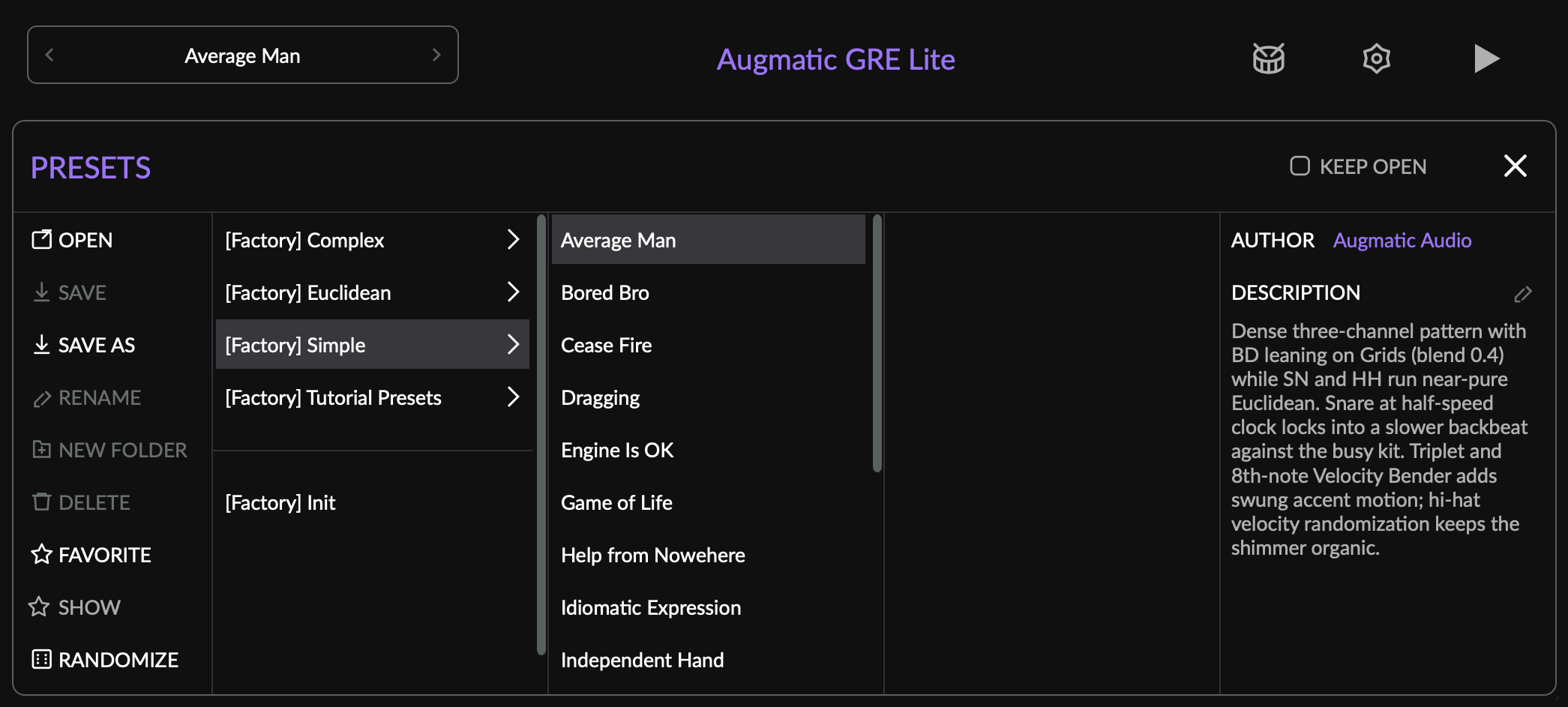
- OPEN — 载入选中的预设。
- SAVE — 覆盖你已载入的预设。
- SAVE AS — 保存为新文件。在标题编辑器中输入名称。
- RENAME — 重命名选中的文件或文件夹。
- NEW FOLDER — 创建子文件夹来整理你的预设。
- DELETE — 删除选中的文件或文件夹。系统会要求你确认。
- FAVORITE — 给预设加星,这样你可以在收藏视图中找到它。
- RANDOMIZE — 用你音色库中其他预设的随机数值创建一个新音色。由于这些数值来自本来就有效的预设,结果通常是有音乐性的,而不是噪音。你的鼓组音符不会被改动。
- AUTHOR 和 DESCRIPTION — 右侧的信息面板。点按 图标可在你自己的预设上编辑它们。
- KEEP OPEN 在你载入预设时保持浏览器打开,这样你可以试听多个预设而不必反复打开菜单。
- 预设菜单上的 < 和 > 箭头会切换到同一文件夹中的上一个或下一个预设。
出厂预设与用户预设
- 出厂预设随插件一同提供。它们不能被修改、重命名或删除,因此你最初的音色库始终完整。
- 用户预设是 XML 文件,你可以保存、重命名、删除和分享。
- 预设名称旁的星号表示你在载入之后改动过某些东西,如果你喜欢它,就应该保存。
你的预设保存在用户预设文件夹中。各平台上的位置请参见文件存储。
KIT MAPPING
一份 KIT MAPPING 决定三个通道各自发送哪个 MIDI 音符,以及它们统一从哪个 MIDI 通道输出。从标题栏的 图标打开浏览器,或者用 SETTINGS 中映射名称旁边的箭头逐个切换映射。
常见鼓机和采样器的出厂映射会在你首次启动时安装,因此你一开始就有一个映射库。用上面列出的同一套浏览器控件保存你自己的映射。
BD、SN 和 HH 三个通道使用同一个输出 MIDI 通道,它保存在映射中 — 默认是 10,也就是通用 MIDI 的鼓组通道。
独立版应用
Augmatic GRE Lite 可以在 Windows、Mac、iPad 和 iPhone 上作为独立版应用运行,无需宿主软件。它有自己的时钟和走带,并把音符直接送往操作系统 — 参见 MIDI 输出。
插件版与独立版应用的对比
| 功能 | 插件(VST3、CLAP、AU、AUv3) | 独立版应用 |
|---|---|---|
| 走带 | 由宿主软件控制播放与停止,以及时间轴位置 | 有自己的播放与停止按钮,也可用空格键 |
| BPM | 跟随宿主。不显示 BPM 控件 | 在 SETTINGS 中设置,40–240 |
| MIDI 输出 | Plugin MIDI Output — 由宿主进行路由 |
虚拟的 Augmatic GRE Lite 端口(仅限 Mac),或任何硬件设备 |
| MIDI 通道 | 三个鼓共用一个通道,在 KIT MAPPING 中设置,默认为 10 |
|
| 宿主自动化 | 每一个可自动化的参数都暴露给宿主 | 不可用。 |
走带
- 播放与停止 — 位于标题栏。它启动和停止内部时钟,当插件在宿主中运行时它会被隐藏。
- 空格键 — 无需去点按钮即可开始和停止播放。
独立版应用设置
- OUT - PORT — MIDI 输出端口。
- OUT - CHANNEL — MIDI 输出端口的通道。
- BPM — 每分钟拍数,应用的内部时钟。
文件存储
预设和 KIT MAPPING 以 XML 文件的形式存放在各平台特定的目录中。出厂内容(随应用提供)与用户创建的内容保存在不同的子目录里,因此应用更新绝不会覆盖或删除你的自定义预设。
Windows
在 Windows 上,插件和独立版应用安装在 Program Files 下,而预设、KIT MAPPING 和主题放在你的 Documents 文件夹下。
- VST3 插件:
C:\Program Files\Common Files\VST3\ - CLAP 插件:
C:\Program Files\Common Files\CLAP\ - 独立版应用:
C:\Program Files\Augmatic Audio\Augmatic GRE Lite\ - 出厂预设:
Documents\Augmatic Audio\Augmatic GRE Lite\Presets\Factory\ - 用户预设:
Documents\Augmatic Audio\Augmatic GRE Lite\Presets\User\ - 出厂 KIT MAPPING:
Documents\Augmatic Audio\Augmatic GRE Lite\Kit Mappings\Factory\ - 用户 KIT MAPPING:
Documents\Augmatic Audio\Augmatic GRE Lite\Kit Mappings\User\ - 出厂主题:
Documents\Augmatic Audio\Augmatic GRE Lite\Themes\Factory\ - 用户主题:
Documents\Augmatic Audio\Augmatic GRE Lite\Themes\User\
Mac
在 Mac 上,插件和独立版应用安装到标准系统位置,而预设、KIT MAPPING 和主题放在你的用户 Library 下。
- 独立版应用:
/Applications/Augmatic GRE Lite.app - Audio Unit(AUv2,
.component):/Library/Audio/plugins/Components/ - VST3 插件:
/Library/Audio/plugins/VST3/ - CLAP 插件:
/Library/Audio/plugins/CLAP/ - 出厂预设:
~/Library/Application Support/AugmaticGRELite/Presets/Factory/ - 用户预设:
~/Library/Application Support/AugmaticGRELite/Presets/User/ - 出厂 KIT MAPPING:
~/Library/Application Support/AugmaticGRELite/Kit Mappings/Factory/ - 用户 KIT MAPPING:
~/Library/Application Support/AugmaticGRELite/Kit Mappings/User/ - 出厂主题:
~/Library/Application Support/AugmaticGRELite/Themes/Factory/ - 用户主题:
~/Library/Application Support/AugmaticGRELite/Themes/User/
iPad/iPhone
在 iOS 上,预设、KIT MAPPING 和主题存放在应用的 Documents 目录中,可在文件应用里的 我的 iPad > Augmatic GRE Lite 下看到。
- 出厂预设:
Documents/Presets/Factory/ - 用户预设:
Documents/Presets/User/ - 出厂 KIT MAPPING:
Documents/Kit Mappings/Factory/ - 用户 KIT MAPPING:
Documents/Kit Mappings/User/ - 出厂主题:
Documents/Themes/Factory/ - 用户主题:
Documents/Themes/User/
你可以直接在 iOS 的文件应用中浏览、复制和分享这些文件。要导入别人分享给你的预设,把 XML 文件放进 User/ 文件夹即可。
AUv3 — 文件应用访问权限
当作为 AUv3 插件在宿主(AUM、Cubasis、Drambo 等)中运行时,插件需要访问独立版应用 Documents 文件夹的权限。首次使用时,插件界面顶部会出现一个蓝色的 “Enable Files App Access” 弹窗。
- 点按该按钮
- 打开文件夹选择器,它已预先定位到 Augmatic GRE Lite 的 Documents 文件夹
- 点按 Open 授予访问权限
完成这一次性设置后,你在 AUv3 中保存的预设会立即出现在文件应用里 — 不需要启动独立版应用。该权限在应用重启和设备重启后依然保留。
如果你跳过这一步,AUv3 仍能正常工作,但会使用一个在文件应用中看不到的内部存储区域。