Instrukcja obsługi Augmatic GRE Lite
English · Deutsch · Español · Français · Polski · Português · 中文
Wprowadzenie
Augmatic GRE Lite generuje ewoluujące patterny perkusyjne w oparciu o sprawdzone algorytmy muzyczne. Możesz grać nieskończone wariacje rytmiczne, które w naturalny sposób równoważą prostotę i złożoność — bez żmudnego programowania krok po kroku.
Obejrzyj film instruktażowy
Najważniejsze funkcje
- 3 KANAŁY GENERATYWNE — stopa, werbel i hi‑hat.
- TOPOGRAPHIC ENGINE — do płynnie przekształcanych, ewoluujących beatów — oparty na module Eurorack Mutable Instruments Grids.
- EUCLIDEAN ENGINE — do równomiernie rozłożonych patternów rytmicznych.
- POKRĘTŁO BLEND — do mieszania stylów Topographic i Euclidean.
- LINEAR DRUMMING — żadne dwa uderzenia perkusji nie wypadają w tym samym momencie.
- VELOCITY BENDER — dla bardziej wyrazistego, dynamicznego pulsu.
- GROOVE TOOLS — swing, humanizacja, podział zegara i przesunięcie w czasie.
Potrzebujesz więcej możliwości? Wybierz Augmatic GRE:
- 6 DRUM CHANNELS - zamiast 3.
- MASTER SLIDERS - globalna kontrola nad grupami pokręteł poszczególnych kanałów.
- Większa macierz LINEAR DRUMMING z większą liczbą kontrolek.
- VELOCITY BENDER dla wybranych kanałów z wizualizacją kształtu.
Pierwsze kroki
- Pobierz instalator —
.exedla Windows lub.pkgdla Maca. - Zainstaluj — uruchom instalator.
- Otwórz swój DAW — Ableton Live, Cubase, Bitwig itd.
- Wpisz licencję i aktywuj — wymaga połączenia z internetem, robisz to tylko raz.
- Dodaj Augmatic GRE Lite jako instrument VST3
- Skieruj wyjście MIDI do instrumentu perkusyjnego na innej ścieżce
- Naciśnij Play — patterny są generowane, a nuty MIDI płyną do Twojego instrumentu
Wyjście MIDI
Augmatic GRE Lite jest efektem MIDI — generuje nuty MIDI i sam nie wydaje dźwięku. Musisz skierować jego wyjście MIDI do instrumentu perkusyjnego (Drum Rack, Battery, FPC, XO lub dowolnego samplera czy syntezatora przyjmującego MIDI), który wytworzy dźwięk.
Przewodniki konfiguracji MIDI dla obsługiwanych DAW-ów
MIDI w aplikacji standalone
- Mac, iPad i iPhone - aplikacja standalone tworzy wirtualny port MIDI o nazwie
Augmatic GRE Lite, którego każda inna aplikacja może użyć jako wejścia. Możesz też grać na dowolnym sprzętowym instrumencie MIDI podłączonym przez interfejs MIDI Twojej karty dźwiękowej albo kablem USB. - Windows - wirtualny port nie jest dostępny w aplikacji standalone. Wybierz urządzenie sprzętowe albo wirtualny kabel MIDI, na przykład loopMIDI.
Wbudowany samouczek
Augmatic GRE Lite zawiera interaktywny samouczek, który przeprowadza Cię przez najważniejsze funkcje i jednocześnie pozwala eksperymentować z opisywanymi kontrolkami.
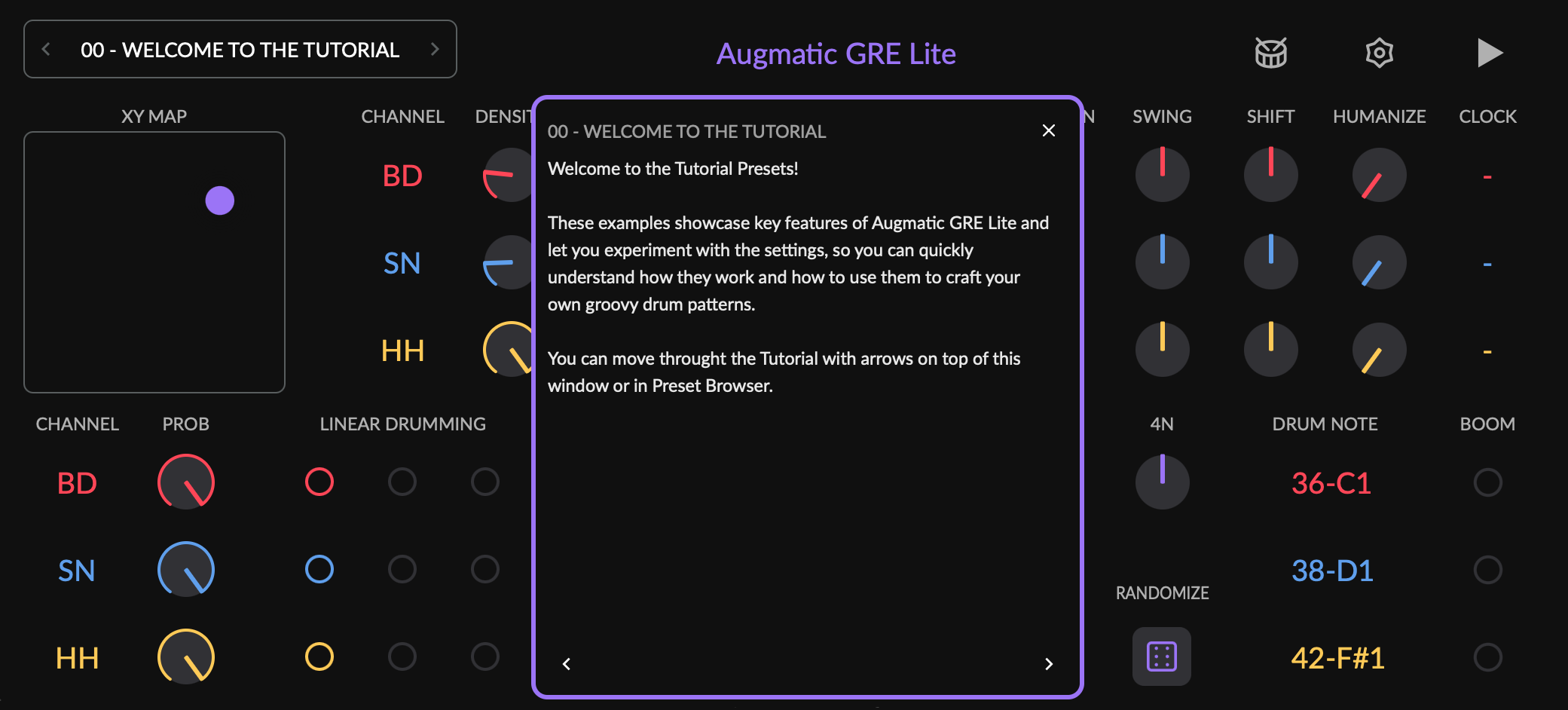
Aby otworzyć wbudowany samouczek:
- Kliknij ikonę SETTINGS → BUILT-IN TUTORIAL.
- Kliknij PRESET MENU → przejdź do folderu [Factory] Tutorial Presets i wczytaj dowolny preset, aby zacząć od tego tematu.
Samouczek ma na dole przyciski < i >, którymi przechodzisz przez kolejne tematy. Możesz też użyć przycisków < i > w PRESET MENU.
Przegląd interfejsu
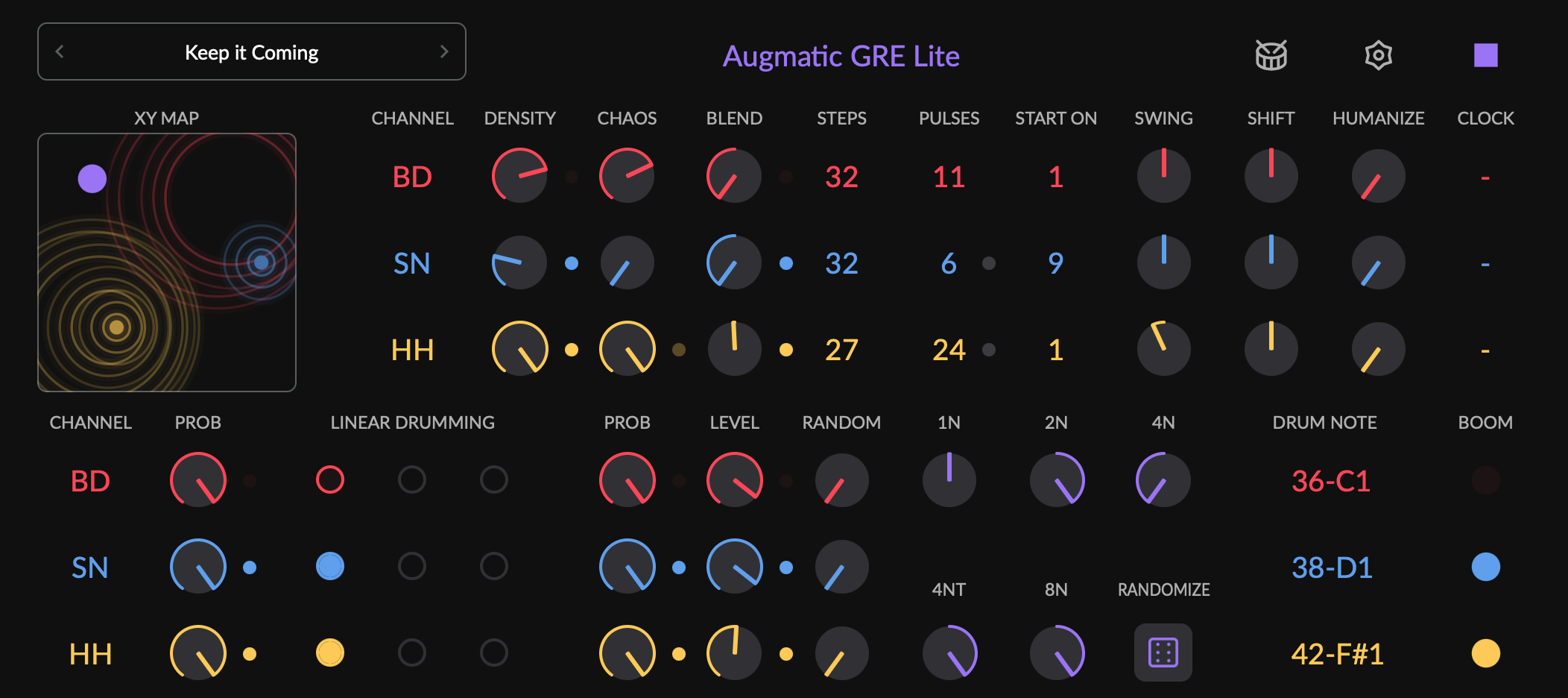
Pasek tytułu
- PRESET MENU po lewej — pokazuje wczytany preset oraz wczytuje, zapisuje i przewija presety.
— otwiera przeglądarkę KIT MAPPINGS, w której wybierasz nutę wysyłaną przez każdy kanał.— otwiera SETTINGS./
Sekcja górna — generowanie patternu
- XY MAP — główna kontrolka silnika Topographic.
- Nazwy KANAŁÓW — BD, SN i HH.
- DENSITY i CHAOS — jak gęsty jest generowany pattern i jak bardzo się od niego odchyla.
- BLEND — miesza dwa silniki patternów.
- STEPS, PULSES i START ON — silnik Euclidean.
- SWING, SHIFT i HUMANIZE — kontrolki groove'u.
- CLOCK — proporcja zegara dla danego kanału, dzięki czemu jeden kanał może grać dwa razy wolniej lub szybciej od innego.
XY MAP działa globalnie. Przeciągnięcie kropki przesuwa wszystkie trzy kanały po tej samej mapie patternów naraz, co jest najszybszym sposobem na znalezienie groove'u. Zobacz Silnik Topographic.
Sekcja dolna — wybór nut i dynamika
- CHANNEL — te same trzy kanały.
- PROB i LINEAR DRUMMING — jak często uderzenie przechodzi dalej i który kanał wygrywa, gdy dwa wypadają na tym samym kroku.
- LEVEL i RANDOM — bazowa dynamika i zakres jej zmienności.
- DRUM NOTE — nuta MIDI wysyłana przez ten kanał. Domyślnie
36dla BD,38dla SN i42dla HH. - Diody po prawej stronie pokazują puls generowany przez każdy kanał. Dotknij diody, aby ręcznie wyzwolić dany bęben.
Każdą wartość ustawiasz przeciągnięciem. Wskaż liczbę lub pokrętło i przeciągnij w górę albo w dół. Szybkie machnięcie przewija jeszcze przez chwilę, więc długie zakresy pokonujesz błyskawicznie.
Kanały BD, SN i HH
BD, SN i HH to trzy kanały generatywne — stopa, werbel i hi‑hat. Każdy ma własne parametry PATTERN, GROOVE, LINEAR DRUMMING i VELOCITY, więc te trzy partie możesz modyfikować niezależnie w trakcie grania.
Przypisz każdemu kanałowi inną nutę MIDI w kolumnie DRUM NOTE, aby wyzwalał inny dźwięk perkusji. Gotowe przypisania dla różnych automatów perkusyjnych wczytasz ikoną KIT MAPPING.
W oryginalnym sprzęcie Mutable Instruments Grids mapa patternów prowadzi każdą partię z własnej topografii. Augmatic GRE Lite zachowuje to zachowanie: przesuń pozycję na XY MAP, a wszystkie trzy kanały zmienią się razem, przy czym własne DENSITY każdego kanału decyduje, ile z jego partii słychać.
Beat Monitor
BEAT MONITOR to małe animowane kropki, które pojawiają się obok parametrów podczas odtwarzania. Pokazują puls na danym etapie — czy właśnie powstaje, przechodzi dalej, czy jest blokowany przez parametr.
Ta dioda na żywo jest podpięta do konkretnego etapu ścieżki sygnału, więc widzisz, jak każdy parametr kształtuje słyszany rytm. Każda kropka ma kolor swojego kanału, więc jedno spojrzenie mówi Ci: „BD i SN grają, HH milczy”. Gdy kropka obok pokrętła PROB przygasa, prawdopodobieństwo dławi puls tego kanału. Jeśli wolisz czystszy interfejs, możesz wyłączyć Beat Monitor w SETTINGS.
Parametry patternu
Parametry PATTERN decydują o tym, jak rytm powstaje w dwóch niezależnych silnikach — TOPOGRAPHIC i EUCLIDEAN — a następnie jak jest przesuwany w czasie.
Silniki TOPOGRAPHIC i EUCLIDEAN mają odrębny charakter rytmiczny, a pokrętłem BLEND możesz je mieszać i tworzyć bardziej złożone patterny.
Do dalszego kształtowania beatu Augmatic GRE Lite ma GROOVE TOOLS: SWING, SHIFT, HUMANIZE i dzielnik CLOCK, spotykane zwykle tylko w systemach modularnych.
Silnik Topographic
Silnik TOPOGRAPHIC odtwarza zaprogramowane wcześniej patterny rozłożone na mapie.
Silnik jest portem modułu Eurorack Mutable Instruments Grids. Każdy węzeł mapy przechowuje trzy odrębne warstwy rytmiczne — stopę, werbel i hi-hat — zaprojektowane tak, aby brzmiały razem muzycznie.
XY Map
XY MAP zmienia charakter rytmiczny wszystkich trzech kanałów perkusyjnych naraz. Każda inna kontrolka działa tylko na jeden kanał.
Gdy przesuwasz współrzędne XY, silnik płynnie miesza cztery otaczające węzły metodą interpolacji dwuliniowej, tworząc nieskończone kontinuum wariacji rytmicznych. Węzły są ułożone w starannie dobranej topologii muzycznej, więc sąsiednie pozycje przechodzą między komplementarnymi stylami perkusyjnymi, zamiast przeskakiwać gwałtownie.
Animację w XY MAP można wyłączyć w SETTINGS.
Aby wykorzystać silnik TOPOGRAPHIC w pełni, poświęć czas na eksplorację XY MAP. Przesuwaj kropkę powoli i słuchaj, jak kształtuje beat. Muzyczność oryginalnego modułu Eurorack Mutable Instruments Grids - który jest źródłem tego silnika - zainspirowała powstanie Augmatic GRE Lite.
Density
DENSITY działa jak próg: wyzwalane są tylko te kroki, których poziom przekracza próg.
Każdy krok patternu ma wartość „poziomu”, która mówi, jak mocno dane uderzenie „chce” zabrzmieć. Zwiększenie DENSITY obniża próg i stopniowo dokłada uderzenia w muzycznie sensownej kolejności — najpierw pojawiają się najmocniejsze uderzenia, a przy wyższych wartościach dochodzą przejścia i ghost noty.
- Skrajnie w lewo — brak nut.
- Środek — średnia gęstość. Wyzwala mniej więcej połowę dostępnych kroków patternu.
- Skrajnie w prawo — maksymalna gęstość, wyzwalane są wszystkie dostępne kroki.
Każdy kanał ma własne pokrętło DENSITY, więc BD, SN i HH ustawiasz niezależnie. Aby przesunąć wszystkie trzy naraz, przeciągnij zamiast tego kropkę XY MAP — przestawia ona każdy kanał na mapie patternów razem.
Wskazówka: mniej znaczy więcej
Dla większości patternów najlepszy zakres to 40–90% .
Chaos
CHAOS dodaje patternom kontrolowaną losowość i tworzy muzyczne wariacje.
Wpływ kontrolki CHAOS:
- Skrajnie w lewo — mechaniczna precyzja, żadnych wariacji.
- 20% — subtelna humanizacja, żywa wariacja.
- Środek — wyraźna zmienność groove'u, niespodzianki w każdym takcie.
- Skrajnie w prawo — nieprzewidywalnie, eksperymentalnie.
CHAOS działa osobno na każdy kanał. Podniesienie go tylko na HH to typowy punkt wyjścia, bo hi-haty znoszą więcej zmienności niż stopa.
CHAOS ma 2 tryby, które wybierasz w SETTINGS:
- HARDWARE — Wierne odtworzenie zachowania oryginalnego modułu Eurorack Mutable Instruments Grids. Raz na cykl patternu (2 takty przy CLOCK x1) każdy bęben dostaje losową porcję dodatkowej gęstości. CHAOS nigdy nie usuwa uderzenia. Patterny brzmią nieco gęściej lub prościej, ale beat pozostaje rozpoznawalny. Pattern zmienia się tylko na początku taktu.
- GRE — CHAOS może dodawać uderzenia w dowolnym miejscu i usuwać je w dowolnym miejscu, także te mocne. Niski CHAOS daje pattern z ghost notes. Mniej więcej od połowy pattern zaczyna się rozpadać i od czasu do czasu odzywają się kroki spoza patternu. Na maksimum wynik jest prawie losowy, ważony w stronę patternu.
Wskazówka: kontrolowana losowość
- Zmiana CHAOS na przestrzeni kilku taktów buduje napięcie i je rozładowuje. Na przykład: w taktach 1-3 zostaw CHAOS na zerze, w takcie 4 podnieś do
50%, a na początku taktu 5 zejdź z powrotem do zera. - Użyj automatyki DAW-a, aby powtarzać ten efekt napięcia i rozładowania w dłuższych fragmentach utworu.
- Podnoś CHAOS po jednym kanale, aby usłyszeć, co każdy z nich wnosi.
- Podnosząc CHAOS, obserwuj kropkę BEAT MONITOR obok pokrętła — błyska za każdym razem, gdy losowość dokłada nutę.
Blend
BLEND to centralna kontrolka zakładki PATTERN. Tworzy mieszankę pulsów z silników TOPOGRAPHIC i EUCLIDEAN opartą na prawdopodobieństwie.
- Skrajnie w lewo — 100% silnika TOPOGRAPHIC
- Środek — każda nuta z obu silników ma takie samo prawdopodobieństwo 50/50, że przejdzie albo zostanie zablokowana. Ponieważ prawdopodobieństwo jest jednakowe, a nie ważone, silnik grający rzadki lub delikatny rytm może stać się niesłyszalny, gdy drugi silnik generuje dużo bardziej intensywny pattern.
- Skrajnie w prawo — 100% silnika EUCLIDEAN
BLEND pozwala znaleźć złoty środek między w pełni powtarzalnym szkieletem EUCLIDEAN a muzycznie zrandomizowanym patternem TOPOGRAPHIC. Możesz go też użyć do tworzenia przejść: szybko przerzucaj między 100% mechanicznym EUCLIDEAN a TOPOGRAPHIC i z powrotem, aby uzyskać krótką wariację.
BLEND przydaje się do przejść. Zautomatyzuj go w DAW-ie, a rytm przesunie się z jednego silnika na drugi na długości utworu, więc początek i koniec zagrają inne patterny. Każdy kanał ma własne pokrętło BLEND, więc przejście może poruszyć hi-haty, podczas gdy stopa trzyma równo.
Wskazówka: co najlepsze z obu światów
- Wymieszaj dwa silniki: ustaw BLEND kanału BD skrajnie w lewo dla naturalnych patternów stopy, a BLEND kanału HH skrajnie w prawo dla mechanicznej precyzji.
- Subtelne ożywienie: ustaw BLEND tuż poniżej skrajnie prawej pozycji — silnik TOPOGRAPHIC delikatnie podmienia lub dokłada nuty i utrzymuje groove przy życiu.
- Płynne przejście: zautomatyzuj BLEND od skrajnie lewej do skrajnie prawej pozycji przez kilka taktów.
Silnik Euclidean
Silnik EUCLIDEAN generuje patterny polirytmiczne, rozkładając pulsy równomiernie na krokach.
Silnik EUCLIDEAN zawsze gra w 100% przewidywalne patterny, wykorzystując algorytm Toussainta/Bjorklunda.
Przykłady rytmów EUCLIDEAN:
  16 STEPS | 4 PULSES | START ON 1:  X . . . X . . . X . . . X . . .
  16 STEPS | 4 PULSES | START ON 3:  . . X . . . X . . . X . . . X .
   8 STEPS | 3 PULSES | START ON 1:  X . . X . . X .
  19 STEPS | 1 PULSES | START ON 5:  . . . . X . . . . . . . . . . . . . .
Zamiast rysować taki pattern ręcznie, ustawiasz trzy parametry: STEPS, PULSES i START ON.
Steps
STEPS ustawia długość patternu w szesnastkach.
Czas trwania kroku szesnastkowego zmienisz przez CLOCK — dzielnik /2 spowolni CLOCK dwukrotnie i każdy krok będzie trwał ósemkę.
Ustaw STEPS na tę samą wartość we wszystkich trzech kanałach — 16 to dobry punkt wyjścia — aby miały wspólną długość cyklu i trzymały się razem.
Wskazówka: magia polirytmii
Różne wartości STEPS na poszczególnych kanałach tworzą patterny, które ewoluują przez wiele taktów, zanim się powtórzą.
- Zostaw BD na
16STEPS - Ustaw SN na
12STEPS - Ustaw HH na
7STEPS - Ponieważ każdy kanał zapętla się na innej długości, wspólny pattern nieustannie przesuwa się w złożone, ewoluujące polirytmie
W połączeniu z różnymi proporcjami dzielnika zegara daje to jeszcze bardziej złożone faktury polirytmiczne.
Pulses
PULSES ustawia, ile uderzeń zostanie równomiernie rozłożonych na krokach patternu (STEPS).
Podbij, aby partia była gęstsza, zejdź, aby była rzadsza. Zakres sięga od 0 (cisza) do bieżącej wartości STEPS — uderzenie na każdym kroku — a domyślnie wynosi 4. PULSES jest automatycznie ograniczane do zakresu STEPS.
Wskazówka: smak muzyki świata
Nieparzysta liczba pulsów natychmiast daje smak muzyki świata.
Start On
START ON obraca pattern tak, aby zaczynał się na wybranym przez Ciebie kroku.
Możesz przesunąć cały rytm bez zmiany jego kształtu. Zostaw wartość 1, a pierwsze uderzenie wypadnie na raz — bez przesunięcia. Podnieś do N, a pattern przesunie się w prawo, aż jego pierwsze uderzenie wypadnie na kroku N; przydaje się to do odsunięcia jednego kanału od drugiego albo do zepchnięcia akcentu z mocnej części taktu. Zakres sięga od 1 do bieżącej wartości STEPS, a domyślnie wynosi 1.
START ON jest szczególnie przydatny dla werbli, które prawie nigdy nie wypadają na pierwszą miarę, lecz zwykle uderzają na 3, 5 i podobnych słabych częściach taktu.
START ON jest automatycznie ograniczany do zakresu STEPS.
Wskazówka: synkopa od ręki
- Ustaw prosty pattern werbla: STEPS=
16, PULSES=2 - Zmieniaj START ON i słuchaj, jak werbel wypada w nieoczekiwanych miejscach, podczas gdy stopa trzyma kotwicę
- Każda pozycja START ON daje zupełnie inny charakter groove'u
- Obserwuj kropkę BEAT MONITOR — błyska raz na cykl i pokazuje, gdzie pętla EUCLIDEAN zaczyna się od nowa
Popularne rytmy euklidesowe
Rytmy EUCLIDEAN spotkasz w muzyce tradycyjnej na całym świecie:
| Steps | Pulses | Opis |
|---|---|---|
8 |
3 |
Tresillo — podstawowy rytm kubański |
8 |
5 |
Cinquillo — klasyczny pattern w stylu clave |
12 |
5 |
Wariant son clave |
12 |
7 |
Tradycyjny pattern dzwonków |
16 |
5 |
Rumba clave rozciągnięta na 16 kroków |
16 |
7 |
Gęsta, złożona polirytmia |
13 |
5 |
Klasyczny afrykański pattern dzwonków |
16 |
9 |
Nowoczesny pattern elektroniczny |
Folder [Factory] Euclidean zawiera wiele PRESETÓW z rytmami EUCLIDEAN; mogą Cię zaskoczyć swoją muzycznością i przydać się jako punkt wyjścia do własnych eksperymentów z tym silnikiem.
Groove Tools
GROOVE TOOLS nie zmieniają tego, jaki pattern grają silniki — zmieniają to, jak pulsy układają się w czasie.
SWING, SHIFT, HUMANIZE i CLOCK działają osobno na każdy kanał, więc każdy instrument zachowuje własny charakter — jeden bęben shuffluje, gdy drugi trzyma równo, jeden gra przed miarą, a inny się ociąga.
Swing
SWING przesuwa część uderzeń nieco później lub wcześniej, aby uzyskać groove.
SWING opiera się na algorytmie Rogera Linna.
- Pokrętło w prawo — opóźnia szesnastki na słabych częściach taktu i daje klasyczny shuffle.
- Pokrętło w lewo — przyciąga te szesnastki wcześniej i daje wrażenie pośpiechu.
Czasem może się wydawać, że SWING nic nie robi. Upewnij się, że Twój pattern faktycznie zawiera zdarzenia szesnastkowe — proste rytmy ósemkowe nie zaswingują, bo nie ma w nich podziału szesnastkowego.
Wskazówka: charakter shuffle
Shift
SHIFT przesuwa pulsy kanału tak, aby grały nieco wcześniej lub później w czasie.
SHIFT działa dwoma różnymi mechanizmami, zależnie od strony pokrętła:
- Lewo — przyspiesza CLOCK, więc nuty powstają przed swoją normalną pozycją na siatce.
- Środek — SHIFT jest
OFF. - Prawo — opóźnia nuty względem siatki.
Wskazówka: efekt flam
SHIFT świetnie nadaje się do tworzenia flamu — techniki z nutą ozdobną, w której dwa uderzenia padają niemal jednocześnie i dają grubszy, bardziej wyrazisty atak.
Humanize
HUMANIZE wprowadza niewielkie losowe opóźnienie każdego pulsu, dzięki czemu pattern brzmi naturalniej i mniej mechanicznie.
HUMANIZE tylko opóźnia — nigdy nie gra wcześniej, bo znajduje się na samym końcu ścieżki sygnału. W połączeniu z SHIFT przekręconym w lewo HUMANIZE zagra także przed mocną częścią taktu.
Wskazówka: ludzki dotyk
Clock
CLOCK spowalnia lub przyspiesza tempo odtwarzania każdego kanału niezależnie.
Wartości /N dzielą CLOCK i spowalniają pattern, a wartości xN mnożą CLOCK i przyspieszają odtwarzanie. Wysokie ustawienia dzielnika /N rozciągają pattern na kilka taktów; wysokie wartości xN dają szybkie ratchety. Wartości CLOCK /1.5 i x1.5 wprowadzają charakter triolowy.
Wskazówka: warstwy tempa
Parametry Linear
Parametry LINEAR zmniejszają intensywność patternu generowanego przez silniki TOPOGRAPHIC i EUCLIDEAN, dodając przejrzystości i miejsca dla innych instrumentów w utworze.
W lewej dolnej części GUI znajdują się trzy kontrolki LINEAR: pokrętło PROB przed matrycą LINEAR DRUMMING, sama matryca oraz drugie pokrętło PROB za matrycą.
Linear Drumming
Matryca LINEAR DRUMMING decyduje, które kanały zagrają, a które zostaną zablokowane, gdy kilka kanałów wyzwoli pulsy jednocześnie.
LINEAR DRUMMING to technika gry, w której żadne dwie kończyny ani żadne dwa bębny nie uderzają razem — każde uderzenie pada osobno. Działa przez przypisanie różnych priorytetów każdemu kanałowi w matrycy.
- Kropki po lewej stronie matrycy dają kanałowi wyższy priorytet.
- Każdy instrument ma dokładnie jeden poziom priorytetu.
- Jeśli dwa instrumenty mają ten sam poziom priorytetu, grają jednocześnie.
- Jeśli dwa kanały o różnych priorytetach zostaną wyzwolone w tym samym momencie, zagra tylko kanał o wyższym priorytecie.
Jednoczesne pulsy, które zostają wyciszone, pokazują się jako przygaszone kółka, a pulsy o wyższym priorytecie błyskają w kolorze kanału.
Kliknij dwukrotnie kolumnę, aby ustawić wszystkie kanały na ten poziom priorytetu. Instrumenty o niższym priorytecie są wyciszane na czas ustawiony przez LINEAR GRID w SETTINGS.
Wskazówka: czyste groove'y
Prawdopodobieństwo Pre i Post
Pokrętła PROB blokują pulsy perkusji. Od 0% — nie przechodzi żaden puls — przez 50% — mniej więcej połowa pulsów jest losowo usuwana — do 100% — przechodzą wszystkie pulsy.
Kontrolki PRE i POST PROB dają wyraźnie różne efekty muzyczne, zarówno w działaniu matrycy, jak i w tym, co słyszysz:
- PROB PRE (po lewej) — filtruje nuty przed matrycą LINEAR DRUMMING. Nuty usunięte na tym etapie zachowują się tak, jakby nigdy nie istniały, więc kanały o niższym priorytecie w matrycy mogą naturalnie wypełnić luki.
- PROB POST (po prawej) — filtruje nuty za matrycą LINEAR DRUMMING. Tworzy to zamierzone luki w patternie; wszędzie tam, gdzie zagrałby kanał o wyższym priorytecie, usunięta nuta zostawia przestrzeń, która buduje napięcie i oczekiwanie.
Zmiana PROB PRE i POST potrafi radykalnie przebudować pattern i daje muzyczne, często uderzające przejścia: narastania, breakdowny, powroty do głównego groove'u, a nawet wygaszenia w stylu outro.
Wskazówka: organiczne luki
- Zejdź z BD → PROB PRE do
60–75% - Luki zostaną organicznie wypełnione przez inne instrumenty poprzez matrycę priorytetów
- Świetne do ewoluujących, generatywnych patternów, które nigdy nie brzmią statycznie.
Wskazówka: breakbeatowy stutter
- Ustaw wszystkie kanały na
50%PROB POST. - W groove'ie pojawią się losowe dziury i dadzą zacinający się, breakbeatowy charakter.
- W przeciwieństwie do PROB PRE te luki zostają puste, tworząc rytmiczny oddech i oczekiwanie.
Parametry Velocity
Parametry VELOCITY kształtują głośność nut MIDI każdego kanału.
W dolnej środkowej sekcji znajdują się pokrętła LEVEL i RANDOM dla każdego kanału oraz VELOCITY BENDER, który działa na wszystkie trzy.
Niektóre instrumenty — na przykład proste samplery one-shot — nie reagują na dynamikę nut MIDI i parametry VELOCITY nie wpłyną na ich głośność. Aby skorzystać z dynamicznej kontroli VELOCITY, użyj samplera wielowarstwowego albo syntezatora perkusyjnego czułego na dynamikę.
Level
LEVEL nadaje stałą wartość dynamiki wszystkim nutom MIDI wychodzącym z kanału.
Ustawienie LEVEL na 0 wycisza kanał. Zgodnie ze specyfikacją MIDI dynamika 0 oznacza Note Off — żadna nuta MIDI nie jest wysyłana.
Random
RANDOM dodaje losowość dynamiki wokół stałej wartości LEVEL.
0%— dynamika na wyjściu równa się dokładnie LEVEL50%— dynamika na wyjściu leży w połowie drogi między LEVEL a losową wartością0–127100%— dynamika na wyjściu jest w pełni losowa (0–127), niezależnie od ustawienia LEVEL
Wskazówka: dynamiczna zmienność
Velocity Bender
VELOCITY BENDER moduluje dynamikę nut przy pomocy LFO zsynchronizowanego z taktem i tworzy akcenty rytmiczne, które zmieniają się w czasie.
Pięć bipolarnych pokręteł łączy się w jedną gładką krzywą LFO, która decyduje, które podziały rytmiczne zagrają głośniej, a które ciszej:
- 1N — cała nuta — wolny cykl przebiegu dynamiki na jeden takt
- 2N — półnuta — wolna, szeroka modulacja na przestrzeni 2 miar
- 4N — ćwierćnuta — modulacja zgrana z pulsem na każdej mierze
- 4NT — triola ćwierćnutowa — charakter triolowy — 3 cykle na 2 miary
- 8N — ósemka — szybka modulacja, dwa razy na miarę
Każde pokrętło ma zakres od -1.0 do +1.0, z 0.0 na środku (brak modulacji). Wartości dodatnie podnoszą głośność, ujemne obniżają ją na danym podziale.
- Przycisk — losuje wszystkie pięć pokręteł.
- Przycisk — — ustawia wszystkie pokrętła z powrotem na środek (
0.0)
VELOCITY BENDER to ostatni etap obróbki dynamiki przed wyjściem MIDI. Mnoży dynamikę z LEVEL przez wartość LFO, więc modulacja jest proporcjonalna.
Wskazówka: rytmiczny oddech
- Zacznij od pokręteł 4N i 8N — dają najbardziej rytmiczne, taneczne przebiegi dynamiki.
- Obserwuj wyświetlacz przebiegu, aby widzieć złożony kształt LFO na żywo.
- Mieszaj wartości dodatnie i ujemne na różnych podziałach, aby uzyskać złożoną, ewoluującą dynamikę.
- Użyj samplera wielowarstwowego albo syntezatora perkusyjnego czułego na dynamikę; VELOCITY BENDER potrafi radykalnie zmienić groove.
Ustawienia
Menu SETTINGS w Augmatic GRE Lite otwierasz ikoną koła zębatego na pasku tytułu.
- RENAME — zmień nazwy instrumentów z BD, SN i HH na „KICK”, „SNARE” itp. Nazwy zapisują się razem z KIT MAPPING, a nie z presetem, więc mapowanie napisane dla konkretnego automatu perkusyjnego niesie jego własne etykiety.
- THEME — zmień motyw kolorystyczny z DARK na LIGHT i inne. Motywy są przechowywane w plikach XML, więc bez trudu stworzysz też własny THEME.
- BEAT MONITOR —
ON/OFFpokazuje lub ukrywa diody BEAT MONITOR. - ANIMATION — pokazuje lub ukrywa animację fal w XY MAP.
- WINDOW SIZE — przywraca domyślny rozmiar GUI.
- DRUM LENGTH — długość nut MIDI wychodzących z wtyczki.
- LINEAR GRID — jak długo pulsy innych kanałów będą wyciszane przez LINEAR DRUMMING.
System presetów
PRESETY przechowują wszystkie parametry muzyczne, które generują rytm, a KIT MAPPING trzyma przypisania kanałów BD, SN i HH do nut MIDI. Ten podział jest zamierzony: PRESET definiuje muzykę, a KIT definiuje, jak Twój instrument ją zagra.
Gdy poprawnie skonfigurujesz KIT MAPPING dla używanego samplera albo syntezatora, wczytywanie PRESETÓW nie zmieni tej konfiguracji i Twój instrument dalej zagra nowy preset.
| Wczytanie | Zmienia |
|---|---|
| PRESET | Wszystko, co muzyczne — DENSITY, CHAOS, MAP XY, STEPS, PULSES, START ON, BLEND, SWING, SHIFT, HUMANIZE, CLOCK , PROB, LINEAR DRUMMING, LEVEL, RANDOM |
| KIT MAPPING | Trzy wartości nut MIDI, nazwy kanałów oraz wyjściowy kanał MIDI |
Przeglądarka presetów
Dotknij nazwy presetu w lewym górnym rogu, aby otworzyć PRESET BROWSER. Pokazuje trzy kolumny folderów i plików, z panelem akcji po lewej i panelem informacji po prawej.
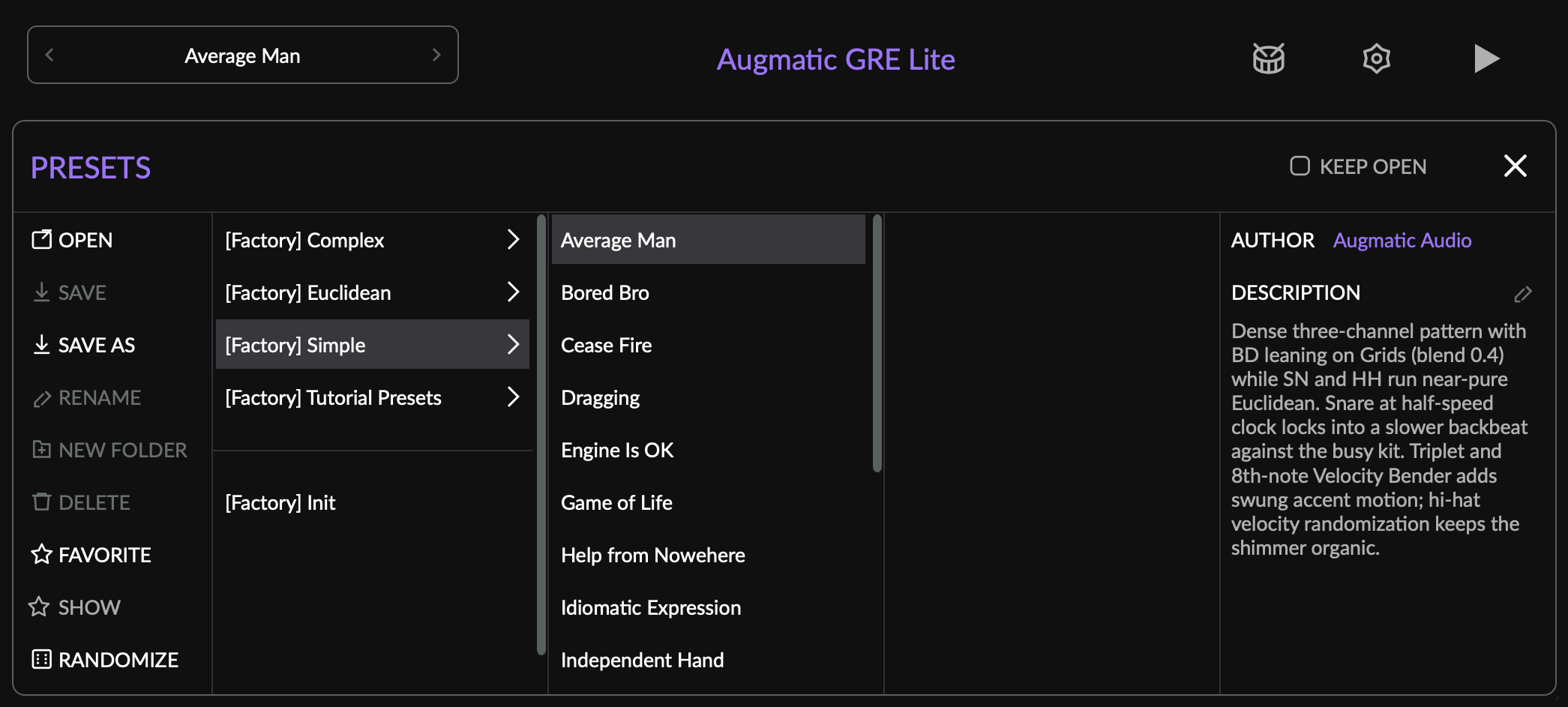
- OPEN — wczytuje wybrany preset.
- SAVE — nadpisuje wczytany preset.
- SAVE AS — zapisuje do nowego pliku. Wpisz nazwę w edytorze w nagłówku.
- RENAME — zmienia nazwę wybranego pliku lub folderu.
- NEW FOLDER — tworzy podfolder do porządkowania presetów.
- DELETE — usuwa wybrany plik lub folder. Zostaniesz poproszony o potwierdzenie.
- FAVORITE — oznacza preset gwiazdką, dzięki czemu znajdziesz go w widoku ulubionych.
- RANDOMIZE — tworzy nowy patch z losowych wartości pobranych z innego presetu w Twojej bibliotece. Ponieważ wartości pochodzą z presetów, które już działają, wynik zwykle jest muzyczny, a nie przypadkowy. Twoje nuty perkusyjne pozostają nietknięte.
- AUTHOR i DESCRIPTION — panel informacji po prawej. Dotknij ikony , aby edytować je we własnych presetach.
- KEEP OPEN zostawia przeglądarkę otwartą podczas wczytywania presetów, więc przesłuchasz kilka bez ponownego otwierania menu.
- Strzałki < i > w menu presetów przechodzą do poprzedniego lub następnego presetu w tym samym folderze.
Presety fabryczne i użytkownika
- Presety fabryczne są dostarczane z wtyczką. Nie można ich modyfikować, zmieniać ich nazw ani usuwać, więc Twoja startowa biblioteka pozostaje nienaruszona.
- Presety użytkownika to pliki XML, które możesz zapisywać, przemianowywać, usuwać i udostępniać.
- Gwiazdka obok nazwy presetu oznacza, że od jego wczytania coś zmieniłeś i warto go zapisać, jeśli Ci się podoba.
Twoje presety zapisują się do folderu User Presets. Jego lokalizację na każdej platformie znajdziesz w sekcji Przechowywanie plików.
KIT Mappings
KIT Mapping decyduje, którą nutę MIDI wysyła każdy z trzech kanałów i na którym kanale MIDI wszystkie wychodzą. Otwórz przeglądarkę ikoną na pasku tytułu albo przewijaj mapowania strzałkami obok nazwy mapowania w SETTINGS.
Mapowania fabryczne dla popularnych automatów perkusyjnych i samplerów instalują się przy pierwszym uruchomieniu, więc od razu masz gotową bibliotekę. Własne zapiszesz tymi samymi kontrolkami przeglądarki, opisanymi wyżej.
Wyjściowy kanał MIDI jest wspólny dla kanałów BD, SN i HH i mieszka w mapowaniu — domyślnie 10, czyli kanał perkusyjny General MIDI.
Aplikacja standalone
Augmatic GRE Lite działa jako aplikacja standalone na Windows, Macu, iPadzie i iPhonie, bez DAW-a. Ma własny zegar i transport, a nuty wysyła prosto do systemu operacyjnego — zobacz Wyjście MIDI.
Porównanie wtyczki i aplikacji standalone
| Funkcja | Wtyczka (VST3, CLAP, AU, AUv3) | Aplikacja standalone |
|---|---|---|
| Transport | DAW-host steruje Play i Stop oraz pozycją na osi czasu | Własny przycisk Play i Stop oraz spacja |
| BPM | Podąża za hostem. Kontrolka BPM nie jest pokazywana | Ustawiane w SETTINGS, 40–240 |
| Wyjście MIDI | Plugin MIDI Output — routing należy do hosta |
Wirtualny port Augmatic GRE Lite (tylko Mac) albo dowolne urządzenie sprzętowe |
| Kanał MIDI | Jeden kanał dla wszystkich trzech bębnów, ustawiany w KIT Mapping, domyślnie 10 |
|
| Automatyka DAW | Każdy automatyzowalny parametr jest udostępniony hostowi | Niedostępne. |
Transport
- Play i Stop — na pasku tytułu. Uruchamia i zatrzymuje wewnętrzny zegar, a gdy wtyczka działa w hoście, jest ukryty.
- Spacja — uruchamia i zatrzymuje odtwarzanie bez sięgania po przycisk.
Ustawienia aplikacji standalone
- OUT - PORT — port MIDI Out.
- OUT - CHANNEL — kanał portu MIDI Out.
- BPM — uderzenia na minutę, wewnętrzny zegar aplikacji.
Przechowywanie plików
Presety i KIT Mappings są przechowywane jako pliki XML w katalogach właściwych dla danej platformy. Zawartość fabryczna (dostarczana z aplikacją) i zawartość stworzona przez użytkownika trafiają do osobnych podkatalogów, więc aktualizacje aplikacji nigdy nie nadpiszą ani nie usuną Twoich własnych presetów.
Windows
W systemie Windows wtyczki i APLIKACJA STANDALONE instalują się w Program Files, a PRESETY, KIT MAPPINGS i motywy mieszkają w Twoim folderze Documents.
- Wtyczka VST3:
C:\Program Files\Common Files\VST3\ - Wtyczka CLAP:
C:\Program Files\Common Files\CLAP\ - Aplikacja standalone:
C:\Program Files\Augmatic Audio\Augmatic GRE Lite\ - Presety fabryczne:
Documents\Augmatic Audio\Augmatic GRE Lite\Presets\Factory\ - Presety użytkownika:
Documents\Augmatic Audio\Augmatic GRE Lite\Presets\User\ - Fabryczne KIT Mappings:
Documents\Augmatic Audio\Augmatic GRE Lite\Kit Mappings\Factory\ - KIT Mappings użytkownika:
Documents\Augmatic Audio\Augmatic GRE Lite\Kit Mappings\User\ - Motywy fabryczne:
Documents\Augmatic Audio\Augmatic GRE Lite\Themes\Factory\ - Motywy użytkownika:
Documents\Augmatic Audio\Augmatic GRE Lite\Themes\User\
Mac
Na Macu wtyczki i APLIKACJA STANDALONE instalują się w standardowych lokalizacjach systemowych, a PRESETY, KIT MAPPINGS i motywy mieszkają w Twoim katalogu Library.
- Aplikacja standalone:
/Applications/Augmatic GRE Lite.app - Audio Unit (AUv2,
.component):/Library/Audio/plugins/Components/ - Wtyczka VST3:
/Library/Audio/plugins/VST3/ - Wtyczka CLAP:
/Library/Audio/plugins/CLAP/ - Presety fabryczne:
~/Library/Application Support/AugmaticGRELite/Presets/Factory/ - Presety użytkownika:
~/Library/Application Support/AugmaticGRELite/Presets/User/ - Fabryczne KIT Mappings:
~/Library/Application Support/AugmaticGRELite/Kit Mappings/Factory/ - KIT Mappings użytkownika:
~/Library/Application Support/AugmaticGRELite/Kit Mappings/User/ - Motywy fabryczne:
~/Library/Application Support/AugmaticGRELite/Themes/Factory/ - Motywy użytkownika:
~/Library/Application Support/AugmaticGRELite/Themes/User/
iPad/iPhone
W systemie iOS PRESETY, KIT MAPPINGS i motywy są przechowywane w katalogu Documents aplikacji, widocznym w aplikacji Pliki pod Na moim iPadzie > Augmatic GRE Lite.
- Presety fabryczne:
Documents/Presets/Factory/ - Presety użytkownika:
Documents/Presets/User/ - Fabryczne KIT Mappings:
Documents/Kit Mappings/Factory/ - KIT Mappings użytkownika:
Documents/Kit Mappings/User/ - Motywy fabryczne:
Documents/Themes/Factory/ - Motywy użytkownika:
Documents/Themes/User/
Te pliki możesz przeglądać, kopiować i udostępniać bezpośrednio z aplikacji Pliki na iOS. Aby zaimportować preset, którym ktoś się z Tobą podzielił, wrzuć plik XML do folderu User/.
AUv3 — dostęp do aplikacji Pliki
Gdy wtyczka działa jako AUv3 wewnątrz hosta (AUM, Cubasis, Drambo itd.), potrzebuje uprawnienia do folderu Documents aplikacji standalone. Przy pierwszym użyciu u góry interfejsu wtyczki pojawia się niebieskie okienko „Enable Files App Access”.
- Dotknij przycisku
- Otworzy się okno wyboru folderu, ustawione już na folderze Documents aplikacji Augmatic GRE Lite
- Dotknij Open, aby przyznać dostęp
Po tej jednorazowej konfiguracji presety zapisane w AUv3 są od razu widoczne w aplikacji Pliki — bez uruchamiania aplikacji standalone. Uprawnienie zostaje po ponownym uruchomieniu aplikacji i po restarcie urządzenia.
Jeśli pominiesz ten krok, AUv3 dalej działa normalnie, ale korzysta z wewnętrznego obszaru pamięci, niewidocznego w aplikacji Pliki.