Manual de Usuario de Augmatic GRE
MIDI INSTRUMENT FOR : WINDOWS · MAC · IPAD · IPHONE | VST3 · CLAP · AUDIO UNIT · AUV3 · APP
English · Deutsch · Español · Français · Polski · Português · 中文
Introducción
Augmatic GRE genera patrones de batería y melodías en evolución mediante algoritmos musicales probados. Usted puede tocar infinitas variaciones rítmicas que equilibran de forma natural la sencillez y la complejidad — sin tediosa programación manual.
Características principales
- SEIS CANALES GENERATIVOS — bombo, caja, charles, más acentos.
- MOTOR TOPOGRÁFICO — toca ritmos transformables y en evolución — basado en el módulo Eurorack Mutable Instruments Grids.
- MOTOR EUCLIDEAN — toca ritmos distribuidos uniformemente.
- CONTROL BLEND — mezcla de forma gradual los motores topográfico y Euclidean.
- LINEAR DRUMMING — nunca suenan dos instrumentos a la vez.
- HARMONIC DRUMMING 2.0 — toca melodías, líneas de bajo y arpegios basados en el acorde de la entrada MIDI.
- VELOCITY BENDER — un pulso expresivo y dinámico.
- 4 KITS 2.0 — cambie los sonidos de batería al instante durante la reproducción.
- GROOVE TOOLS — swing, humanización, división de reloj y desplazamiento temporal.
2.0 — una función nueva en la versión 2.0 de Augmatic GRE.
Primeros pasos
VST3 y app Standalone — Windows y Mac
- Descargue el instalador —
.exepara Windows o.pkgpara Mac. - Instalar — Ejecute el instalador.
- Abra su DAW — Ableton Live, Cubase, Bitwig, etc.
- Introduzca la clave de licencia y active — requiere conexión a internet y solo hay que hacerlo una vez, en la app Standalone o en el plugin.
- Añada Augmatic GRE como instrumento VST3
- Enrute la salida MIDI a un instrumento de batería en otra pista
- Pulse Play — se generan los patrones y las notas MIDI fluyen a su instrumento
Audio Unit — Mac
- Descargue el instalador —
.exepara Windows o.pkgpara Mac. - Instalar — Ejecute el instalador.
- Abra su DAW — Logic Pro, etc.
- Introduzca la clave de licencia y active — requiere conexión a internet y solo hay que hacerlo una vez, en la app Standalone o en el plugin.
- Añada Augmatic GRE como efecto MIDI
- Pulse Play — se generan los patrones y las notas MIDI fluyen a su instrumento
AUv3 y app Standalone — iPad, iPhone
- Descargue Augmatic GRE desde la App Store
- Abra la app Standalone una vez — esto registra la extensión AUv3 en el sistema
- Abra su host — AUM, Cubasis, Drambo, Loopy Pro, etc.
- Añada Augmatic GRE en una ranura de efecto MIDI o de fuente MIDI
- Active el acceso desde la app Archivos — Pulse el banner azul ENABLE FILES APP ACCESS en la ventana del plugin Augmatic GRE. Así sus presets aparecen en la app Archivos y se comparten con la app Standalone. Cuando se abra el selector de archivos, elija la carpeta «Augmatic GRE» en En mi iPad/iPhone. Solo hay que hacerlo una vez. Vea la captura de pantalla a continuación.
- Enrute la salida MIDI «DRUM» a un instrumento de batería
- Pulse Play — se generan los patrones y las notas MIDI fluyen a su instrumento
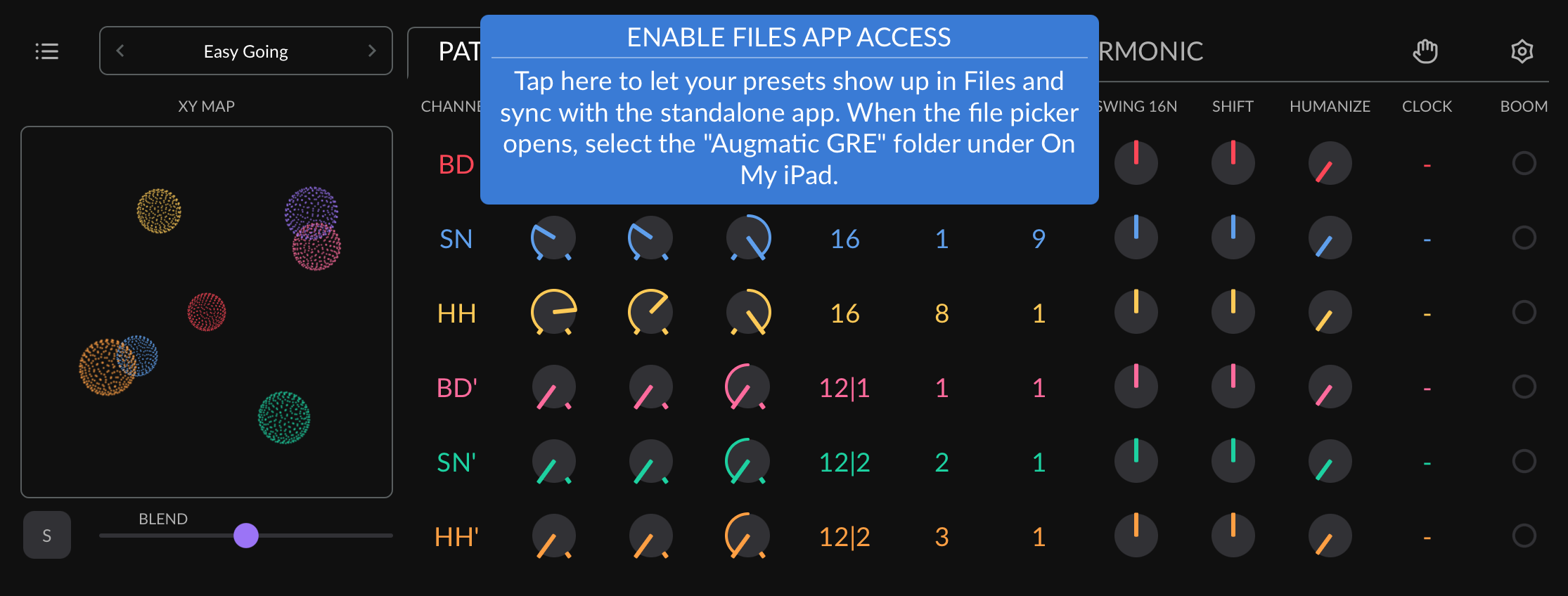
El banner desaparece en cuanto usted elige una carpeta, aunque sea la equivocada. Si eligió una carpeta equivocada, abra SETTINGS y pulse FIX IOS STORAGE PATH para elegir de nuevo.
Salidas MIDI
Augmatic GRE es un efecto MIDI — no produce ningún sonido por sí mismo. Envía MIDI, así que usted debe enrutar su salida a un instrumento de batería que produzca audio.
Augmatic GRE puede enviar varios flujos MIDI independientes a la vez. Es una función única que probablemente no haya visto antes. Lea con atención las instrucciones siguientes para sacar el máximo partido a las posibilidades de enrutamiento de GRE.
Guías de configuración MIDI para las DAW compatibles
Descargue proyectos de demostración para DAW con ejemplos de configuración MIDI:
Salidas MIDI en las DAW de Windows y Mac
Los plugins MIDI de escritorio solo pueden enviar MIDI a su propia pista. Aunque un plugin use varios canales MIDI internos, todas las notas MIDI salen por una única salida MIDI. Augmatic GRE usa esta salida para la batería.
Entonces, ¿cómo se envían las melodías y los arpegios que genera la pestaña HARMONIC 2.0 a instrumentos melódicos distintos?
Augmatic GRE 2.0 incluye dos plugins complementarios ligeros - HUB y RCV 2.0 - que le permiten enrutar el MIDI de sus canales internos a distintas pistas e instrumentos de su DAW.
HUB es un plugin coordinador silencioso. Cargue HUB en una pista aparte y déjelo ahí. Sigue automáticamente todas las instancias de GRE y RCV, recuerda las asignaciones de canales y las restaura cuando usted abre su proyecto.
RCV es un plugin receptor de MIDI. Cargue RCV en cualquier pista y enrute su salida MIDI a un instrumento de otra pista para tocar ese instrumento de forma independiente, igual que haría con cualquier otro plugin MIDI. En la columna OUTPUT de la pestaña HARMONIC puede asignar canales internos de GRE a los RCV y crear un enrutamiento limpio y modular.
El HUB y los RCV también sirven para enviar los patrones de batería de cada canal de GRE a un instrumento distinto, por ejemplo BD a un sintetizador de bombo y SN a un sampler.
Para configurar el enrutamiento de melodías, líneas de bajo y arpegios, abra la pestaña HARMONIC → columna OUTPUT 2.0. Para el enrutamiento opcional de los canales de batería, abra la pestaña KIT → columna AUX OUT 2.0.
Salidas MIDI en las DAW de iPad/iPhone
Los plugins AUv3 de iPad y iPhone admiten varias salidas MIDI, lo que permite a Augmatic GRE enviar MIDI a muchos instrumentos de forma independiente (HUB y RCV para DAW de escritorio no son necesarios).
El puerto MIDI principal DRUMS 2.0 envía siempre todos los canales de batería de GRE por el canal MIDI 10. Úselo para tocar rápidamente el patrón de batería completo. Los seis puertos MIDI adicionales GRE 1..6 2.0 sirven para enrutar canales armónicos o de batería individuales a instrumentos distintos.
Para configurar el enrutamiento de melodías, líneas de bajo y arpegios, abra la pestaña HARMONIC → columna OUTPUT 2.0. Para el enrutamiento opcional de los canales de batería, abra la pestaña KIT → columna AUX OUT 2.0.
Salidas MIDI en la app Standalone
La STANDALONE APP en Windows 2.0, Mac, iPad y iPhone envía siempre las notas de batería de todos los canales de GRE al puerto DRUMS por el canal MIDI 10. Úselo para tocar rápidamente el patrón de batería.
Para la máxima flexibilidad, usted puede enrutar de forma independiente cualquier canal de GRE a uno de los seis puertos virtuales GRE 1..6 2.0. Otras apps que se ejecuten en paralelo en el sistema operativo pueden usar los seis puertos virtuales de GRE como entradas. También puede enviar MIDI a cualquier puerto MIDI disponible en el sistema operativo, por ejemplo al driver MIDI de su tarjeta de sonido. También se pueden asignar canales MIDI para encadenar equipos con MIDI Thru en un solo puerto o cable que llegue a varios instrumentos, cada uno en un canal MIDI distinto.
En Windows, los puertos virtuales DRUMS, GRE 1..6 y GRE Input requieren Windows 11 25H2 o posterior. En una versión anterior de Windows, las listas OUTPUT solo ofrecen los puertos MIDI existentes del sistema operativo, y SETTINGS muestra GRE PORTS UNAVAILABLE. GRE PORTS SERVICE STUCK significa que el servicio MIDI de Windows ha dejado de responder. Reinicie Windows para recuperar los puertos.
Para configurar el enrutamiento de melodías, líneas de bajo y arpegios, abra la pestaña HARMONIC → columna OUTPUT 2.0. Para el enrutamiento opcional de los canales de batería, abra la pestaña KIT → columna AUX OUT 2.0.
Tutorial integrado
Augmatic GRE incluye un tutorial interactivo que le guía por las funciones más importantes y, al mismo tiempo, le permite experimentar con los controles descritos en las instrucciones.
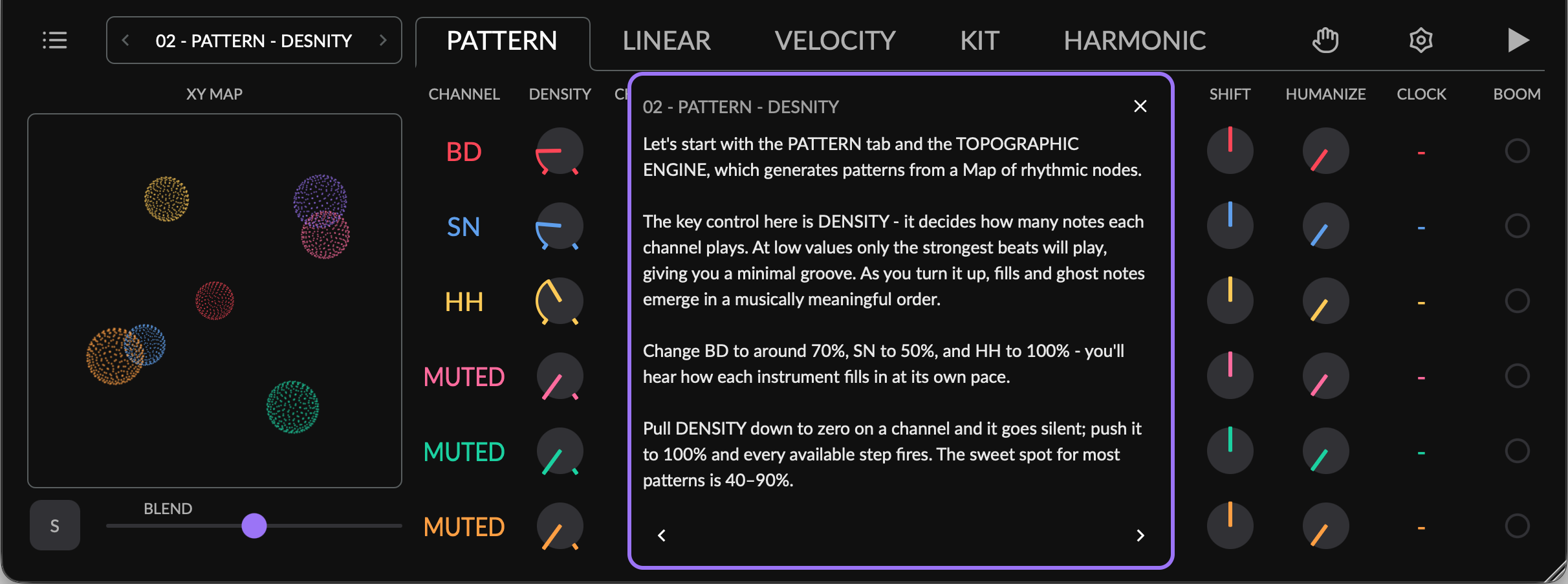
Para abrir el tutorial integrado:
- Pulse el icono SETTINGS →
BUILT-IN TUTORIAL. - O bien: pulse PRESET MENU → vaya a la carpeta
[Factory] Tutorial Presetsy cargue cualquier preset para empezar por ese tema.
El tutorial tiene los botones < y > en la parte inferior para recorrer los tutoriales en orden. También puede usar los botones < y > del PRESET MENU.
Visión general de la interfaz
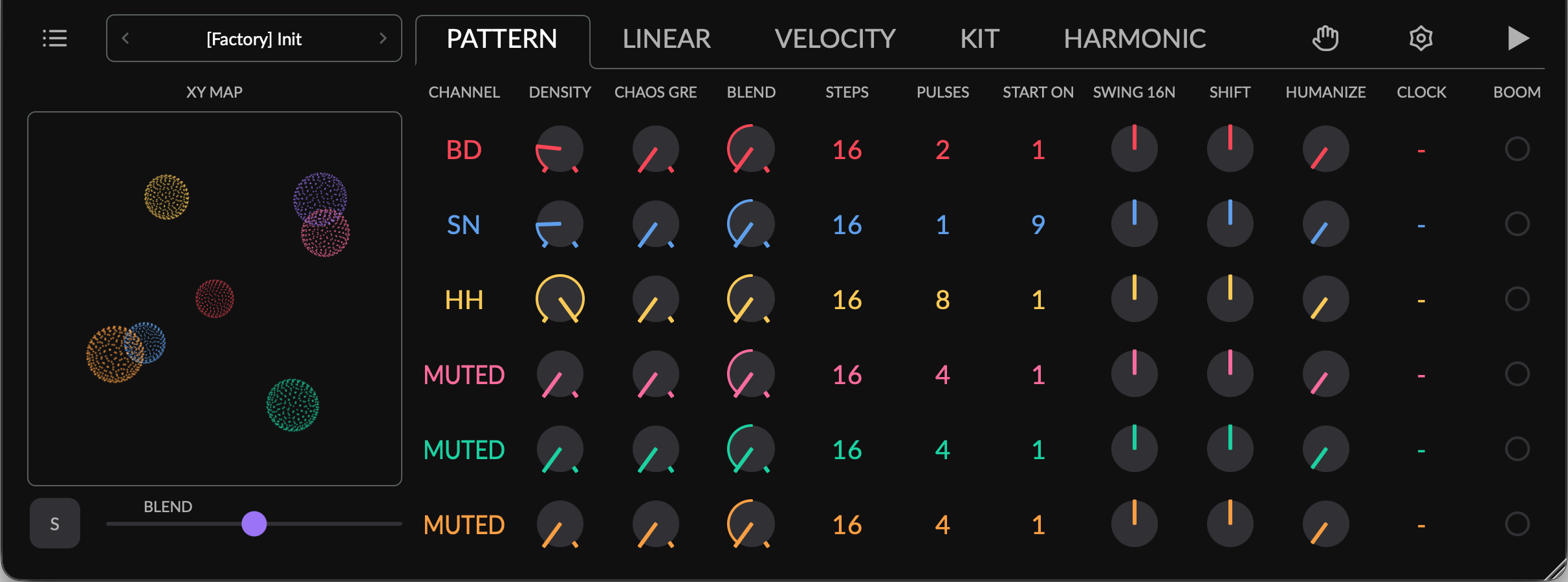
Fila superior
/— alterna entre la vista XY MAP y la vista MASTER SLIDERS.- PRESET MENU — carga, guarda y recorre presets.
- Pestañas PATTERN, LINEAR, VELOCITY, KIT y HARMONIC — aquí es donde usted hace música con Augmatic GRE.
— retiene las notas de la entrada MIDI para que las procese la pestaña HARMONIC.— abre el menú SETTINGS con los ajustes de la aplicación./— inicia y detiene la reproducción — solo en la STANDALONE APP.
Panel izquierdo
- XY MAP — transforma entre los patrones TOPOGRAPHIC.
- MASTER SLIDER bajo el XY MAP — controla el parámetro seleccionado. Puede elegir cuál en SETTINGS.
Panel central
- BD, SN, HH CHANNELS — bombo, caja y charles principales.
- BD', SN', HH' CHANNELS — versiones de acento de los canales principales.
- LED a la derecha que muestran el pulso generado por Augmatic GRE. Pulse un pad LED para disparar ese instrumento.
Beat Monitor
BEAT MONITOR muestra pequeños puntos animados junto a los parámetros de todas las pestañas durante la reproducción. Es una sonda visual en directo conectada a una etapa concreta de la cadena de señal — el pulso que se genera, que pasa o que queda bloqueado en esa etapa.
BEAT MONITOR le ayuda a ver qué piezas de batería y qué pasos están sonando sin leer MIDI ni mirar un medidor de la DAW. Cada punto tiene el color de su canal, así que un vistazo a la cuadrícula le dice «BD y SN están sonando, HH está en silencio» o, cuando el punto aparece atenuado: «la probabilidad está ahogando los eventos del canal HH». BEAT MONITOR se puede activar o desactivar en SETTINGS.
Pestaña Pattern
La pestaña PATTERN define cómo se generan los patrones de batería.
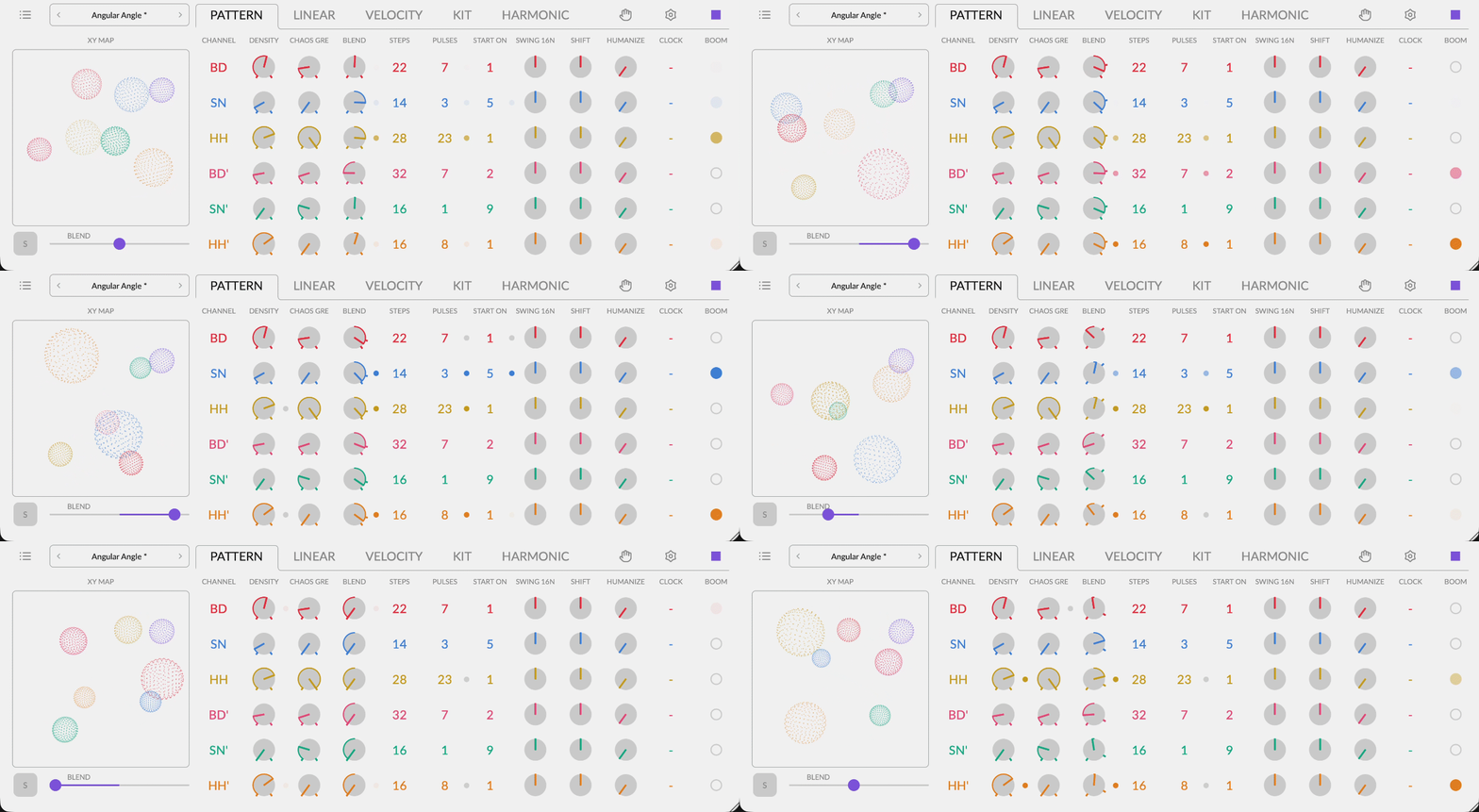
Cada uno de los seis canales de instrumento tiene su propio conjunto de controles repartidos en varias columnas. Augmatic GRE cuenta con dos motores independientes — TOPOGRAPHIC y EUCLIDEAN — y cada uno genera patrones rítmicos únicos. Para llevar la creatividad aún más lejos, puede combinar ambos motores con el mando BLEND.
La pestaña PATTERN también ofrece las GROOVE TOOLS: SWING, SHIFT hacia delante o hacia atrás, HUMANIZE y CLOCK, que le permite ralentizar o acelerar la reproducción del patrón.
Motor topográfico
El motor TOPOGRAPHIC toca patrones preprogramados dispuestos en un mapa.
El motor es una adaptación del módulo Eurorack Mutable Instruments Grids. Cada nodo del mapa almacena tres capas rítmicas distintas — bombo, caja y charles — diseñadas para funcionar juntas musicalmente.
El motor TOPOGRAPHIC tiene 3 controles: XY MAP, DENSITY y CHAOS.
Mapa XY
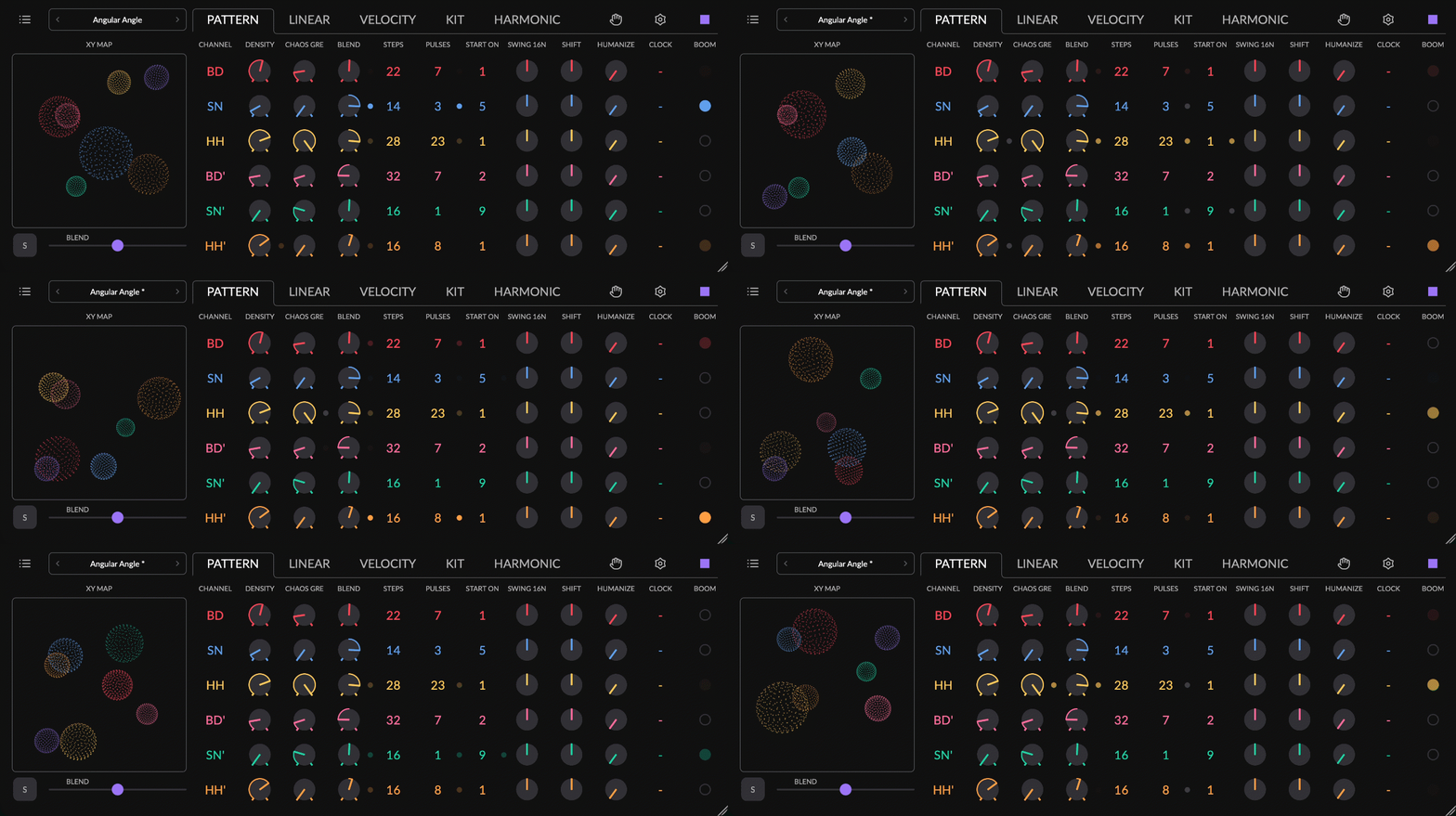
XY MAP cambia a la vez el carácter rítmico de los seis canales de batería. Todos los demás controles de la pestaña PATTERN afectan a cada canal de batería de forma independiente.
Cuando usted mueve las coordenadas XY, el motor funde suavemente entre los cuatro nodos circundantes mediante interpolación bilineal, creando un continuo infinito de variaciones rítmicas. Los nodos están dispuestos en una topología musical cuidada, de modo que las posiciones adyacentes transforman entre estilos de batería complementarios en lugar de saltar de forma brusca.
La animación del XY MAP se puede cambiar o desactivar en SETTINGS.
Canales principales y de acento
BD, SD, HH son los canales principales, que tocan el ritmo principal.
BD', SD', HH' son los canales de acento, que añaden ghost notes, rimshots y ritmos complementarios, no duplicados.
Los golpes más fuertes suenan en el canal principal; los más débiles, los intermedios, surgen en el canal de acento.
Asigne a los canales de acento notas MIDI distintas de las de su canal principal para disparar sonidos de batería alternativos en los golpes de acento, por ejemplo BD → bombo, BD' → tom grave.
En el hardware original Mutable Instruments Grids, las salidas de acento se disparan en los golpes más fuertes de un patrón — aquellos con un nivel interno superior a 192 (de 255). Para reproducir este comportamiento en Augmatic GRE, ajuste la DENSITY del canal de acento a ≈25%. Los valores más bajos producen un patrón más escaso; los más altos incluyen golpes más débiles y dan un patrón más denso que la implementación original.
Puede cambiar el nombre de cada canal en la pestaña KIT con la columna NOTE 2.0, por ejemplo BD' → L TOM
Consejo: ritmos complementarios
Los canales de acento producen de forma natural los golpes intermedios que los canales principales omiten.
- Después de asignar los canales de acento a sonidos distintos — BD al bombo, BD' al rimshot; SN a la caja, SN' a la palmada — mantenga bajas las densidades de acento (
10–25%) para que complementen en lugar de competir. - Use el VELOCITY BENDER para modular la velocidad de los acentos a lo largo del tiempo
Density
DENSITY añade los pulsos que superan su umbral.
Cada paso de un patrón tiene un valor de «nivel» que representa con qué fuerza ese golpe de batería “quiere” sonar. Aumentar DENSITY baja el umbral y añade golpes poco a poco en un orden musicalmente coherente — los golpes más fuertes aparecen primero y luego surgen los fills y las ghost notes conforme sube más.
- Todo a la izquierda — ninguna nota.
- Centro — densidad media. Se disparan aproximadamente la mitad de los pasos disponibles del patrón.
- Todo a la derecha — densidad máxima, se disparan todos los pasos disponibles.
El DENSITY MASTER SLIDER controla a la vez todos los mandos DENSITY de los canales.
Consejo: menos es más
El punto óptimo para la mayoría de los patrones es 40–90%.
- Ajuste BD a alrededor de
70%, DN a50%y HH a100%. - Escuche cómo cada instrumento se va llenando a su propio ritmo
- Reduzca a su gusto — lleve DENSITY a cero para silenciar un canal, o súbala a
100%y se dispararán todos los pasos disponibles
Chaos
CHAOS añade aleatoriedad controlada a los patrones y crea variaciones musicales.
Efecto del control CHAOS:
- Todo a la izquierda — precisión mecánica, sin variaciones.
- 20% — humanización sutil, variación viva.
- Centro — variación de groove perceptible, sorpresas en cada compás.
- Todo a la derecha — impredecible, experimental.
CHAOS tiene 2 modos, que se seleccionan en SETTINGS:
- HARDWARE — Reproducción fiel del comportamiento del módulo Eurorack original Mutable Instruments Grids. Una vez por ciclo de patrón (2 compases con CLOCK x1), cada pieza de batería recibe una cantidad aleatoria de densidad extra. CHAOS nunca elimina un golpe. Los patrones suenan algo más cargados o más sencillos, pero el ritmo sigue siendo reconocible. El patrón solo cambia al comienzo de un compás.
- GRE — CHAOS puede añadir y eliminar golpes en cualquier lugar, incluidos los fuertes. Con poco CHAOS, el patrón sale con ghost notes. Hacia la mitad, el patrón empieza a romperse y de vez en cuando se disparan pasos fuera del patrón. Al máximo, el resultado es casi aleatorio, aunque sigue ponderado hacia el patrón.
El CHAOS MASTER SLIDER controla a la vez todos los mandos CHAOS de los canales.
Consejo: aleatoriedad controlada
- Cambiar CHAOS a lo largo de unos pocos compases crea tensión y relajación. Por ejemplo: empiece sin CHAOS en los compases 1-3, súbalo a
50%en el compás 4 y vuelva a bajarlo a cero al comienzo del compás 5. - Use la automatización de la DAW para repetir este efecto de tensión y relajación en secciones más largas del tema.
- Use el CHAOS MASTER SLIDER para controlar todos los canales a la vez.
- Mientras sube CHAOS, observe el punto del BEAT MONITOR junto al mando — parpadea cada vez que la aleatoriedad añade una nota.
Blend
BLEND es un control central de la pestaña PATTERN. Crea una mezcla basada en probabilidad de los pulsos de los motores TOPOGRAPHIC y EUCLIDEAN.
- Todo a la izquierda — 100% motor TOPOGRAPHIC
- Centro — Cada nota de cada motor tiene la misma probabilidad 50/50 de pasar o de quedar bloqueada. Como esta probabilidad es uniforme y no ponderada, un motor que produce un ritmo escaso o delicado puede volverse inaudible cuando el otro motor genera un patrón mucho más intenso.
- Todo a la derecha — 100% motor EUCLIDEAN
BLEND le permite encontrar el punto óptimo entre un patrón de base EUCLIDEAN totalmente repetible y un patrón TOPOGRAPHIC aleatorizado de forma musical. También puede usarlo para crear breaks: cambie rápidamente entre un 100% mecánico EUCLIDEAN y TOPOGRAPHIC y vuelva atrás para crear una variación corta.
El BLEND MASTER SLIDER es especialmente útil para los breaks, ya que ajusta a la vez todos los mandos BLEND de los canales. También puede crear un tema completo moviendo BLEND lentamente, de modo que suene un ritmo distinto al principio y al final del tema.
Consejo: lo mejor de ambos mundos
- Mezcle dos motores: ajuste BLEND de BD todo a la izquierda para patrones de bombo naturales, y BLEND de HH todo a la derecha para una precisión mecánica.
- Un toque de vida: ajuste BLEND justo un poco por debajo del máximo a la derecha — el motor TOPOGRAPHIC sustituye o añade notas con sutileza y mantiene vivo el groove.
- Transición gradual: automatice BLEND de todo a la izquierda a todo a la derecha a lo largo de varios compases.
Motor Euclidean
El motor EUCLIDEAN genera patrones polirrítmicos distribuyendo los pulsos de forma uniforme entre los pasos.
El motor EUCLIDEAN toca siempre patrones 100% predecibles mediante el algoritmo de Toussaint/Bjorklund.
Ejemplos visuales de ritmos EUCLIDEAN:
16 STEPS | 4 PULSES | START ON 1:  X . . . X . . . X . . . X . . .
16 STEPS | 4 PULSES | START ON 3:  . . X . . . X . . . X . . . X .
 8 STEPS | 3 PULSES | START ON 1:  X . . X . . X .
19 STEPS | 1 PULSES | START ON 5:  . . . . X . . . . . . . . . . . . . .
En lugar de dibujar un patrón así a mano, usted ajusta 4 parámetros: STEPS, RESET, PULSES y START ON.
Steps
STEPS controla la longitud del patrón en semicorcheas.
Puede cambiar la duración del paso de semicorchea con CLOCK — el divisor /2 ralentiza el CLOCK a la mitad y cada paso dura una corchea.
Use MIRROR 2.0 para copiar el valor a los seis canales a la vez, por ejemplo para ajustar STEPS a 16 en todos los canales. Mantenga pulsado cualquier valor durante más de un segundo para activar la función MIRROR.
Consejo: magia polirrítmica
Usar un número de STEPS distinto en cada canal crea patrones que evolucionan a lo largo de muchos compases antes de repetirse.
- Deje BD en
16STEPS - Ajuste SN a
12STEPS - Ajuste HH a
7STEPS - Como cada canal se repite con una longitud distinta, el patrón combinado se desplaza constantemente hacia polirritmias complejas y en evolución
Combinado con distintas relaciones de Clock Divider, esto crea texturas polirrítmicas todavía más complejas.
Reset
RESET 2.0 reinicia los patrones irregulares tras un número de compases.
Un patrón cuya longitud no cabe exactamente en un solo compás (por ejemplo 5, 14 o 21 pasos) puede reiniciarse desde su primer paso tras el número de compases que usted elija — 1, 2, 4, 8, 16, 32 o 64 compases. Esto convierte RESET en una herramienta potente para crear estructuras polirrítmicas más largas y en evolución.
RESET cuenta los compases reales de la canción, sea cual sea el valor de CLOCK del canal. Si el valor actual de STEPS cabe exactamente en un compás, los botones RESET se desactivan.
El punto del BEAT MONITOR en la columna STEPS solo parpadea cuando RESET reinicia el patrón desde el principio.
Consejo: pruebe los presets '[Factory] Euclidean Reset'
Los presets Factory solo tocan BD, AN y HH para resaltar el efecto de RESET. A medida que el patrón se despliega a lo largo de varios compases, cambia continuamente y vuelve de forma periódica a su forma original. Fíjese en cómo RESET crea variación sin perder la sensación de estructura.
Pulses
PULSES define cuántos golpes se reparten de forma uniforme entre los STEPS del patrón.
Súbalo para una parte más cargada y bájelo para una más escasa. Va de 0 (silencio) al valor actual de STEPS — un golpe en cada paso — y por defecto vale 4. Si baja STEPS por debajo del valor actual de PULSES, PULSES baja con él.
PULSES se limita automáticamente al rango de STEPS.
Consejo: sabores de música del mundo
Los números impares de pulsos crean al instante sabores de música del mundo.
- Ajuste BLEND todo a la derecha en los canales con los que quiera experimentar
- Pruebe
5PULSES en16STEPS en BD para un patrón latino tipo rumba - Cambie a
7PULSES para una polirritmia densa y sincopada - Pruebe números de PULSE distintos en BD, SN y HH de forma independiente.
Start On
START ON rota el patrón para que empiece en el paso que usted elija.
Puede mover todo el ritmo sin cambiar su forma. Déjelo en 1 y el primer golpe cae en el tiempo 1 — sin desplazamiento. Súbalo a N y el patrón se desliza a la derecha hasta que su primer golpe cae en el paso N, algo práctico para desfasar un canal respecto a otro o para apartar un acento del tiempo fuerte. Va de 1 al valor actual de STEPS y por defecto vale 1.
START ON es especialmente útil para las cajas, que casi nunca caen en el primer tiempo, sino que suelen sonar en los tiempos 3, 5 y contratiempos parecidos.
START ON se limita automáticamente al rango de STEPS.
Consejo: síncopa instantánea
- Ajuste un patrón de caja recto: STEPS=
16, PULSES=2 - Cambie START ON para oír la caja caer en lugares inesperados mientras el bombo se mantiene anclado
- Cada posición de START ON da un carácter de groove completamente distinto
- Observe el punto del BEAT MONITOR — parpadea una vez por ciclo para mostrar dónde se reinicia el bucle EUCLIDEAN
Ritmos euclidianos populares
Los ritmos EUCLIDEAN aparecen en la música tradicional de todo el mundo:
| Steps | Pulses | Descripción |
|---|---|---|
8 | 3 | Tresillo — ritmo cubano fundamental |
8 | 5 | Cinquillo — patrón clásico de tipo clave |
12 | 5 | Variación de la clave de son |
12 | 7 | Patrón de campana tradicional |
16 | 5 | Clave de rumba estirada a 16 pasos |
16 | 7 | Polirritmia densa y compleja |
13 | 5 | Patrón de campana africano clásico |
16 | 9 | Patrón electrónico moderno |
La carpeta [Factory] Euclidean contiene muchos PRESETS con ritmos EUCLIDEAN; puede que le resulten sorprendentemente musicales y útiles como punto de partida para sus propios experimentos con este motor.
Groove Tools
Las GROOVE TOOLS no cambian el patrón que tocan los motores — cambian la sensación temporal de los pulsos.
SWING, SHIFT, HUMANIZE y CLOCK actúan cada uno por canal, así que cada instrumento conserva su propia sensación — una pieza de batería hace shuffle mientras otra sigue totalmente recta, una se adelanta mientras otra se arrastra por detrás.
Swing
SWING desplaza algunos tiempos un poco más tarde o más temprano para crear una sensación con groove.
SWING se basa en el algoritmo de Roger Linn.
- Mando hacia la derecha — retrasa las semicorcheas a contratiempo y crea la sensación clásica de shuffle/swing.
- Mando hacia la izquierda — adelanta las semicorcheas a contratiempo y crea una sensación de prisa.
A veces puede parecer que SWING no hace nada. Compruebe que su patrón contiene de verdad eventos de semicorchea — los ritmos rectos de corcheas no aplican swing a las semicorcheas porque esas subdivisiones no están presentes. También puede cambiar la cuadrícula de SWING del ajuste clásico de semicorchea / 16N a opciones más experimentales como 32NT, 32N, 16NT y 8NT en SETTINGS.
Consejo: sensación de shuffle
- Haga que HH toque los 16 pulsos — STEPS=
16, PULSES=16 - Aplique SWING positivo para un shuffle clásico, o negativo para una sensación de prisa y urgencia
- Deje el SWING de BD en
0mientras aplica swing a HH para ese groove clásico de hip-hop.
Shift
SHIFT mueve los pulsos de un canal para que suenen un poco antes o un poco después en el tiempo.
SHIFT usa dos mecanismos distintos según el lado del mando:
- Izquierda — desplaza el reloj para que las notas se generen antes. Aquí, SHIFT se sitúa al principio de la cadena de señal, de modo que los eventos se disparan un poco por delante de su momento original.
- Centro — span class="term">SHIFT está en
OFF. - Derecha — retrasa las notas. En este modo, SHIFT se sitúa al final de la cadena de señal y retiene brevemente cada nota en un búfer de salida antes de liberarla.
Consejo: efectos de flam
SHIFT es perfecto para crear un flam, una técnica de nota de adorno en la que dos golpes suenan casi a la vez y producen un ataque más grueso y expresivo.
- Use el mismo patrón en los canales SN y SN'.
- Después desplace SN' con SHIFT hacia la izquierda, para que se dispare un poco antes que SN.
Humanize
HUMANIZE introduce pequeños desvíos temporales aleatorios que ayudan a que el patrón suene más natural y menos mecánico.
HUMANIZE solo retrasa — nunca adelanta, porque se sitúa al final de la cadena de señal. Combinado con SHIFT girado hacia la izquierda, HUMANIZE tocará por delante y por detrás del tiempo fuerte.
Consejo: el toque humano
- Ajuste HUMANIZE en todos los canales a
15–20%para grooves cálidos y naturales. - Para más carácter, use cantidades distintas por canal — HH al
25%para una sensación suelta, BD al5%para una base ajustada. - Los valores altos (
50%+) crean un tempo suelto y ebrio.
Clock
CLOCK ralentiza o acelera la velocidad de reproducción de cada canal de forma independiente.
CLOCK DIVIDER /N ralentiza el patrón, mientras que CLOCK MULTIPLIER xN lo acelera. Los valores de CLOCK /1.5 y x1.5 introducen una sensación de tresillo. Los ajustes altos de DIVIDER estiran el patrón a lo largo de varios compases, mientras que los valores altos de MULTIPLIER producen ratchets rápidos.
Consejo: capas de velocidad
- Ajuste HH a
x1.5para una polirritmia de tresillo sobre recto. - Ajuste un canal de acento a
/2para acentos escasos cada dos compases. - Deje BD y SN en
OFF(normal) como ancla rítmica.
Beat Monitor
El BEAT MONITOR de la pestaña PATTERN muestra cinco puntos por fila de canal:
- Punto DENSITY — parpadea en el color del canal cuando el motor TOPOGRAPHIC genera una nota solo por la densidad. Parpadea en color atenuado cuando BLEND bloquea el pulso.
- Punto CHAOS — parpadea en el color del canal cuando una nota se dispara solo porque la aleatorización de chaos llevó el valor por encima del umbral. Sin chaos, este paso habría quedado en silencio — así se ve exactamente dónde contribuye la aleatoriedad al patrón. Parpadea en color atenuado cuando BLEND bloquea el pulso.
- Punto BLEND — se ilumina en el color del canal cada vez que una nota gana la fusión de motores y pasa la puerta BLEND — ya venga del motor TOPOGRAPHIC o del EUCLIDEAN. El punto permanece apagado en cualquier paso en el que no pase ninguna nota.
- Punto PULSES — parpadea en el color del canal cuando el motor EUCLIDEAN genera una nota en este paso. Parpadea en color atenuado cuando BLEND bloquea el pulso.
- Punto START ON — parpadea en el primer paso del ciclo EUCLIDEAN y muestra el comienzo del bucle EUCKIDEAN.
Parámetros de la pestaña Pattern
| Parámetro | Rango | Por defecto | Automatización en la DAW |
|---|---|---|---|
| MAP X (global) | 0–255 | N/D | Sí |
| MAP Y (global) | 0–255 | N/D | Sí |
| DENSITY | 0–255 | 0 | Sí |
| CHAOS | 0–127 | 0 | Sí |
| BLEND | 0.0–1.0 (0 = Grids, 1 = Euclidean) | 0.0 | Sí |
| STEPS | 2–32 | 16 | Sí |
| RESET | OFF / 1 / 2 / 4 / 8 / 16 / 32 / 64 compases | OFF | Sí |
| PULSES | 0–32 | 4 | Sí |
| START ON | 1–32 | 1 | Sí |
| SWING | −99 a +99 (resolución 0.1) | 0 | Sí |
| SHIFT | 0–126 (resolución 0.1; 63 = centro / OFF) | 63 | Sí |
| HUMANIZE | 0–127 (resolución 0.1) | 0 | Sí |
| CLOCK | 23 relaciones — DIVIDER: /1.5, /2, /2.5, /3, /4, /5, /6, /7, /8, /9, /10; MULTIPLIER: x1.5, x2, x2.5, x3, x4, x5, x6, x7, x8, x9, x10. (Más una relación para OFF=x1) | x1 | Sí |
Pestaña Linear
La pestaña LINEAR determina qué pulsos de qué canales pasan cuando varios canales suenan a la vez. Es una técnica de batería en la que nunca suenan dos instrumentos simultáneamente, lo que produce patrones limpios de golpes sencillos.
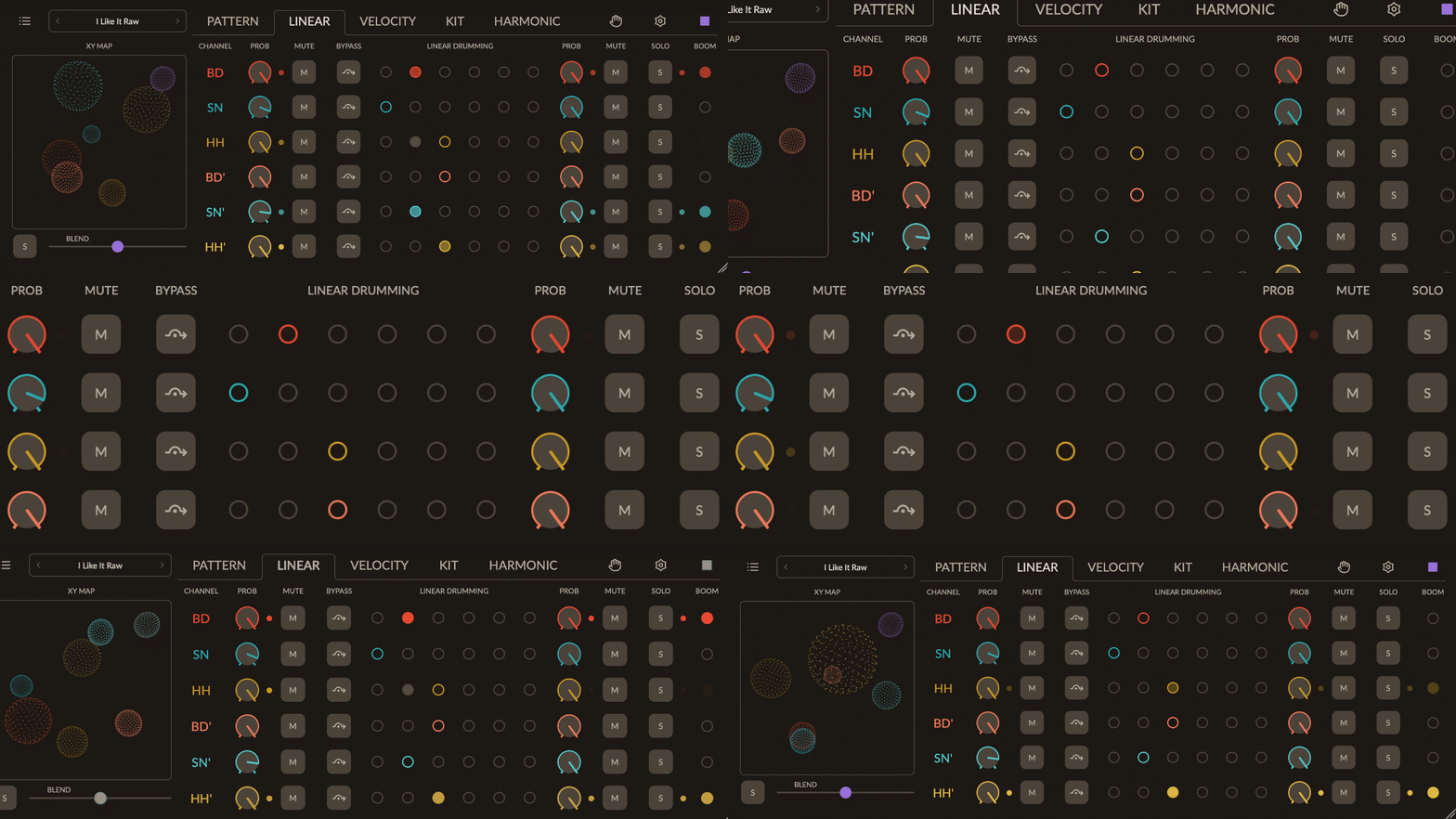
La pestaña LINEAR contiene los siguientes controles: PROB y MUTE antes (pre) y después (post) de la matriz LINEAR DRUMMING, el BYPASS de la matriz, la matriz LINEAR DRUMMING y SOLO.
Probability Pre / Post
Los mandos PROB filtran los pulsos de batería de forma aleatoria.
Desde 0% — no pasa ningún pulso — pasando por 50% — se elimina al azar aproximadamente la mitad de los pulsos — hasta 100% — pasan todos los pulsos. Los controles PRE y POST tienen efectos claramente distintos sobre el comportamiento de la matriz y sobre lo que usted oye:
- PROB PRE (a la izquierda) — filtra las notas antes de la matriz LINEAR DRUMMING. Las notas eliminadas en esta etapa se comportan como si nunca hubieran existido, de modo que otros canales de menor prioridad llenan los huecos de forma natural.
- PROB POST (a la derecha) — filtra las notas después de la matriz LINEAR DRUMMING. Esto crea huecos intencionados en el patrón; cada vez que un canal de mayor prioridad habría sonado, su nota eliminada deja un espacio que añade tensión y empuje rítmico.
Cambiar PROB PRE & POST puede transformar el patrón de forma radical y producir cambios musicales, a menudo llamativos, como subidas, breakdowns, regresos al groove principal e incluso reducciones de estilo outro.
Consejo: huecos orgánicos
- Baje BD → PROB PRE a
60–75% - Los huecos se llenan de forma orgánica con otros instrumentos a través de la matriz de prioridades
- Ideal para patrones generativos en evolución que nunca resultan estáticos.
Consejo: tartamudeo de breakbeat
- Ajuste todos los canales a
50%de PROB POST. - Aparecen agujeros aleatorios en el groove, con una sensación entrecortada de tipo breakbeat.
- A diferencia de PROB PRE, estos huecos se quedan vacíos y crean espacio para respirar y expectación rítmica.
Mute Pre / Post
Los botones MUTE silencian los canales al instante.
Igual que PROB, MUTE ofrece botones PRE (antes) y POST (después de la matriz LINEAR DRUMMING). En esencia, MUTE equivale a llevar PROB al instante a 0%, con el mismo efecto radical sobre cómo procesa la matriz el patrón.
Bypass
BYPASS 2.0 omite por completo la matriz LINEAR DRUMMING, así que el canal no bloquea a otros canales ni queda bloqueado por ellos.
Por ejemplo, puede poner el charles en BYPASS para que suene de forma continua, mientras usa la matriz LINEAR DRUMMING para BD y SN y asegurarse de que solo uno de esos instrumentos se dispare a la vez.
Linear Drumming
La matriz LINEAR DRUMMING controla qué canales suenan o quedan bloqueados cuando varios canales disparan pulsos de batería simultáneamente.
La técnica de batería LINEAR DRUMMING funciona asignando prioridades distintas a cada canal de la matriz.
- Los puntos del lado izquierdo de la matriz dan a ese canal una prioridad más alta.
- Cada instrumento tiene exactamente un nivel de prioridad.
- Si dos instrumentos comparten el mismo nivel de prioridad, ambos suenan a la vez.
- Si se disparan a la vez dos canales con prioridades distintas, solo suena el de mayor prioridad.
- La matriz puede resolver seis niveles de prioridad en tiempo real, de modo que cada canal puede tener su propia prioridad. Esto produce un auténtico flujo de batería lineal y elimina por completo los golpes de batería simultáneos.
- Los instrumentos de menor prioridad se silencian durante el tiempo fijado por LINEAR GRID (vea la pestaña Settings)
Pulse una celda para fijar la prioridad de un instrumento. Pulse y arrastre por las filas de celdas para fijar las prioridades de varios canales con un solo gesto. Pulse dos veces una columna para devolver todos los canales a ese nivel de prioridad.
BEAT MONITOR — Los pulsos simultáneos que quedan silenciados aparecen como círculos atenuados, mientras que los pulsos de mayor prioridad parpadean en el color del canal.
Consejo: grooves limpios
- Asigne SN a la prioridad 1, BD a la prioridad 2 y HH a la prioridad 3.
- Resultado: SN sonará siempre, BD se silenciará cada vez que coincida con SN, y HH llenará los huecos restantes.
- Cuando las notas coinciden, solo suena el instrumento de mayor prioridad
- Los instrumentos de menor prioridad se silencian durante la duración de la cuadrícula
Solo
SOLO aísla canales.
MUTE POST y SOLO son funciones mutuamente excluyentes.
Beat Monitor
El BEAT MONITOR de la pestaña LINEAR es muy valioso para entender por qué unos canales suenan y otros no. Visualiza cada etapa de la cadena de señal a medida que las notas pasan — o quedan bloqueadas por — un canal de mayor prioridad:
- Puntos PROB PRE y PROB POST — parpadean en el color del instrumento cuando la nota pasa, y aparecen atenuados cuando una probabilidad baja hace que el pulso quede bloqueado.
- Puntos MUTE PRE y MUTE POST — parpadean en color atenuado solo cuando MUTE está en
ON, lo que da una pista visual rápida de lo que hace el botón. - Matriz LINEAR DRUMMING - vea la descripción detallada más arriba.
- Punto SOLO — parpadea en el color del instrumento cuando la nota pasa. Cuando SOLO está en
ON, atenúa los puntos de todos los demás canales.
Parámetros de la pestaña Linear
Pestaña Velocity
La pestaña VELOCITY determina el volumen de salida de las notas MIDI de cada canal.
La pestaña VELOCITY tiene 4 controles: LEVEL, RANDOM, BYPASS y VELOCITY BENDER; este último tiene algunos parámetros más.
IMPORTANTE: Algunos instrumentos — como los samplers sencillos de one-shot — no son sensibles a la velocidad, así que cambiar los controles VELOCITY de esta pestaña no afectará a su volumen. Para aprovechar el control dinámico del volumen, use un sampler multicapa o un sintetizador de batería sensible a la velocidad.
Level
LEVEL asigna un valor de velocidad fijo a todas las notas MIDI del canal.
Ajustar LEVEL a 0 silencia el canal. Según la especificación MIDI, una velocidad 0 significa Note Off — no se envía ninguna nota MIDI.
Random
RANDOM mezcla de forma gradual entre la velocidad fija de LEVEL y una velocidad totalmente aleatoria.
0%— La velocidad de salida es exactamente igual a LEVEL50%— La velocidad de salida queda a medio camino entre LEVEL y un valor aleatorio de0–127100%— La velocidad de salida es totalmente aleatoria (0–127), sea cual sea el ajuste de LEVEL
Consejo: variación dinámica
- Ajuste RANDOM de HH a
30–40%para un charles natural y expresivo. - Mantenga RANDOM de BD y SN en
5–10%para una base sólida y constante.
Bypass
BYPASS omite el VELOCITY BENDER y mantiene la velocidad de LEVEL.
Velocity Bender
VELOCITY BENDER modula la velocidad de las notas con un LFO sincronizado al compás para crear acentos rítmicos de volumen que evolucionan con el tiempo.
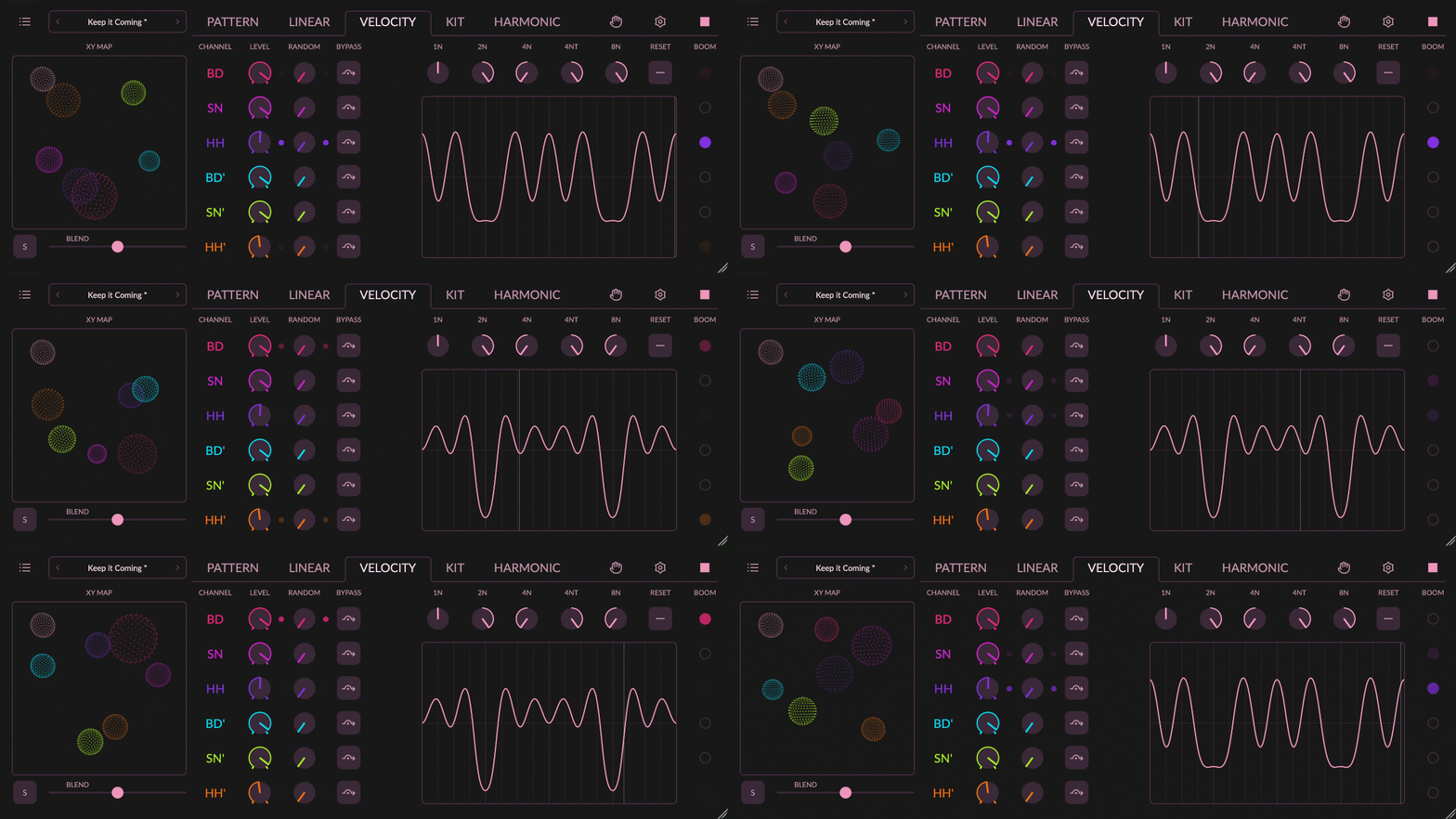
Cinco mandos bipolares se combinan en una única curva LFO suave que controla qué divisiones del tiempo suenan con más o menos volumen:
- 1N — Redonda — Ciclo lento de barrido de velocidad de un compás
- 2N — Blanca — Modulación lenta y amplia a lo largo de 2 tiempos
- 4N — Negra — Modulación alineada con el pulso en cada tiempo
- 4NT — Tresillo de negra — Sensación de tresillo — 3 ciclos cada 2 tiempos
- 8N — Corchea — Modulación rápida, dos veces por tiempo
Cada mando va de -1.0 a +1.0, con 0.0 en el centro (sin modulación). Los valores positivos aumentan el volumen y los negativos lo reducen en esa división.
- Botón — aleatoriza los cinco mandos.
- Botón — — devuelve todos los mandos al centro (
0.0)
El VELOCITY BENDER es la última etapa de procesamiento de la velocidad antes de la salida MIDI. Multiplica la velocidad de LEVEL por el valor del LFO, de modo que la modulación es proporcional.
Consejo: respiración rítmica
- Empiece con los mandos 4N y 8N — son los que crean los patrones de velocidad más rítmicos y bailables.
- Observe la forma de onda para ver en tiempo real la forma combinada del LFO.
- Combine valores positivos y negativos en las distintas divisiones para obtener dinámicas complejas y en evolución.
- Use un sampler multicapa o un sintetizador de batería sensible a la velocidad; VELOCITY BENDER puede cambiar el groove de forma radical.
Beat Monitor
Las columnas LEVEL y RANDOM ofrecen una respuesta visual del resultado final de la velocidad:
- Color del instrumento — la nota ha pasado con una velocidad mayor que cero
- Atenuado — la nota ha quedado bloqueada — velocidad final =
0, que equivale a silenciar según la especificación MIDI.
Parámetros de la pestaña Velocity
| Parámetro | Rango | Por defecto | Automatización en la DAW |
|---|---|---|---|
| LEVEL | 0–127 | 120 | Sí |
| RANDOM | 0–100% | 0 | Sí |
| BYPASS | ON / OFF | OFF | Sí |
| BENDER 1N (global) | −1.0 a +1.0 (resolución 0.01) | 0.0 | Sí |
| BENDER 2N (global) | −1.0 a +1.0 (resolución 0.01) | 0.0 | Sí |
| BENDER 4N (global) | −1.0 a +1.0 (resolución 0.01) | 0.0 | Sí |
| BENDER 4NT (global) | −1.0 a +1.0 (resolución 0.01) | 0.0 | Sí |
| BENDER 8N (global) | −1.0 a +1.0 (resolución 0.01) | 0.0 | Sí |
Pestaña Kit
La pestaña KIT define cómo se enrutan los seis canales de batería a pistas o instrumentos externos, y cómo debe sonar cada uno.
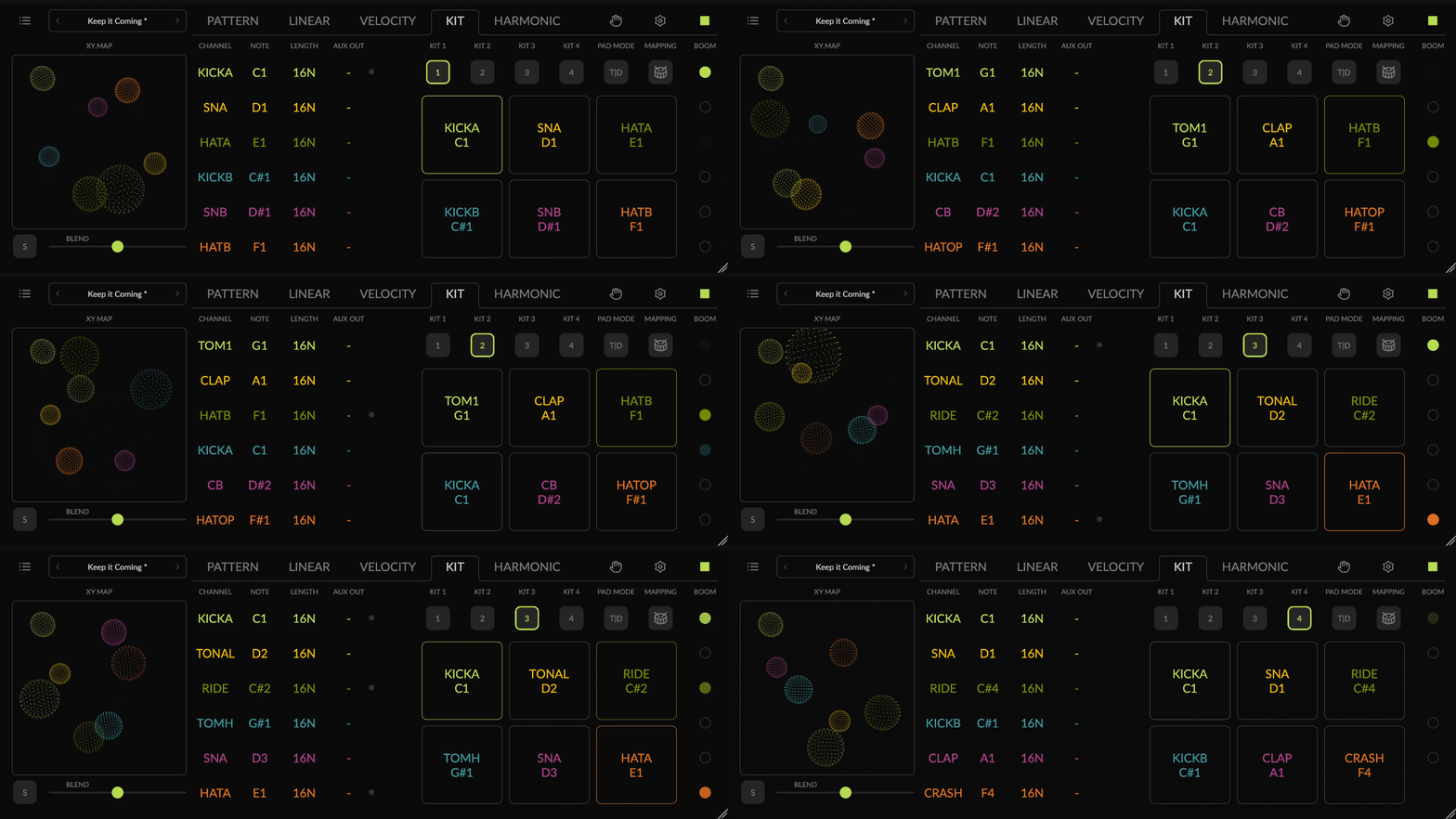
La pestaña KIT tiene varios controles: NOTE, LENGTH, AUX OUT, KIT 1...4, PAD MODE, MAPPING y DRUM PADS.
Note
NOTE selecciona la nota MIDI que dispara el sonido asignado al canal.
La superposición NOTE incluye los siguientes controles:
- Teclado con círculos para las doce alturas (
C,C#,D, etc.) y una cuadrícula de octavas (-2..8) - — Previsualiza las notas seleccionadas cuando está activado. Al pulsar una nota en el teclado o en la cuadrícula de octavas, su nota MIDI se envía a la salida y usted puede oír rápidamente el sonido correspondiente.
- OFF — desactiva la salida de notas MIDI del canal. Es útil cuando usa el canal para sonidos HARMONIC y quiere evitar disparar sonidos de batería.
- SHOW — cambia la visualización de las notas MIDI entre nombres de nota (por ejemplo,
C#1) y números de nota (por ejemplo,37), según prefiera. - CHANNEL NAME — le permite cambiar el nombre del canal (hasta 6 caracteres). Como los CHANNEL NAMES se guardan en cada KIT, puede etiquetar el mismo canal de forma distinta en cada uno de los KITS — por ejemplo, HH' puede llamarse
OPEN Hen un KIT yRIDEen otro.
Length
LENGTH define cuánto dura la nota MIDI de un canal — el tiempo que va de Note On a Note Off.
Los valores van de 128N a 16 bars, más las versiones de tresillo (por ejemplo, 8NT) y con puntillo (por ejemplo, 4ND). Por defecto, 16N. Cada KIT guarda su propio LENGTH por canal.
Muchos instrumentos de batería son one‑shot: reproducen la muestra completa sin importar cuándo llega el Note Off, así que LENGTH no tiene efecto audible. LENGTH importa en los instrumentos que responden a la duración de la nota — baterías de sintetizador con puerta, muestras sostenidas o charles abiertos que se cortan con el Note Off.
Un cambio de KIT nunca acorta una nota que ya está sonando — la nota conserva el LENGTH con el que empezó. Algunos hosts (por ejemplo, Drambo) descartan los valores más cortos; si no oye ningún sonido, elija 64N o más.
Consejo: charles cortado
- Ajuste la NOTE de HH' al charles abierto de un sampler que detenga el sonido con el Note Off.
- Ajuste el LENGTH de HH' a
32Npara un golpe corto y seco, o a8Npara un sonido abierto más largo.
Kit Mapping
La mayoría de los samplers y sintetizadores de batería esperan cada sonido en notas MIDI distintas — uno quiere el bombo en C1, otro en B0.
El botón MAPPING abre un navegador de archivos KIT MAPPING ya preparados para muchos instrumentos de batería populares. Elija el archivo de su instrumento y Augmatic GRE tocará las notas correctas al instante. El navegador funciona igual que el PRESET BROWSER.
Un archivo KIT MAPPING guarda los cuatro KITS — NOTE, LENGTH, NOTE OFF, AUX OUT y CHANNEL NAME de cada canal — además del ACTIVE KIT y de los ajustes de velocidad de PAD MODE.
Los archivos KIT MAPPING Factory no contienen enrutamiento AUX OUT. Al cargar uno, AUX OUT vuelve al valor por defecto de la plataforma.
Un archivo de usuario guardado con un solo KIT también se carga. Los KITS 2–4 reciben una copia del KIT 1 con NOTE OFF activado, para que vea de un vistazo qué KITS son copias.
Consejo: su propio mapeo
- Cargue el KIT MAPPING Factory de su instrumento.
- Cambie NOTE, LENGTH y AUX OUT según lo necesite.
- Guárdelo con un nombre nuevo — su enrutamiento queda guardado con él.
Aux Out
AUX OUT 2.0 envía una copia de un canal de batería a un destino MIDI adicional.
Todos los canales de batería suenan siempre por el canal MIDI 10 de la salida principal — el puerto DRUMS en la STANDALONE APP y en iPad/iPhone, o la salida MIDI propia del plugin en una DAW de escritorio. AUX OUT añade una segunda ruta por canal, por ejemplo BD a un sintetizador de bombo y SN a un sampler.
La superposición AUX OUT depende de la plataforma:
- VST3, CLAP, Audio Unit —
OFFo uno de los 36 plugins RCV. Por defecto,OFF. - AUv3 iPad/iPhone — uno de los puertos MIDI GRE 1..6 y un canal MIDI. Por defecto,
1. - App Standalone — cualquier puerto MIDI del sistema operativo y un canal MIDI. Por defecto,
1|10(puerto GRE 1, canal MIDI10).
Cada KIT guarda su propio AUX OUT, así que cada KIT puede tocar un instrumento distinto. Consulte MIDI OUTPUTS para la configuración en cada plataforma.
KIT 1..4
Los botones KIT 1..4 2.0 cambian entre cuatro kits de batería durante la reproducción.
Muchos instrumentos ofrecen varios sonidos para cada pieza de la batería — una caja puede incluir golpes fuertes y suaves más un rimshot, un charles puede ofrecer las articulaciones cerrado, abierto, borde y campana. Con cuatro KITS usted cambia sobre la marcha el sonido de toda la batería, igual que un batería de verdad que pasa del charles al ride entre una estrofa y un estribillo.
El KIT activo controla los motores, y las columnas NOTE, LENGTH y AUX OUT muestran sus valores. Un cambio durante la reproducción termina limpiamente con Note Off las notas del KIT anterior.
El selector ACTIVE KIT es automatizable, así que puede automatizar un cambio de KIT en su DAW. De los valores de KIT, solo son automatizables NOTE, LENGTH y NOTE OFF del KIT 1.
Consejo: estrofa y estribillo
- Prepare el KIT 1 para la estrofa, con HH en el charles cerrado.
- Copie el KIT 1 en el KIT 2 con KIT MIRROR.
- En el KIT 2, ajuste HH al ride.
- Automatice ACTIVE KIT para cambiar al KIT 2 en el estribillo.
Kit Mirror
KIT MIRROR 2.0 copia un KIT en otro.
Mantenga pulsado un botón KIT durante ~1.5 s. Se abre el panel COPY KIT n TO KIT, con conmutadores para elegir qué copiar:
- NOTE — la nota y su estado NOTE OFF. Activado por defecto.
- CHANNEL NAME — desactivado por defecto.
- LENGTH — activado por defecto.
- AUX OUT — activado por defecto.
Pulse el KIT de destino. Augmatic GRE copia los valores y cambia a ese KIT. Una pulsación corta en un botón KIT solo selecciona el KIT.
Drum Pads
Los DRUM PADS 2.0 tocan en directo el KIT activo, por encima del patrón en marcha.
Seis pads, uno por canal. Úselos para previsualizar un KIT o para añadir fills sin detener la reproducción.
- El interior de un pad se ilumina cuando usted lo pulsa.
- El marco de un pad se ilumina cuando el motor toca ese canal (con BEAT MONITOR activado en PAD MODE).
- Un canal con NOTE OFF muestra
-y su pad no suena.
Pad Mode
PAD MODE define cómo se convierte en velocidad una pulsación en un DRUM PAD.
Pulse la celda PAD MODE junto a los botones KIT. Hay tres modos de velocidad:
- FIXED — cada pulsación envía la misma velocidad, fijada con el mando LEVEL. Por defecto,
120. - TOP-DOWN — la velocidad sigue la posición vertical de la pulsación, entre MIN y MAX.
- CENTER-OUT — la velocidad sigue la distancia de la pulsación al centro del pad, entre MIN y MAX.
El panel PAD MODE también tiene tres conmutadores:
- TO HARMONIC — una pulsación también toca el acorde o el arpegio HARMONIC de ese canal.
- NOTE NAME — muestra la nota MIDI bajo el nombre del canal.
- BEAT MONITOR — los marcos de los pads se iluminan a medida que toca el motor.
Los ajustes de PAD MODE son globales para todos los canales y se guardan en el archivo KIT MAPPING.
Beat Monitor
El BEAT MONITOR de la pestaña KIT muestra dos puntos por canal. Ambos son alarmas — permanecen apagados mientras las notas pasan, y solo parpadean atenuados cuando una nota no sale:
- Punto NOTE — parpadea cuando NOTE OFF bloquea la nota de batería. Las notas HARMONIC del canal siguen sonando.
- Punto AUX OUT — parpadea cuando AUX OUT no tiene adónde ir:
OFF, un puerto MIDI que falta o un RCV no disponible.
La salida principal no se ve afectada — las notas de batería siguen sonando por el puerto DRUMS o por la salida MIDI del plugin.
Parámetros de la pestaña Kit
| Parámetro | Rango | Por defecto | Automatización en la DAW |
|---|---|---|---|
| ACTIVE KIT | KIT 1 / 2 / 3 / 4 | KIT 1 | Sí |
| NOTE (por kit · por canal) | 0–127 (nota MIDI) | por canal — BD 36, SN 38, HH 42, BD' 44, SN' 39, HH' 48 | Solo KIT 1 |
| LENGTH (por kit · por canal) | 128N – 16 bars (+ tresillo / con puntillo; 36 valores) | 16N | Solo KIT 1 |
| NOTE OFF (por kit · por canal) | ON / OFF | OFF | Solo KIT 1 |
| AUX OUT (por kit · por canal) | OFF + RCV, puerto / canal MIDI (según la plataforma) | según la plataforma | No |
| CHANNEL NAME (por kit · por canal) | texto, hasta 6 caracteres | BD / SN / HH / BD' / SN' / HH' | No |
| PAD MODE (global) | FIXED / TOP-DOWN / CENTER-OUT | FIXED, velocidad 120 | No |
Solo KIT 1 — solo los valores del KIT 1 se exponen a la automatización de la DAW. Todos los valores de la pestaña KIT se guardan en el archivo KIT MAPPING, no en los PRESETS.
Pestaña Harmonic
La pestaña HARMONIC 2.0 convierte los pulsos de batería en acordes, rasgueos y arpegios con las notas que usted mantiene en la entrada MIDI.
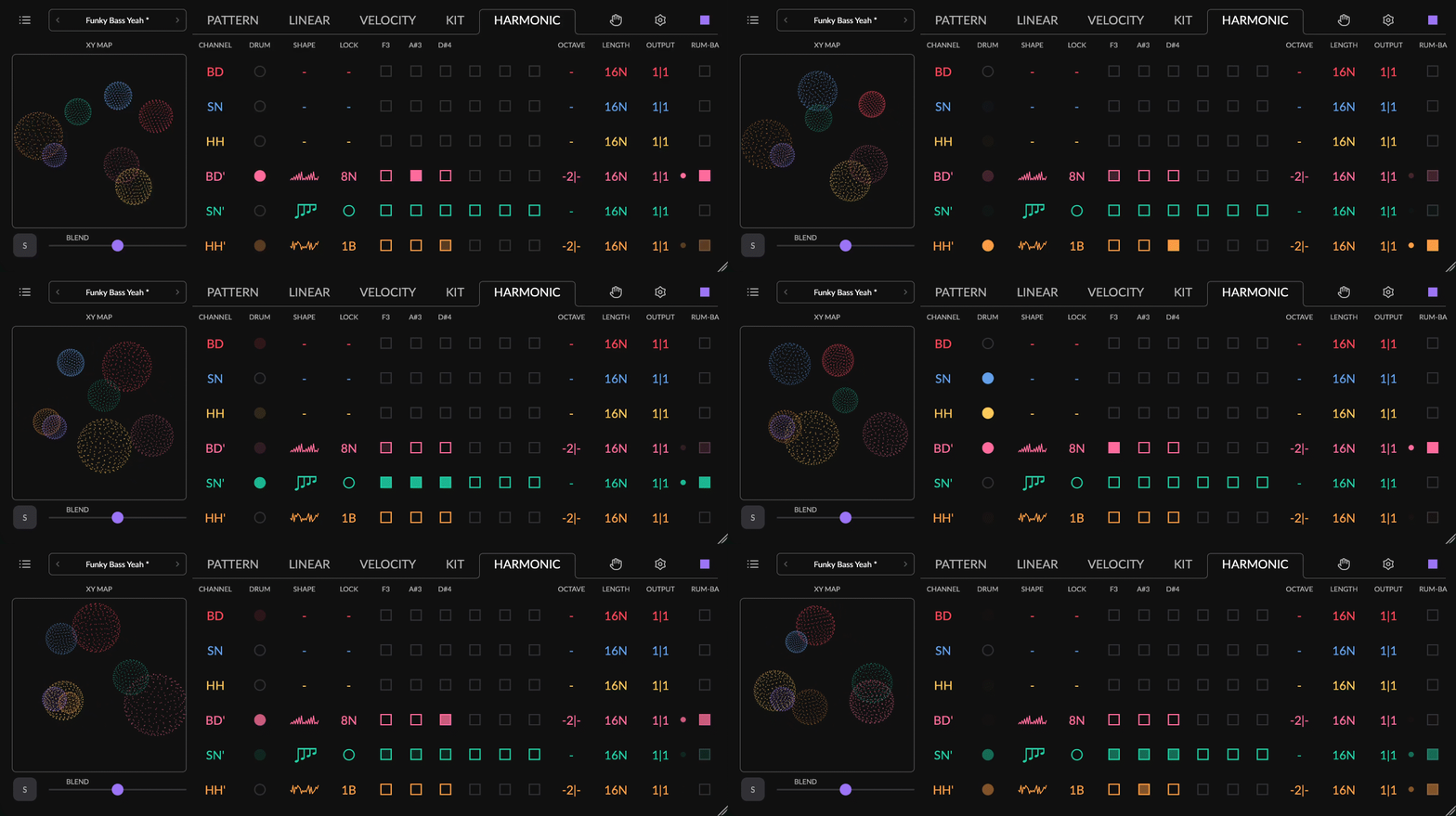
Mantenga un acorde en un teclado MIDI. Cada pulso de batería de un canal toca esas notas — el ritmo del patrón de batería se convierte en el ritmo de la armonía. Las teclas mantenidas por sí solas no suenan. Las notas solo suenan con un pulso de batería, con una pulsación en un DRUM PAD con TO HARMONIC activado o con un clic en el LED del canal.
En una DAW, enrute su teclado MIDI a la pista de Augmatic GRE. En la STANDALONE APP, seleccione el teclado en SETTINGS → MIDI IN.
La pestaña HARMONIC tiene los siguientes controles por canal: SHAPE, LOCK, HARMONIC DRUMMING, OCTAVE, LENGTH y OUTPUT. El botón global HOLD está en la fila superior.
Un canal toca batería y armonía al mismo tiempo. Ajuste su KIT NOTE a OFF para tocar solo armonía en ese canal.
Shape
SHAPE selecciona cómo suenan las notas mantenidas cuando se dispara un pulso de batería.
CHORD y STRUM tocan todas las notas seleccionadas en cada pulso. Las 30 formas de arpegio y los 18 3-NOTE WALKS tocan una nota cada vez. OFF silencia el canal y conserva todos sus ajustes.
CHORD/ STRUM
 | CHORD — todas las notas mantenidas suenan juntas como un único acorde en bloque en cada pulso. |
 | STRUM — las mismas notas que CHORD, pero desplegadas rápidamente en el tiempo como en un rasgueo de guitarra, en lugar de sonar todas a la vez. |
 | El mando TIME fija la dirección y la separación del STRUM. Gírelo a la izquierda para desplegar desde la nota más grave hacia arriba, o a la derecha para desplegar desde la nota más aguda hacia abajo; cuanto más se aleja del centro, mayor es la separación entre notas, hasta una corchea (sigue el tempo). Un nuevo disparo a mitad del rasgueo descarta las notas aún no tocadas del rasgueo anterior. El mando se atenúa (pero sigue girando) cuando STRUM no está seleccionado. |
 | OFF — desactiva las notas armónicas en este canal. |
ARPEGGIO — CLASSIC
 | UP — de la nota más grave a la más aguda, y vuelve a empezar desde abajo. |
 | DOWN — de la nota más aguda a la más grave, y vuelve a empezar desde arriba. |
 | UP DOWN INC (inclusivo) — sube hasta arriba y vuelve a bajar, y las notas superior e inferior suenan dos veces en cada cambio de sentido. |
 | UP DOWN EXC (exclusivo) — el mismo movimiento de subida y bajada, pero las notas superior e inferior solo suenan una vez. |
 | DOWN UP INC (inclusivo) — baja hasta abajo y vuelve a subir, y las notas superior e inferior suenan dos veces en cada cambio de sentido. |
 | DOWN UP EXC (exclusivo) — el mismo movimiento de bajada y subida, pero las notas superior e inferior solo suenan una vez. |
 | UP X2 — como UP, pero cada nota suena dos veces antes de avanzar — un ascenso entrecortado. |
 | DOWN X2 — como DOWN, con cada nota tocada dos veces — un descenso entrecortado. |
ARPEGGIO — AS PLAYED
 | AS PLAYED — toca las notas del acorde en el orden en que usted pulsó las teclas, no por altura, y luego se repite. |
ARPEGGIO — OUTSIDE-INSIDE
Estas formas se mueven entre los extremos del acorde y su centro.
 | OUT IN — alterna de fuera hacia dentro — la más grave, la más aguda, la segunda más grave, la segunda más aguda, … hasta converger en el centro. |
 | IN OUT — lo contrario — empieza en el centro y se abre hacia fuera, hacia los extremos. |
 | PENDULUM — converge de fuera hacia dentro y luego se abre de dentro hacia fuera, oscilando de un lado a otro como un péndulo. |
ARPEGGIO — PINKY-THUMB
Patrones de nota pedal, llamados así por los dedos que mantendrían la nota pedal en un teclado. Una nota fija vuelve una y otra vez entre las demás.
 | PINKY UP — la nota superior (el “meñique”) hace de pedal entre las demás notas mientras estas ascienden. |
 | PINKY DOWN — la nota superior hace de pedal entre las demás mientras estas descienden. |
 | PINKY UP DOWN — pinky-up seguido de pinky-down — el patrón anclado arriba que sube y luego baja. |
 | THUMB UP — la nota inferior (el “pulgar”) hace de pedal entre las demás notas mientras estas ascienden. |
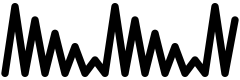 | THUMB DOWN — la nota inferior hace de pedal entre las demás mientras estas descienden. |
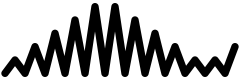 | THUMB UP DOWN — thumb-up seguido de thumb-down — el patrón anclado abajo que sube y luego baja. |
ARPEGGIO — GENERATIVE
Formas aleatorizadas y en evolución, de modo que el patrón cambia con el tiempo en lugar de repetirse exactamente.
 | RANDOM — cada pulso elige una nota del acorde (y una octava) completamente al azar. |
 | RAND NO REPEAT — aleatorio, pero nunca toca la misma nota dos veces seguidas. |
 | RAND OTHER — toca cada nota del acorde una vez en orden aleatorio y vuelve a barajar para la siguiente pasada. |
 | RAND 1 TIME — baraja el acorde una vez en un orden aleatorio y luego repite ese orden indefinidamente. |
 | BROWNIAN — un paseo aleatorio que en cada pulso avanza una nota hacia arriba o una hacia abajo desde la anterior, rebotando en los extremos superior e inferior del acorde. |
 | FLOW — toca en el orden en que usted pulsó las teclas (como AS PLAYED), pero intercambia dos notas vecinas en cada ciclo, de modo que el patrón deriva lentamente sin perder fluidez. |
 | SHUFFLE WALK — recorre de forma sistemática todas las ordenaciones posibles del acorde, una ordenación completa por ciclo, antes de volver a empezar. |
 | SUBTLE CHAOS — un movimiento caótico suave que evoluciona de forma orgánica y deriva entre notas y octavas sin saltos bruscos. |
ARPEGGIO — CREATIVE
Formas rítmicas y basadas en intervalos, con carácter propio.
 | SKIP 1 — primero toca una nota sí y otra no (1.ª, 3.ª, 5.ª…) y después rellena las que se saltó, con un sonido abierto y a saltos. |
 | SKIP 2 — zigzaguea entre las mitades inferior y superior del acorde — una nota grave, luego una aguda, luego la siguiente grave, la siguiente aguda. |
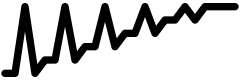 | DISCO — cada nota del acorde suena dos veces, alternando con la nota superior entre ellas, para un patrón activo y con empuje, con un acento agudo repetido. |
 | 3 AGAINST 2 — dos flujos entrelazados que avanzan a velocidades distintas y crean una polirritmia de tres contra dos. |
3-Note Walks
Bucles de cuatro pasos sobre las tres notas más graves que deja pasar la matriz: L es la más grave, M la intermedia y H la más aguda. Cada patrón usa las tres notas y repite una de ellas en dos pasos contiguos. Con LOCK en 1B, cada paso dura un compás, así que el bucle se repite cada cuatro compases. Con una duración de LOCK, el paso sigue la posición de la canción, así que el compás 3 siempre toca la tercera letra, empiece donde empiece la reproducción.
Si mantiene más de tres notas, la forma usa las tres más graves. Si mantiene menos, las letras se pliegan: C y E con LMHH tocan C E E E, y una sola nota suena en todos los pasos. Con ARP RANGE por encima de 1, el bucle sube una octava cada cuatro pasos y luego vuelve al principio. El icono es un piano roll: un bloque por paso, con H en la fila superior.
 | LLMH — grave, grave, media, aguda. Con C, E y G mantenidas: C C E G. |
 | LLHM — grave, grave, aguda, media. Con C, E y G mantenidas: C C G E. |
 | LMMH — grave, media, media, aguda. Con C, E y G mantenidas: C E E G. |
 | LHHM — grave, aguda, aguda, media. Con C, E y G mantenidas: C G G E. |
 | LMHH — grave, media, aguda, aguda. Con C, E y G mantenidas: C E G G. |
 | LHMM — grave, aguda, media, media. Con C, E y G mantenidas: C G E E. |
 | MLLH — media, grave, grave, aguda. Con C, E y G mantenidas: E C C G. |
 | HLLM — aguda, grave, grave, media. Con C, E y G mantenidas: G C C E. |
 | MLHH — media, grave, aguda, aguda. Con C, E y G mantenidas: E C G G. |
 | HLMM — aguda, grave, media, media. Con C, E y G mantenidas: G C E E. |
 | MMLH — media, media, grave, aguda. Con C, E y G mantenidas: E E C G. |
 | HHLM — aguda, aguda, grave, media. Con C, E y G mantenidas: G G C E. |
 | MHLL — media, aguda, grave, grave. Con C, E y G mantenidas: E G C C. |
 | HMLL — aguda, media, grave, grave. Con C, E y G mantenidas: G E C C. |
 | MMHL — media, media, aguda, grave. Con C, E y G mantenidas: E E G C. |
 | HHML — aguda, aguda, media, grave. Con C, E y G mantenidas: G G E C. |
 | MHHL — media, aguda, aguda, grave. Con C, E y G mantenidas: E G G C. |
 | HMML — aguda, media, media, grave. Con C, E y G mantenidas: G E E C. |
Lock
LOCK define cuándo pasa un arpegio a su siguiente nota.
- PULSE — el arpegio avanza una nota en cada pulso de batería. El ritmo de la batería es el ritmo del arpegio.
- Duración — de
64Na16 bars, más tresillos y puntillos. Todos los pulsos dentro de una ventana tocan la misma nota, y el arpegio avanza al final de cada ventana. La batería marca el ritmo y LOCK da a la melodía su propio paso.
Ejemplo visual — notas mantenidas C, E, G, SHAPE UP:
LOCK PULSE:  pulses  x . . x . x . . x . . . x . x .
             notes   C     E   G     C         E   G
LOCK 2N:     pulses  x . x . . x . x | x . . x . . x . | x . x . . x . .
             notes   C   C     C   C | E     E     E   | G   G     G
LOCK solo afecta a los arpegios. Con CHORD y STRUM queda fijo en PULSE. Una duración de LOCK siempre sigue la posición de la canción.
Consejo: melodía lenta, batería rápida
- Ajuste HH a SHAPE UP y LOCK
1B. - Cada pulso de charles dentro de un compás toca la misma nota; la melodía avanza una vez por compás.
- Ajuste LOCK a PULSE para oír la diferencia.
Harmonic Drumming
La matriz HARMONIC DRUMMING selecciona cuáles de las notas mantenidas toca cada canal.
Augmatic GRE ordena las notas mantenidas por altura en seis ranuras, de H1 (la más grave) a H6. Cada fila de canal tiene seis celdas. Una celda encendida añade esa ranura a las notas del canal. Una fila sin celdas encendidas no toca nada.
Ejemplo — mantenga C, E y G: H1 = C, H2 = E, H3 = G. BD con solo H1 encendida toca C. HH con H1, H2 y H3 encendidas toca el acorde completo.
La cabecera de la matriz muestra los nombres de las notas mantenidas, también con el transporte detenido — compruebe el acorde antes de pulsar Play.
Consejo: línea de bajo en el bombo
- Encienda solo H1 en la fila BD, con SHAPE CHORD.
- Ajuste la transposición de OCTAVE a
-1o-2. - Enrute OUTPUT a un sintetizador de bajo — la fundamental de su acorde sigue ahora a cada golpe de bombo.
Hold
HOLD mantiene sonando el acorde después de soltar las teclas.
El botón está en la fila superior y es visible en todas las pestañas. Con HOLD desactivado, al soltar todas las teclas se borran las notas y la armonía se detiene. HOLD es global para todos los canales.
Octave
OCTAVE desplaza las notas mantenidas por octavas y las reparte en varias octavas.
La celda muestra dos valores con el formato <transpose>|<range>:
- TRANSPOSE — de
-4a+4octavas. Desplaza las notas mantenidas antes que cualquier otra cosa. - CHORD REPEAT / ARP RANGE — de
1a8octavas. Apila el acorde hacia arriba en CHORD y STRUM, o fija la extensión en octavas de un arpegio.
Ambos valen OFF por defecto — sin cambios.
Length
LENGTH define cuánto se sostiene cada nota armónica.
De 128N a 16 bars, más tresillos y puntillos. LENGTH es independiente de LOCK. Algunos hosts (por ejemplo, Drambo) descartan los valores más cortos — 128N y 128NT. Si no oye ningún sonido, elija 64N o más.
Output
OUTPUT selecciona adónde se envían las notas armónicas de un canal.
A diferencia de la batería, HARMONIC no tiene una salida principal siempre activa. Un canal con OUTPUT en OFF no toca nada.
- VST3, CLAP, Audio Unit — uno de los 36 plugins RCV.
- AUv3 iPad/iPhone — un PORT (GRE 1..6 o DRUMS) y un MIDI CHANNEL.
- App Standalone — cualquier puerto MIDI del sistema operativo y un MIDI CHANNEL.
Mantenga pulsado el selector PORT durante ~1.5 s para copiar el enrutamiento a los seis canales. Consulte MIDI OUTPUTS para la configuración en cada plataforma.
Beat Monitor
El BEAT MONITOR de la pestaña HARMONIC muestra cada etapa, del pulso de batería a la nota:
- Punto DRUM — parpadea cuando un pulso de batería llega a la etapa HARMONIC. Parpadea incluso cuando NOTE OFF silencia la nota de batería.
- Celdas HARMONIC DRUMMING — parpadean para la ranura que suena. Con STRUM, las celdas parpadean una tras otra.
- Punto OUTPUT — parpadea en el color del canal cuando sale una nota, y atenuado cuando la ruta no funciona:
OFF, un puerto MIDI que falta o un RCV no disponible. - LED — parpadea cuando suena una nota. Haga clic en él para previsualizar el canal, también con el transporte detenido.
Un punto DRUM encendido con el LED apagado significa que no hay notas mantenidas o que la fila HARMONIC DRUMMING está vacía.
Parámetros de la pestaña Harmonic
| Parámetro | Rango | Por defecto | Automatización en la DAW |
|---|---|---|---|
| SHAPE | CHORD, STRUM, OFF + 30 formas de arpegio + 18 recorridos de 3 notas (51 en total) | CHORD | Sí |
| TIME (separación de STRUM) | −1.0 a +1.0 (resolución 0.001; dirección y separación) | 0.0 | Sí |
| LOCK | PULSE + 64N – 16 bars (+ tresillo / con puntillo; 34 valores) | 2N | Sí |
| HARMONIC DRUMMING | H1–H6, cada una activada / desactivada | todas desactivadas | Sí |
| TRANSPOSE | −4 a +4 octavas (0 = OFF) | OFF | Sí |
| CHORD REPEAT / ARP RANGE | 1–8 octavas (1 = OFF) | OFF | Sí |
| LENGTH | 128N – 16 bars (+ tresillo / con puntillo; 36 valores) | 16N | Sí |
| OUTPUT | OFF + destino por canal (según la plataforma) | OFF | No |
| HOLD (global) | ON / OFF | OFF | Sí |
Todos los controles HARMONIC son por canal y automatizables, salvo HOLD (global) y OUTPUT, que se guarda por canal fuera de la automatización de la DAW.
Deslizadores maestros
Los MASTER SLIDERS controlan un parámetro en los seis canales a la vez.
El botón junto al XY MAP sustituye el mapa por los seis MASTER SLIDERS. Siempre hay un MASTER SLIDER visible bajo el XY MAP — elija cuál en SETTINGS → MASTER SLIDER.
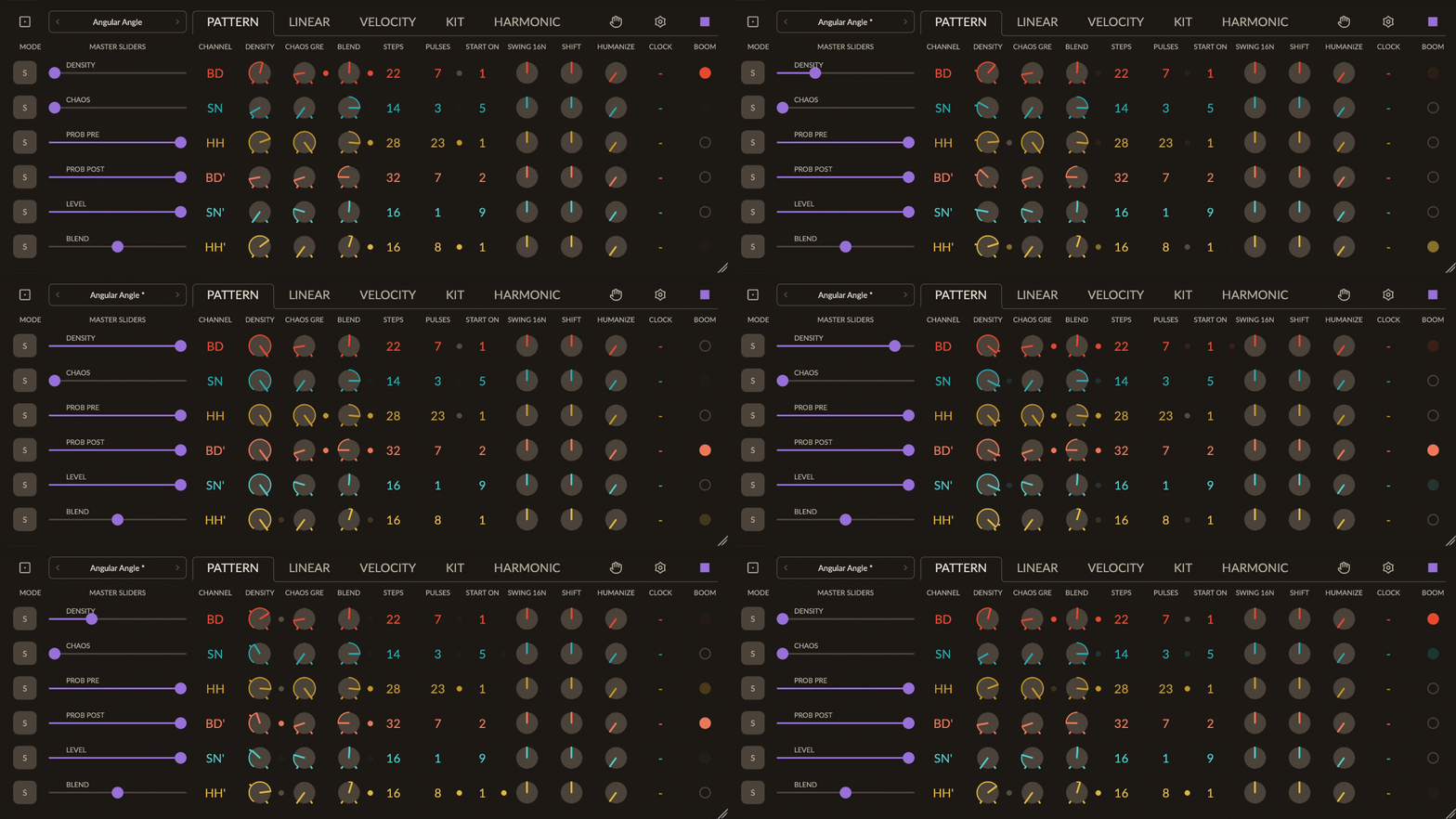
Deslizadores disponibles
| Deslizador | Rango | Por defecto | Controla |
|---|---|---|---|
| DENSITY | 0–255 | 0 | Los mandos DENSITY de cada canal |
| CHAOS | 0–127 | 0 | Los mandos CHAOS de cada canal |
| BLEND | 0.0–1.0 | 0.5 | Los mandos BLEND de cada canal (bipolar) |
| PROB PRE | 0–100% | 100% | Los mandos PROB PRE de cada canal |
| PROB POST | 0–100% | 100% | Los mandos PROB POST de cada canal |
| LEVEL | 1–127 | 127 | Los mandos LEVEL de cada canal |
Modo Hard & Soft
El botón H/S de cada deslizador selecciona si este sustituye o escala los mandos de los canales.
- H (Hard) — todos los mandos de los canales toman el valor del MASTER SLIDER. Todos los canales muestran el mismo valor.
- S (Soft) — cada mando de canal conserva su propio valor y se escala con el MASTER SLIDER. Es el modo por defecto.
Haga doble clic en un deslizador para devolverlo a su valor por defecto y al modo Soft.
Limit Ticks
Los LIMIT TICKS muestran en cada mando de canal el rango que permite el MASTER SLIDER.
- En modo Soft, las marcas indican el límite que el valor del mando no puede superar.
- En modo Hard, las marcas se desplazan al mínimo y al máximo — el rango completo está disponible.
- Los mandos BLEND muestran dos marcas, el mínimo y el máximo.
Active o desactive los LIMIT TICKS en SETTINGS → LIMIT TICK.
Ajustes
SETTINGS contiene los ajustes de la aplicación Augmatic GRE.
Haga clic en el icono de la fila superior. SETTINGS se abre como una ventana flotante con tres columnas.
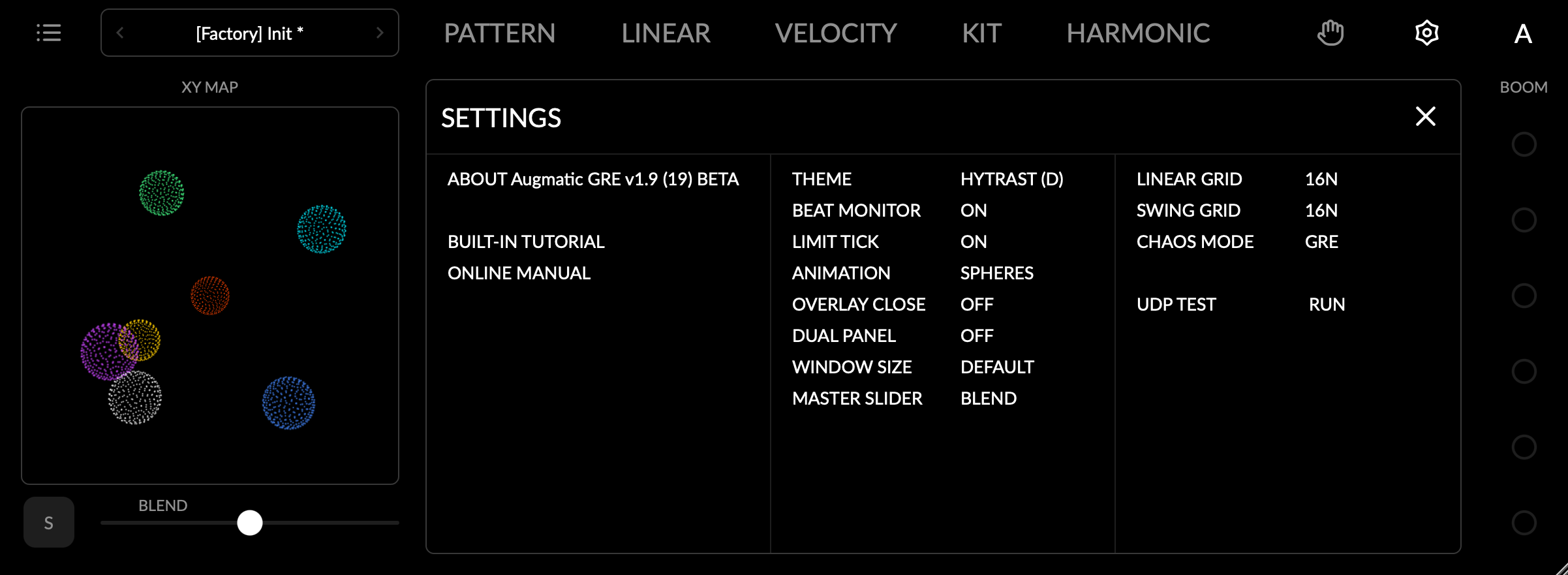
Versión y tutoriales
- Línea de versión — abre el panel ABOUT con la versión y enlaces al manual en línea y a la web.
- BUILT-IN TUTORIAL — abre el BUILT-IN TUTORIAL.
- ONLINE MANUAL — abre este manual.
- RATE ON APP STORE — solo en iPad/iPhone.
Pantalla
- BEAT MONITOR — activa o desactiva los puntos del BEAT MONITOR en todas las pestañas.
- LIMIT TICK — activa o desactiva los LIMIT TICKS.
- ANIMATION 2.0 — animación del XY MAP:
OFF,RIPPLESoSPHERES. - OVERLAY CLOSE 2.0 —
ONcierra una PARAMETER OVERLAY tras cada elección.OFF(por defecto) la mantiene abierta para previsualizar. - WINDOW SIZE —
DEFAULTdevuelve la ventana del plugin a su tamaño por defecto. Solo en escritorio. - MASTER SLIDER — selecciona el MASTER SLIDER que aparece bajo el XY MAP.
Temas
THEME 2.0 cambia los colores de Augmatic GRE.
Elija uno de los muchos temas Factory, los fijados DARK y LIGHT, o su propio tema. Un tema define los colores de fondos, texto, acentos y canales. Cada instancia del plugin conserva su propio tema, guardado con el proyecto — útil para distinguir varias instancias.
Para añadir su propio tema, coloque un archivo de tema XML en la carpeta Themes/User (vea FILE STORAGE) y reinicie Augmatic GRE. Si falta un tema, se usa DARK en su lugar.
Dual Panel
DUAL PANEL 2.0 muestra una segunda pestaña debajo de la primera.
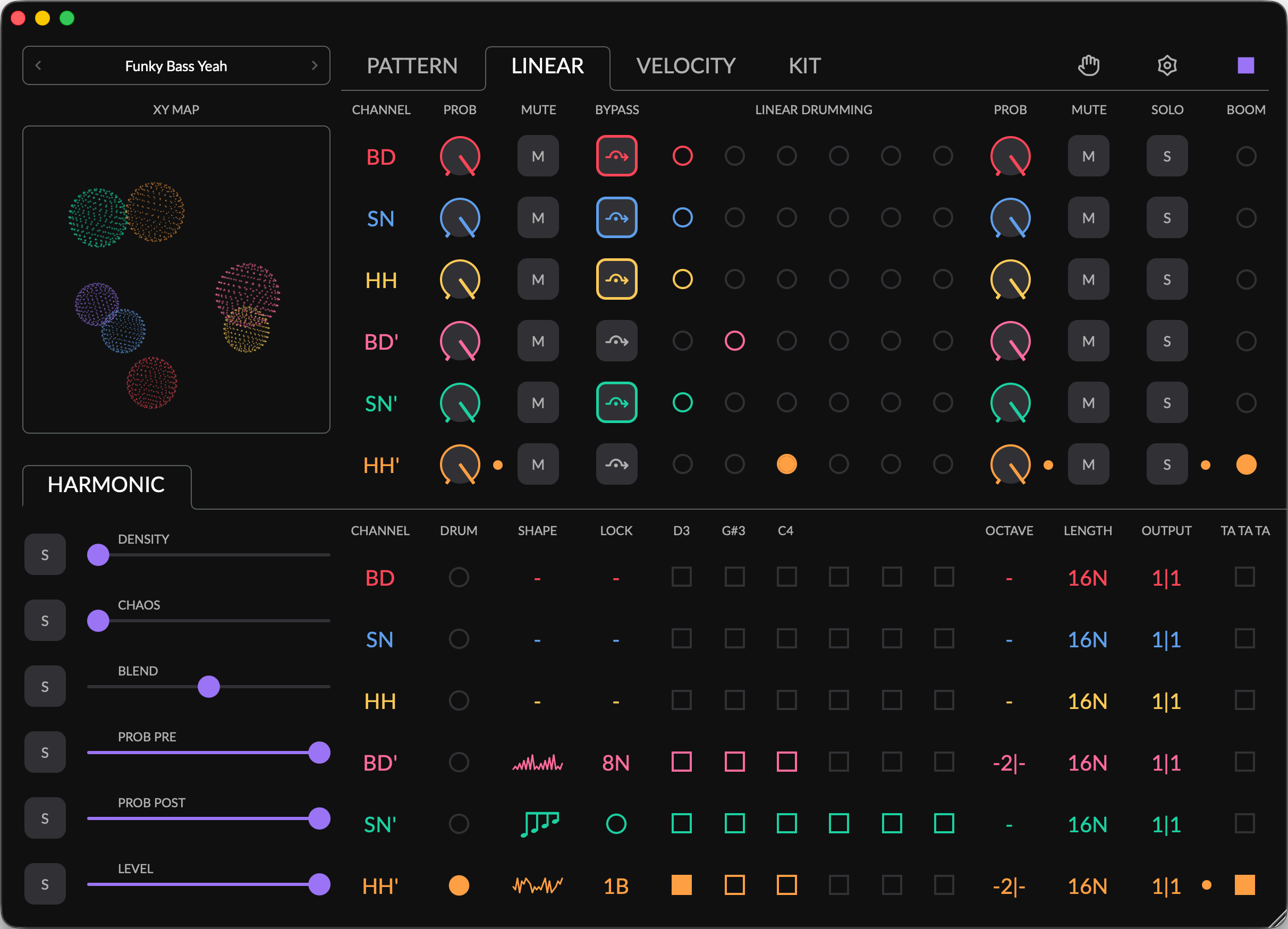
La ventana se hace más alta y se abre un panel inferior con una pestaña totalmente interactiva: PATTERN, LINEAR, VELOCITY, KIT o HARMONIC. OFF cierra el panel. También puede cambiar la pestaña inferior desde su propio título. Los seis MASTER SLIDERS aparecen abajo a la izquierda. Disponible en escritorio y en iPad, no en iPhone.
Motor
- LINEAR GRID — cuánto tiempo permanecen silenciados los canales de menor prioridad en la matriz LINEAR DRUMMING:
MIN,64N,32N,16N,8No4N. - SWING GRID 2.0 — la división de nota sobre la que actúa SWING:
32NT,32N,16NT,16N(por defecto),8NTo8N. - CHAOS MODE —
HARDWAREoGRE, vea CHAOS.
Estos ajustes son globales, se guardan con el proyecto y no son automatizables.
MIDI In
Seleccione el PORT y el CHANNEL (ALL o 1–16). Solo en la STANDALONE APP — en una DAW, el host enruta el MIDI al plugin. La STANDALONE APP también muestra aquí el BPM de su reloj interno, 40–240.
Prueba UDP
Haga clic en RUN. El resultado es PASSED o FAILED. Con FAILED aparece un enlace SEND DIAGNOSTIC TO SUPPORT. Ejecute la prueba dentro de la DAW en la que usa Augmatic GRE. Solo en los plugins de escritorio.
Corregir la ruta de almacenamiento de iOS
Solo en iPad/iPhone. Si eligió una carpeta equivocada en ENABLE FILES APP ACCESS, pulse FIX IOS STORAGE PATH y vuelva a elegir la carpeta Augmatic GRE.
Superposiciones de parámetros
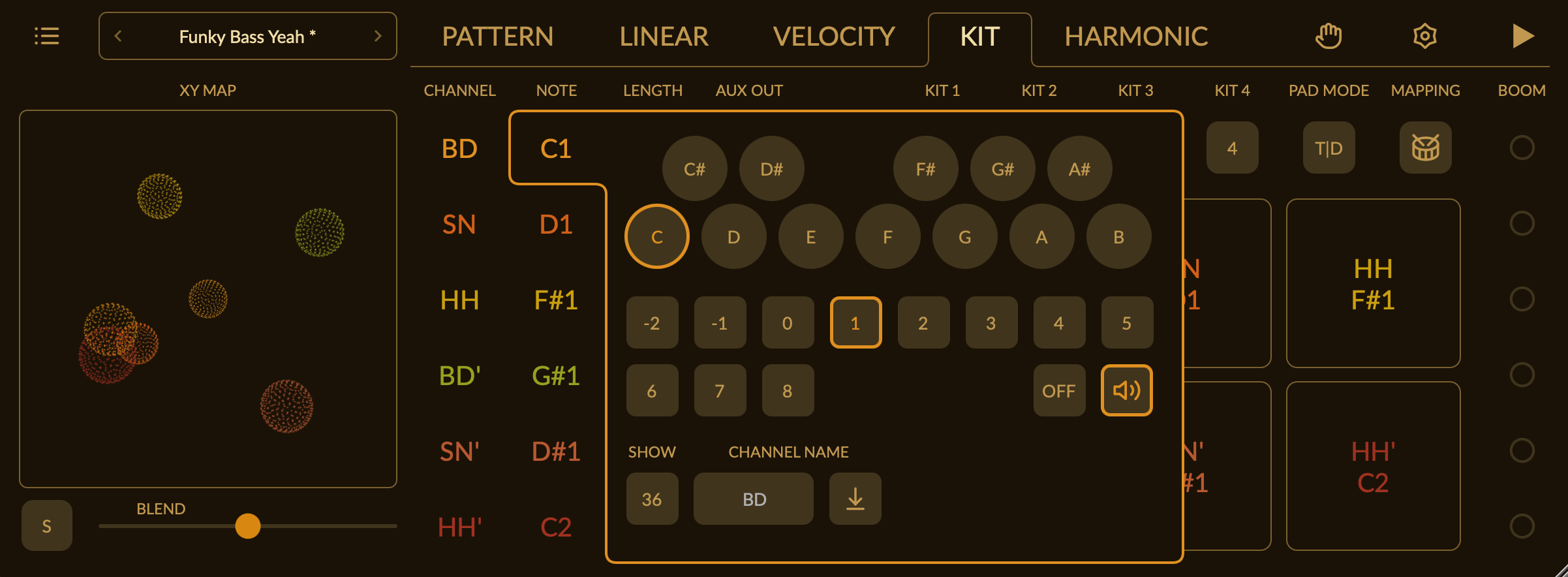
Las PARAMETER OVERLAYS muestran a la vez todos los valores de un control en una cuadrícula emergente.
Pulse una celda para abrir su superposición y luego pulse un valor — se aplica al instante. En una pantalla táctil, arrastrar el dedo desplaza la cuadrícula sin elegir nada. La superposición permanece abierta para que pueda previsualizar un valor tras otro. Active OVERLAY CLOSE en SETTINGS para que se cierre tras cada elección.
Para cerrar una superposición, vuelva a pulsar su celda, pulse fuera del panel o pulse Escape. Mientras una superposición está abierta, sigue la automatización de la DAW de su valor.
Las superposiciones se usan en:
- PATTERN — STEPS, PULSES, START ON, CLOCK.
- KIT — NOTE, LENGTH, AUX OUT.
- HARMONIC — SHAPE, LOCK, OCTAVE, LENGTH, OUTPUT.
Mirror
MIRROR 2.0 copia un valor a los seis canales a la vez.
Mantenga pulsado cualquier valor de una PARAMETER OVERLAY durante ~1.5 s. La celda pulsada y las otras cinco filas parpadean dos veces en los colores de sus canales para confirmar la copia. Una pulsación más corta es una elección normal.
- En la superposición STEPS, los botones RESET se copian por separado.
- NOTE copia la nota y su estado NOTE OFF.
- OCTAVE copia la transposición y el rango.
- AUX OUT y OUTPUT copian el destino completo.
Para copiar un KIT completo, use KIT MIRROR.
Sistema de presets
Todos los valores de la pestaña KIT están en los archivos KIT MAPPING. Cargar un preset nunca cambia sus notas de batería ni el ACTIVE KIT.
Navegador de presets
Pulse el PRESET MENU en la fila superior para abrir el navegador. Tiene un panel de acciones a la izquierda, tres columnas de carpetas y un panel de información a la derecha.
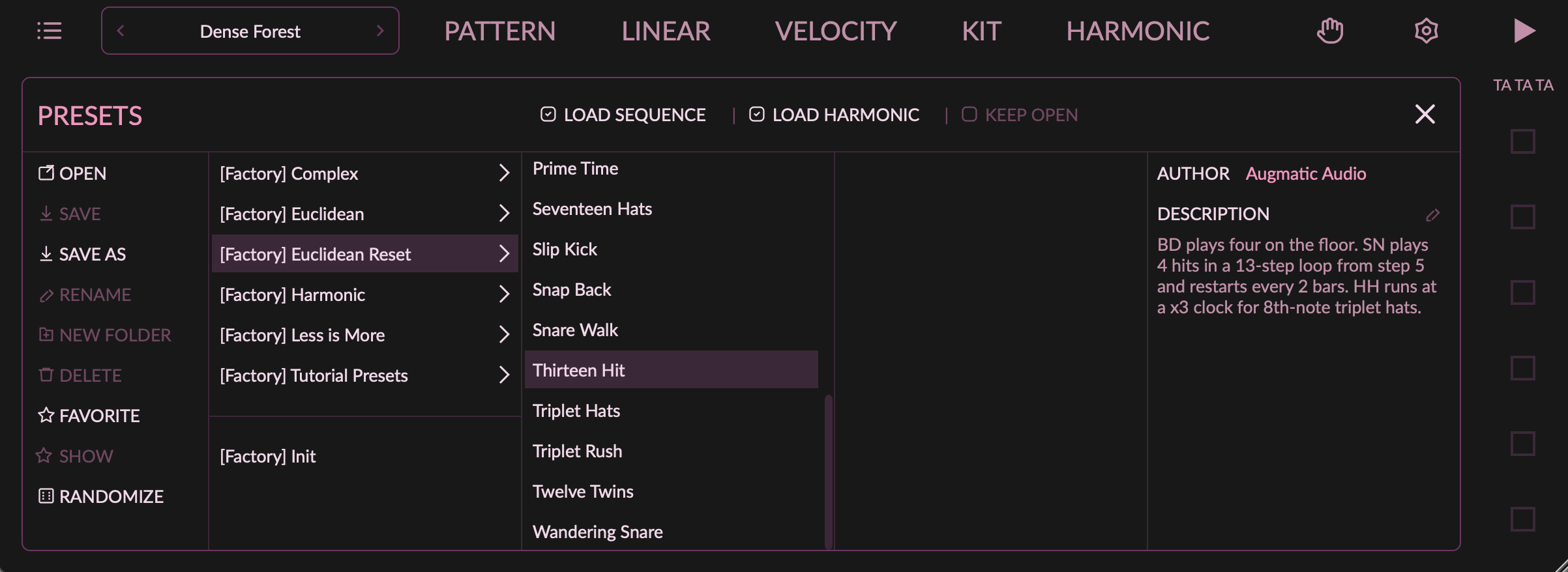
- OPEN — carga el preset seleccionado.
- SAVE — sobrescribe el preset cargado.
- SAVE AS — guarda en un archivo nuevo. Escriba el nombre en la cabecera.
- RENAME — cambia el nombre del archivo o la carpeta seleccionados.
- NEW FOLDER — crea una subcarpeta.
- DELETE — elimina el archivo o la carpeta seleccionados, previa confirmación.
- FAVORITE — marca un archivo como favorito. SHOW FAVORITES muestra solo los favoritos.
- RANDOMIZE — asigna valores aleatorios a todos los parámetros. El KIT nunca cambia.
- AUTHOR y DESCRIPTION — pulse para editarlos en los presets de usuario.
KEEP OPEN mantiene abierto el navegador para que pueda previsualizar un preset tras otro.
Las flechas < / > del PRESET MENU cargan el preset anterior o el siguiente de la carpeta.
Load Sequence y Load Harmonic
LOAD SEQUENCE y LOAD HARMONIC 2.0 cargan solo una parte de un preset.
- LOAD SEQUENCE — la parte de batería: PATTERN, LINEAR y VELOCITY.
- LOAD HARMONIC — la pestaña HARMONIC, incluido su enrutamiento OUTPUT.
Conserve el ritmo y cambie los acordes y los arpegios, o cambie el ritmo y conserve la armonía.
Enrutamiento en los presets
El enrutamiento HARMONIC OUTPUT se guarda en los presets por separado para cada plataforma — puerto y canal MIDI en Standalone, RCV en escritorio y puerto en iPad/iPhone. Un mismo preset se abre con el enrutamiento correcto en cualquier dispositivo. El enrutamiento AUX OUT de la batería se guarda en los archivos KIT MAPPING.
Presets Factory y presets de usuario
- Los presets Factory vienen con Augmatic GRE. No se pueden cambiar, renombrar ni eliminar.
- Los presets de usuario son archivos XML. Puede guardarlos, renombrarlos, eliminarlos y compartirlos.
- Un asterisco
*indica que el preset cargado tiene cambios sin guardar.
Consulte FILE STORAGE para conocer la carpeta de presets en cada plataforma.
Qué incluyen los presets y los kits
| Se guarda en los PRESETS | Se guarda en los KIT MAPPINGS — NO en los presets |
|---|---|
| TOPOGRAPHIC: DENSITY, CHAOS, MAP XY | NOTE |
| EUCLIDEAN: STEPS, RESET, PULSES, START ON | LENGTH |
| BLEND, SWING, SHIFT, HUMANIZE, CLOCK | NOTE OFF |
| VELOCITY: LEVEL, RANDOM, BYPASS, VELOCITY BENDER | AUX OUT |
| LINEAR: PROB, MUTE, BYPASS, LINEAR DRUMMING, SOLO | ACTIVE KIT |
| HARMONIC: SHAPE, LOCK, HARMONIC DRUMMING, OCTAVE, LENGTH, OUTPUT, HOLD | CHANNEL NAME, PAD MODE |
Plugins HUB/RCV
HUB y RCV 2.0 son plugins complementarios que envían cada canal de Augmatic GRE a su propia pista de la DAW.
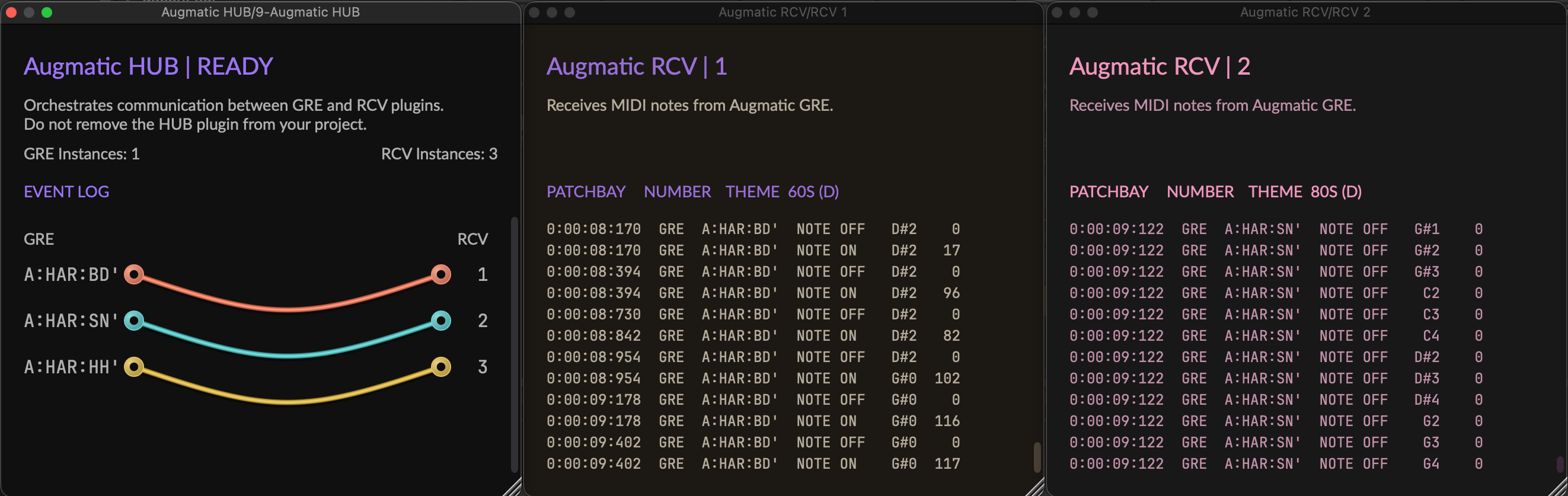
Úselos solo en DAW de escritorio como Ableton Live, Bitwig, Cubase y Logic Pro. La STANDALONE APP y las DAW de iPad/iPhone no los necesitan.
- Canales DRUM — toque cada sonido en un instrumento distinto, por ejemplo un sampler para el bombo y un sintetizador para la caja.
- Canales HARMONIC — envíe arpegios, acordes, líneas de bajo y melodías a pistas e instrumentos distintos.
Seleccione un RCV en KIT → AUX OUT o en HARMONIC → OUTPUT.
Varias instancias en la DAW
- Hasta seis instancias de Augmatic GRE por proyecto. Cada una muestra una letra de
AaFen su cabecera y la conserva al volver a abrir el proyecto. - Un solo HUB por proyecto. Cárguelo en su propia pista y déjelo ahí.
- Hasta 36 instancias de RCV. Cada una recibe notas de uno o varios canales de GRE, también de varias instancias de GRE.
IMPORTANTE: No elimine el HUB de su proyecto. El HUB recuerda todas las conexiones GRE–RCV y las restaura cuando usted abre el proyecto. Sin él, las conexiones se pierden.
Asigne a cada instancia de GRE y de RCV un THEME distinto para diferenciarlas.
Ventana del plugin HUB
La barra de título muestra el estado del HUB, por ejemplo Augmatic HUB | READY o 2ND HUB, DELETE IT!.
- EVENT LOG — una lista con marca de tiempo de las instancias
REGISTERED/RELEASEDy de las rutasCONNECTED/DISCONNECTED, por ejemploGRE A:HAR:SN CONNECTED RCV 1. Puede copiarla. - PATCHBAY — un mapa en directo de los cables entre los canales de GRE y los plugins RCV, en los colores de los canales. Pase el puntero sobre una salida de GRE para resaltar su cable.
Ventana del plugin RCV
Cada RCV tiene su propio registro de eventos y su propio patchbay. Los conectores del patchbay parpadean con las notas entrantes. El título muestra el número del RCV, LOOKING FOR HUB mientras se conecta, y HUB IS MISSING tras ~10 s sin un HUB.
Comunicación UDP
GRE, HUB y RCV se comunican por UDP en localhost — un método habitual para intercambiar mensajes rápidos entre programas de un mismo ordenador, que también usan Max/MSP, Pure Data y OSC. Ningún dato sale de su ordenador.
Los plugins usan los puertos UDP 19610–19696. Un software de seguridad agresivo puede bloquear estos puertos. Si ocurre, permita los puertos en su software de seguridad. Compruebe la conexión con SETTINGS → UDP TEST.
App Standalone
La STANDALONE APP ejecuta Augmatic GRE sin DAW, con su propio reloj y su propio enrutamiento MIDI.
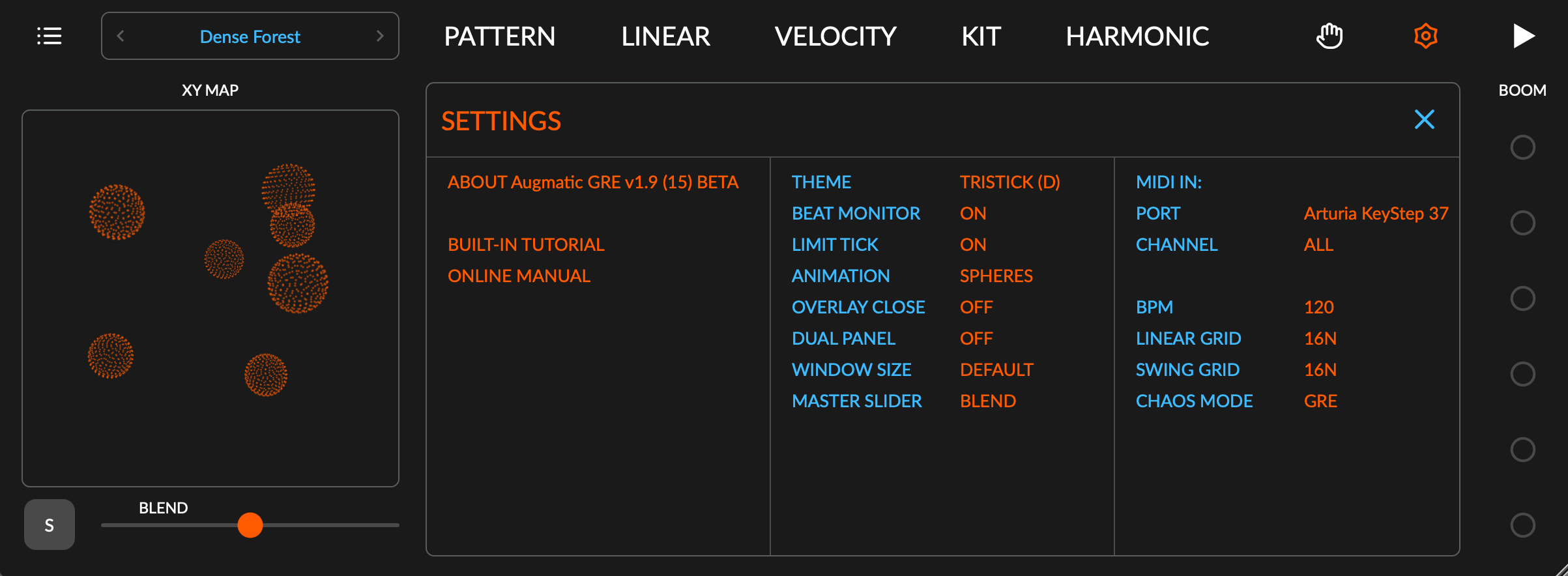
La STANDALONE APP funciona en Windows, Mac, iPad y iPhone. Al iniciarse crea el puerto de salida virtual DRUMS y los seis puertos de salida virtuales GRE 1..6, además de un puerto GRE Input. En Windows, esto requiere Windows 11 25H2 o posterior. Consulte MIDI OUTPUTS IN STANDALONE APP.
La STANDALONE APP basta para tocar un sampler o sintetizador de batería. Para varios instrumentos sincronizados, use una app anfitriona que gestione el reloj y el MIDI.
Plugin frente a Standalone
| Función | Plugin (VST3 / CLAP / AU / AUv3) | App Standalone |
|---|---|---|
| Transporte | Play/Stop y posición de la canción de la DAW | Botón / en la fila superior; barra espaciadora (Mac) |
| BPM | Desde la DAW | SETTINGS, 40–240 |
| Entrada MIDI | Enrutada por la DAW | Puerto y canal MIDI IN en SETTINGS |
| Salida MIDI | Salida MIDI del plugin; RCV o puertos AUv3 por canal | Cualquier puerto y canal MIDI por canal, en AUX OUT y OUTPUT |
| Automatización en la DAW | Todos los parámetros automatizables | No disponible |
La STANDALONE APP recuerda cada enrutamiento por el nombre del dispositivo y lo vuelve a conectar automáticamente.
Almacenamiento de archivos
Los presets, los KIT MAPPINGS y los THEMES son archivos XML, en carpetas Factory y User separadas.
Las actualizaciones de Augmatic GRE nunca cambian ni eliminan los archivos de sus carpetas User. Para importar un archivo que alguien haya compartido con usted, cópielo en la carpeta User correspondiente.
Windows
Los plugins y la app se instalan en Program Files. Sus archivos están en Documents:
- Plugin VST3:
C:\Program Files\Common Files\VST3\ - Plugin CLAP:
C:\Program Files\Common Files\CLAP\ - App Standalone:
C:\Program Files\Augmatic Audio\Augmatic GRE\ - Presets Factory:
Documents\Augmatic Audio\Augmatic GRE\Presets\Factory\ - Presets de usuario:
Documents\Augmatic Audio\Augmatic GRE\Presets\User\ - Kit Mappings Factory:
Documents\Augmatic Audio\Augmatic GRE\Kit Mappings\Factory\ - Kit Mappings de usuario:
Documents\Augmatic Audio\Augmatic GRE\Kit Mappings\User\ - Temas Factory:
Documents\Augmatic Audio\Augmatic GRE\Themes\Factory\ - Temas de usuario:
Documents\Augmatic Audio\Augmatic GRE\Themes\User\
Mac
Los plugins y la app se instalan en las carpetas estándar del sistema. Cada carpeta de plugins contiene Augmatic GRE junto con HUB y RCV. Sus archivos están en la Librería de su usuario:
- App Standalone:
/Applications/Augmatic GRE.app - Audio Unit:
/Library/Audio/Plug-Ins/Components/ - Plugin VST3:
/Library/Audio/Plug-Ins/VST3/ - Plugin CLAP:
/Library/Audio/Plug-Ins/CLAP/ - Presets Factory:
~/Library/Application Support/AugmaticGRE/Presets/Factory/ - Presets de usuario:
~/Library/Application Support/AugmaticGRE/Presets/User/ - Kit Mappings Factory:
~/Library/Application Support/AugmaticGRE/KIT Mappings/Factory/ - Kit Mappings de usuario:
~/Library/Application Support/AugmaticGRE/KIT Mappings/User/ - Temas Factory:
~/Library/Application Support/AugmaticGRE/Themes/Factory/ - Temas de usuario:
~/Library/Application Support/AugmaticGRE/Themes/User/
iPad/iPhone
Sus archivos están en la carpeta Documents de la app. Ábralos en la app Archivos, en En mi iPad > Augmatic GRE:
- Presets Factory:
On My iPad/Augmatic GRE/Presets/Factory/ - Presets de usuario:
On My iPad/Augmatic GRE/Presets/User/ - Kit Mappings Factory:
On My iPad/Augmatic GRE/Kit Mappings/Factory/ - Kit Mappings de usuario:
On My iPad/Augmatic GRE/Kit Mappings/User/ - Temas Factory:
On My iPad/Augmatic GRE/Themes/Factory/ - Temas de usuario:
On My iPad/Augmatic GRE/Themes/User/
El plugin AUv3 necesita ENABLE FILES APP ACCESS una sola vez para compartir estas carpetas con la app y con la app Archivos. Sin ello, el AUv3 sigue funcionando, pero guarda en una carpeta interna que la app Archivos no muestra.