Instrukcja obsługi Augmatic GRE
MIDI INSTRUMENT FOR : WINDOWS · MAC · IPAD · IPHONE | VST3 · CLAP · AUDIO UNIT · AUV3 · APP
English · Deutsch · Español · Français · Polski · Português · 中文
Wprowadzenie
Augmatic GRE tworzy rozwijające się wzory perkusyjne i melodie za pomocą sprawdzonych algorytmów muzycznych. Grasz nieskończone wariacje rytmiczne, które w naturalny sposób równoważą prostotę i złożoność — bez żmudnego programowania ręcznego.
Główne funkcje
- SZEŚĆ KANAŁÓW GENERATYWNYCH — stopa, werbel, hi‑hat oraz akcenty.
- SILNIK TOPOGRAFICZNY — gra płynnie przekształcane, rozwijające się rytmy — oparty na module Eurorack Mutable Instruments Grids.
- SILNIK EUKLIDESOWY — gra równomiernie rozłożone rytmy.
- REGULATOR BLEND — płynnie przechodzi między silnikiem topograficznym a euklidesowym.
- LINEAR DRUMMING — żadne dwa instrumenty nie grają jednocześnie.
- HARMONIC DRUMMING 2.0 — gra melodie, linie basu i arpeggia na podstawie akordu z wejścia MIDI.
- VELOCITY BENDER — wyrazisty, dynamiczny puls.
- 4 ZESTAWY 2.0 — natychmiastowa zmiana brzmień perkusji podczas odtwarzania.
- GROOVE TOOLS — swing, humanizacja, podział zegara i przesunięcie w czasie.
2.0 — nowa funkcja w wersji 2.0 Augmatic GRE.
Pierwsze kroki
VST3 i aplikacja Standalone — Windows i Mac
- Pobierz instalator —
.exedla Windows lub.pkgdla Maca. - Zainstaluj — Uruchom instalator.
- Otwórz swój DAW — Ableton Live, Cubase, Bitwig itd.
- Wpisz klucz licencyjny i aktywuj — wymaga połączenia z internetem i wystarczy zrobić to raz, w aplikacji Standalone albo we wtyczce.
- Dodaj Augmatic GRE jako instrument VST3
- Skieruj wyjście MIDI do instrumentu perkusyjnego na innej ścieżce
- Naciśnij Play — wzory są generowane, a nuty MIDI płyną do Twojego instrumentu
Audio Unit — Mac
- Pobierz instalator —
.exedla Windows lub.pkgdla Maca. - Zainstaluj — Uruchom instalator.
- Otwórz swój DAW — Logic Pro itd.
- Wpisz klucz licencyjny i aktywuj — wymaga połączenia z internetem i wystarczy zrobić to raz, w aplikacji Standalone albo we wtyczce.
- Dodaj Augmatic GRE jako efekt MIDI
- Naciśnij Play — wzory są generowane, a nuty MIDI płyną do Twojego instrumentu
AUv3 i aplikacja Standalone — iPad, iPhone
- Pobierz Augmatic GRE z App Store
- Uruchom raz aplikację Standalone — to rejestruje rozszerzenie AUv3 w systemie
- Otwórz swój host — AUM, Cubasis, Drambo, Loopy Pro itd.
- Dodaj Augmatic GRE w slocie efektu MIDI lub źródła MIDI
- Włącz dostęp do aplikacji Pliki — Stuknij niebieski baner ENABLE FILES APP ACCESS w oknie wtyczki Augmatic GRE. Dzięki temu Twoje presety pojawią się w aplikacji Pliki i będą wspólne z aplikacją Standalone. Gdy otworzy się okno wyboru plików, wybierz folder „Augmatic GRE” w sekcji Na moim iPadzie/iPhonie. Wystarczy to zrobić raz. Zobacz zrzut ekranu poniżej.
- Skieruj wyjście MIDI „DRUM” do instrumentu perkusyjnego
- Naciśnij Play — wzory są generowane, a nuty MIDI płyną do Twojego instrumentu
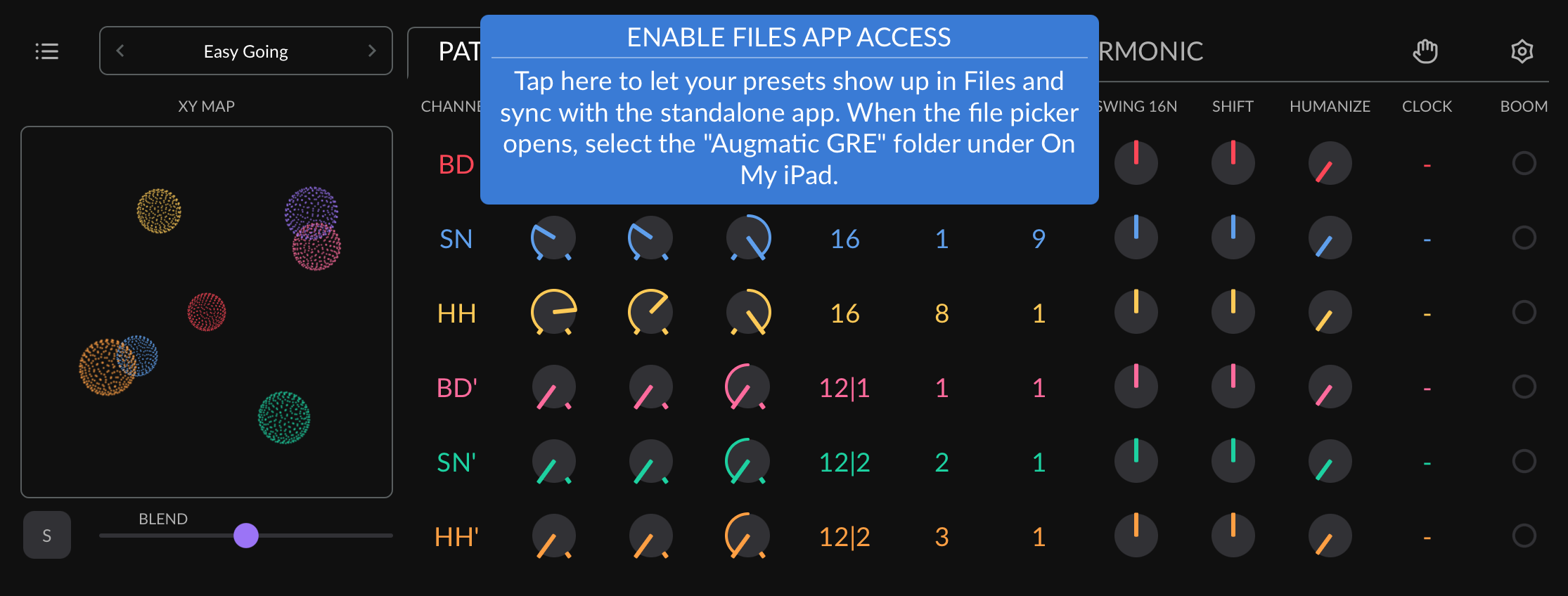
Baner znika, gdy wybierzesz folder, nawet niewłaściwy. Jeśli wybrałeś niewłaściwy folder, otwórz SETTINGS i stuknij FIX IOS STORAGE PATH, aby wybrać go ponownie.
Wyjścia MIDI
Augmatic GRE jest efektem MIDI — sam nie wydaje żadnego dźwięku. Wysyła MIDI, więc musisz skierować jego wyjście do instrumentu perkusyjnego, który wytwarza dźwięk.
Augmatic GRE może wysyłać jednocześnie kilka niezależnych strumieni MIDI. To wyjątkowa funkcja, której prawdopodobnie jeszcze nie spotkałeś. Przeczytaj uważnie poniższe instrukcje, aby w pełni wykorzystać możliwości routingu GRE.
Przewodniki konfiguracji MIDI dla obsługiwanych DAW
Pobierz demonstracyjne projekty DAW z przykładami konfiguracji MIDI:
Wyjścia MIDI w DAW na Windows i Macu
Desktopowe wtyczki MIDI mogą wysyłać MIDI tylko na własną ścieżkę. Nawet jeśli wtyczka używa wewnętrznie wielu kanałów MIDI, wszystkie nuty MIDI wychodzą przez jedno wyjście MIDI. Augmatic GRE używa tego wyjścia dla perkusji.
Jak więc wysłać melodie i arpeggia generowane przez zakładkę HARMONIC 2.0 do osobnych instrumentów melodycznych?
Augmatic GRE 2.0 ma dwie lekkie, towarzyszące wtyczki - HUB i RCV 2.0 - które pozwalają kierować MIDI z jego wewnętrznych kanałów do różnych ścieżek i instrumentów w Twoim DAW.
HUB to cicha wtyczka koordynująca. Załaduj HUB na osobnej ścieżce i zostaw go tam. Automatycznie śledzi wszystkie instancje GRE i RCV, zapamiętuje przypisania kanałów i przywraca je po otwarciu projektu.
RCV to wtyczka odbierająca MIDI. Załaduj RCV na dowolnej ścieżce i skieruj jego wyjście MIDI do instrumentu na innej ścieżce, aby grać tym instrumentem niezależnie — tak samo jak w przypadku każdej innej wtyczki MIDI. W kolumnie OUTPUT zakładki HARMONIC możesz przypisać wewnętrzne kanały GRE do wtyczek RCV i zbudować przejrzysty, modułowy routing.
Za pomocą HUB i wtyczek RCV możesz też wysyłać wzory perkusyjne z każdego kanału GRE do innego instrumentu, np. BD do syntezatora stopy, a SN do samplera.
Aby skonfigurować routing melodii, linii basu i arpeggiów, otwórz zakładkę HARMONIC → kolumnę OUTPUT 2.0. Opcjonalny routing kanałów perkusyjnych ustawisz w zakładce KIT → kolumnie AUX OUT 2.0.
Wyjścia MIDI w DAW na iPadzie/iPhonie
Wtyczki AUv3 na iPadzie i iPhonie obsługują wiele wyjść MIDI, dzięki czemu Augmatic GRE może wysyłać MIDI do wielu instrumentów niezależnie (HUB i RCV dla desktopowych DAW nie są potrzebne).
Główny port MIDI DRUMS 2.0 zawsze wysyła wszystkie kanały perkusyjne GRE na kanale MIDI 10. Użyj go, aby szybko zagrać pełny wzór perkusyjny. Sześć dodatkowych portów MIDI GRE 1..6 2.0 służy do kierowania pojedynczych kanałów harmonicznych lub perkusyjnych do osobnych instrumentów.
Aby skonfigurować routing melodii, linii basu i arpeggiów, otwórz zakładkę HARMONIC → kolumnę OUTPUT 2.0. Opcjonalny routing kanałów perkusyjnych ustawisz w zakładce KIT → kolumnie AUX OUT 2.0.
Wyjścia MIDI w aplikacji Standalone
Aplikacja Standalone na Windows 2.0, Macu, iPadzie i iPhonie zawsze wysyła nuty perkusyjne ze wszystkich kanałów GRE do portu DRUMS na kanale MIDI 10. Użyj go, aby szybko zagrać wzór perkusyjny.
Dla maksymalnej elastyczności możesz niezależnie skierować dowolny kanał GRE do jednego z sześciu wirtualnych portów GRE 1..6 2.0. Inne aplikacje działające równolegle w systemie mogą używać tych sześciu wirtualnych portów GRE jako wejść. Możesz też wysyłać MIDI do dowolnego portu MIDI dostępnego w systemie operacyjnym, na przykład do sterownika MIDI Twojej karty dźwiękowej. Można też przypisywać kanały MIDI, aby łączyć urządzenia łańcuchowo przez MIDI Thru na jednym porcie lub kablu prowadzącym do kilku instrumentów, każdego na innym kanale MIDI.
W systemie Windows wirtualne porty DRUMS, GRE 1..6 i GRE Input wymagają Windows 11 25H2 lub nowszego. W starszym Windows listy OUTPUT oferują tylko istniejące porty MIDI systemu operacyjnego, a SETTINGS pokazuje GRE PORTS UNAVAILABLE. GRE PORTS SERVICE STUCK oznacza, że usługa MIDI systemu Windows przestała odpowiadać. Uruchom ponownie Windows, aby przywrócić porty.
Aby skonfigurować routing melodii, linii basu i arpeggiów, otwórz zakładkę HARMONIC → kolumnę OUTPUT 2.0. Opcjonalny routing kanałów perkusyjnych ustawisz w zakładce KIT → kolumnie AUX OUT 2.0.
Wbudowany samouczek
Augmatic GRE zawiera interaktywny samouczek, który prowadzi przez najważniejsze funkcje i jednocześnie pozwala eksperymentować z elementami sterowania opisanymi w instrukcjach.
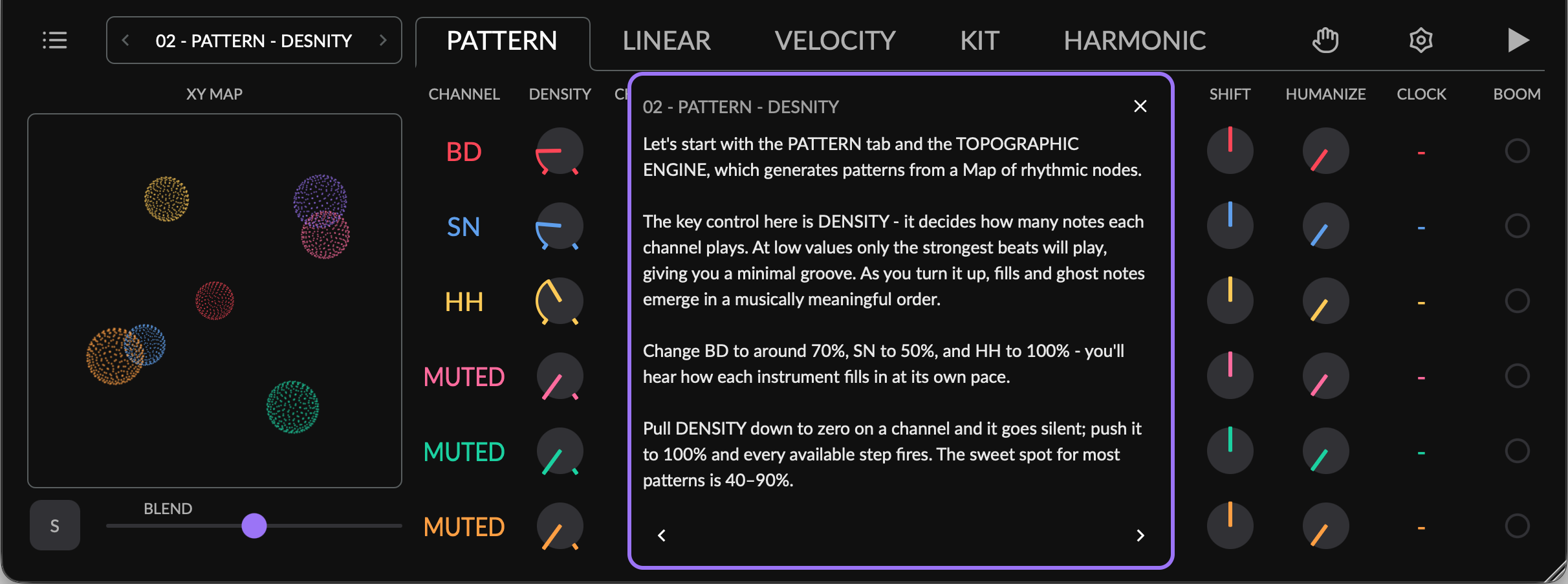
Aby otworzyć wbudowany samouczek:
- Kliknij ikonę SETTINGS →
BUILT-IN TUTORIAL. - Albo: Kliknij PRESET MENU → przejdź do folderu
[Factory] Tutorial Presetsi załaduj dowolny preset, aby zacząć od tego zagadnienia.
Samouczek ma na dole przyciski < i >, którymi przechodzisz przez kolejne lekcje. Możesz też użyć przycisków < i > w PRESET MENU.
Przegląd interfejsu
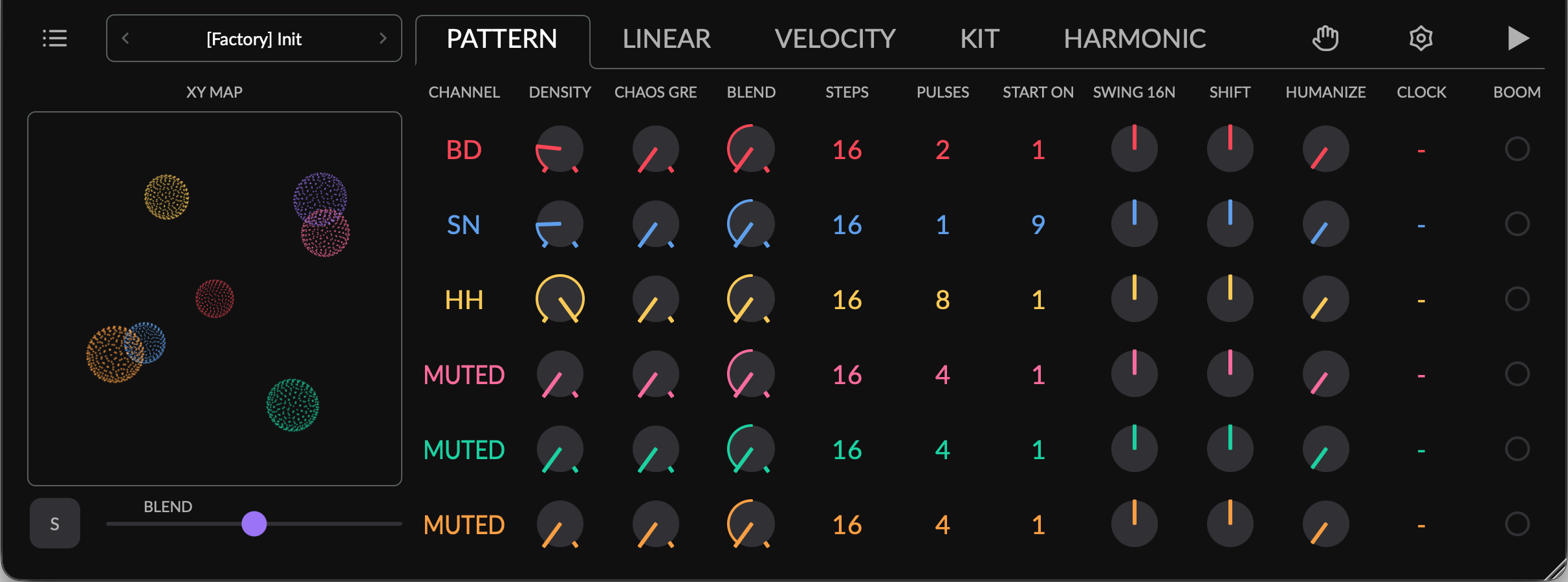
Górny wiersz
/— przełącza między widokiem XY MAP a MASTER SLIDERS.- PRESET MENU — ładuje, zapisuje i przegląda presety.
- Zakładki PATTERN, LINEAR, VELOCITY, KIT i HARMONIC — tu tworzysz muzykę z Augmatic GRE.
— zatrzymuje nuty z wejścia MIDI do przetwarzania przez zakładkę HARMONIC.— otwiera menu SETTINGS z ustawieniami aplikacji./— uruchamia i zatrzymuje odtwarzanie — tylko w aplikacji Standalone.
Lewy panel
- XY MAP — płynnie przechodzi między wzorami TOPOGRAPHIC.
- MASTER SLIDER pod XY MAP — steruje wybranym parametrem. Który to parametr, zmienisz w SETTINGS.
Panel środkowy
- Kanały BD, SN, HH — główna stopa, werbel i hi-hat.
- Kanały BD', SN', HH' — akcentowe wersje kanałów głównych.
- Diody LED po prawej stronie pokazują puls generowany przez Augmatic GRE. Stuknij pad LED, aby wyzwolić ten instrument.
Beat Monitor
BEAT MONITOR wyświetla podczas odtwarzania małe animowane kropki obok parametrów we wszystkich zakładkach. To wizualna sonda na żywo, podłączona do jednego konkretnego etapu łańcucha sygnału — pokazuje puls, który na tym etapie powstaje, przechodzi albo zostaje zablokowany.
BEAT MONITOR pozwala zobaczyć, które bębny i które kroki grają, bez czytania MIDI i patrzenia na miernik w DAW. Każda kropka ma kolor swojego kanału, więc jedno spojrzenie na siatkę mówi: „BD i SN grają, HH milczy”, a gdy kropka jest przygaszona: „prawdopodobieństwo dławi zdarzenia na kanale HH”. BEAT MONITOR włączasz i wyłączasz w SETTINGS.
Zakładka Pattern
Zakładka PATTERN określa, jak generowane są wzory perkusyjne.
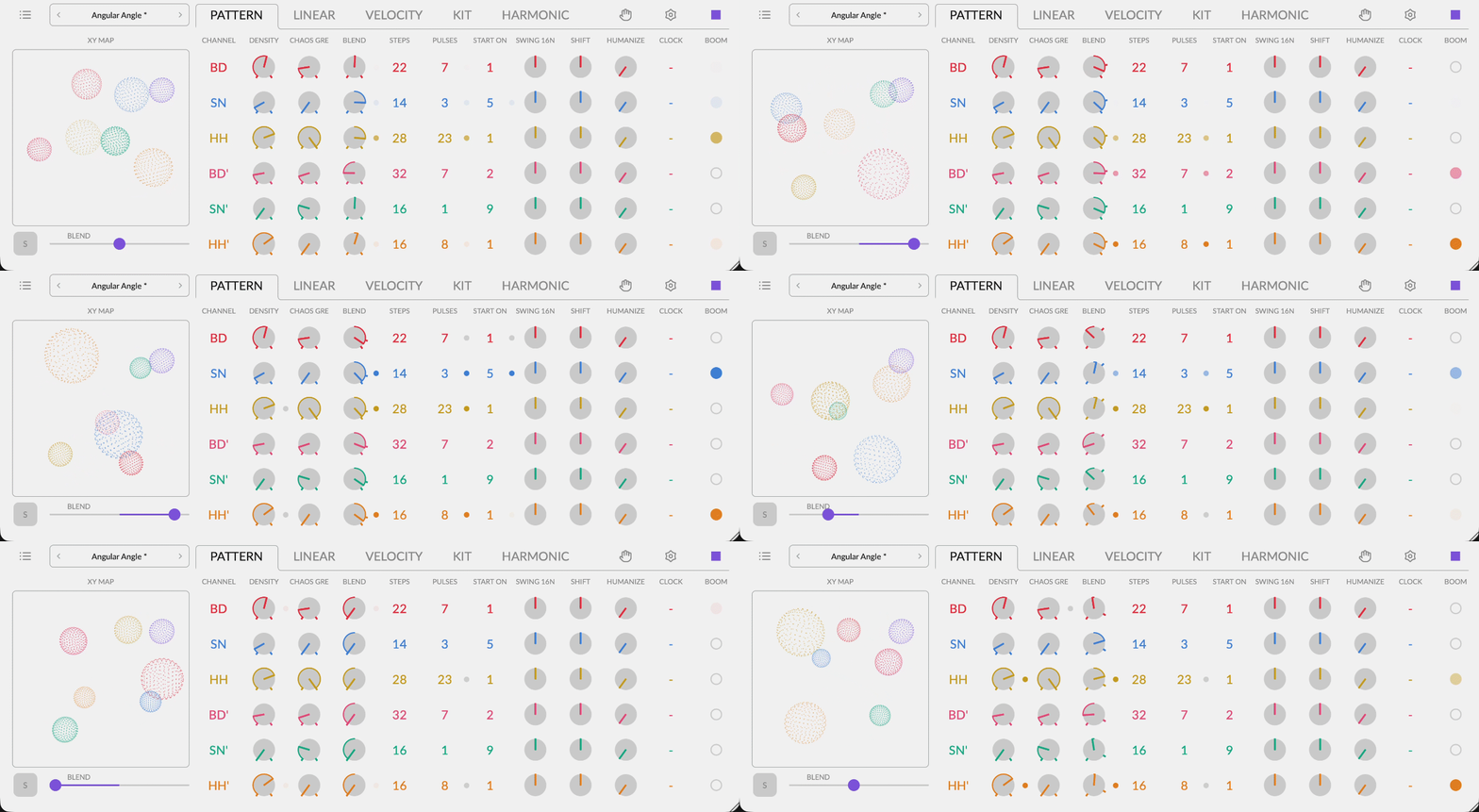
Każdy z sześciu kanałów instrumentów ma własny zestaw elementów sterowania w kilku kolumnach. Augmatic GRE ma dwa niezależne silniki — TOPOGRAPHIC i EUCLIDEAN — a każdy z nich generuje własne, niepowtarzalne wzory rytmiczne. Aby pójść jeszcze dalej, możesz połączyć oba silniki pokrętłem BLEND.
Zakładka PATTERN zawiera też GROOVE TOOLS: SWING, przesunięcie w przód i w tył SHIFT, HUMANIZE oraz CLOCK, który pozwala spowolnić lub przyspieszyć odtwarzanie wzoru.
Silnik topograficzny
Silnik TOPOGRAPHIC gra zaprogramowane wzory ułożone na mapie.
Silnik jest portem modułu Eurorack Mutable Instruments Grids. Każdy węzeł mapy przechowuje trzy odrębne warstwy rytmiczne — stopę, werbel i hi-hat — zaprojektowane tak, by muzycznie ze sobą współgrały.
Silnik TOPOGRAPHIC ma 3 elementy sterowania: XY MAP, DENSITY i CHAOS.
Mapa XY
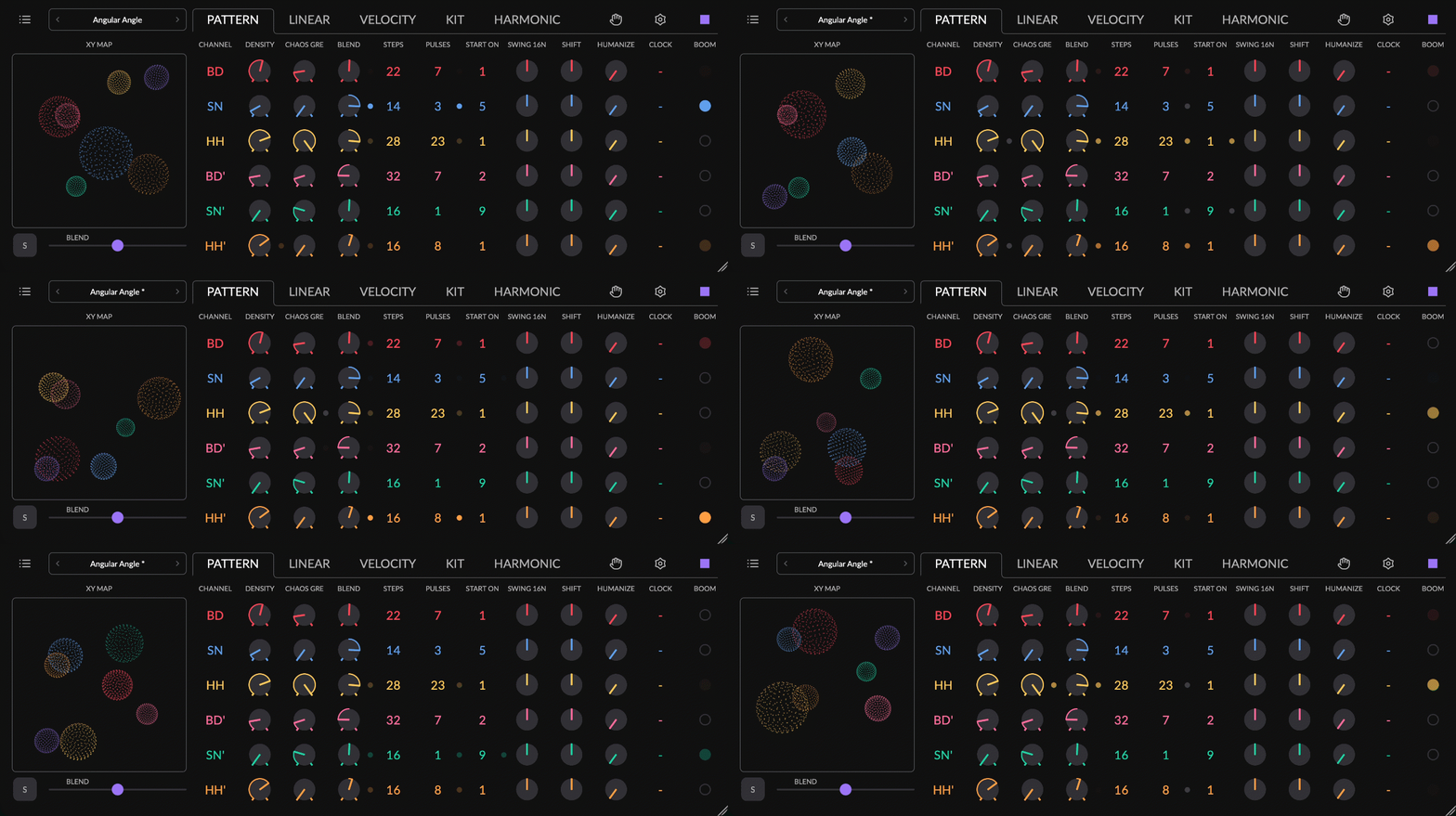
XY MAP zmienia rytmiczny charakter wszystkich sześciu kanałów perkusyjnych jednocześnie. Wszystkie pozostałe elementy sterowania w zakładce PATTERN działają na każdy kanał perkusyjny niezależnie.
Gdy przesuwasz współrzędne XY, silnik płynnie łączy cztery otaczające węzły za pomocą interpolacji dwuliniowej, tworząc nieskończone kontinuum wariacji rytmicznych. Węzły są ułożone w starannie dobranej topologii muzycznej, więc sąsiednie pozycje przechodzą płynnie między uzupełniającymi się stylami perkusyjnymi, zamiast skakać gwałtownie.
Animację w XY MAP możesz zmienić lub wyłączyć w SETTINGS.
Kanały główne i akcentowe
BD, SD, HH to kanały główne, które grają podstawowy rytm.
BD', SD', HH' to kanały akcentowe, które dodają ghost noty, rimshoty i rytmy uzupełniające, a nie duplikaty.
Najsilniejsze uderzenia grają na kanale głównym; słabsze uderzenia pomiędzy nimi pojawiają się na kanale akcentowym.
Przypisz kanałom akcentowym inne nuty MIDI niż ich kanałom nadrzędnym, aby akcenty wyzwalały alternatywne brzmienia perkusji, na przykład BD → stopa, BD' → niski tom.
W oryginalnym sprzętowym module Mutable Instruments Grids wyjścia akcentów reagują na najsilniejsze uderzenia we wzorze — te o wewnętrznym poziomie powyżej 192 (na 255). Aby odtworzyć to zachowanie w Augmatic GRE, ustaw DENSITY kanału akcentowego na ≈25%. Niższe wartości dają rzadszy wzór; wyższe obejmują słabsze uderzenia i dają gęstszy wzór niż oryginalna implementacja.
Każdy kanał możesz przemianować w zakładce KIT w kolumnie NOTE 2.0, np. BD' → L TOM
Wskazówka: rytmy uzupełniające
Kanały akcentowe w naturalny sposób dają uderzenia pomiędzy tymi, które pomijają kanały główne.
- Gdy przypiszesz kanałom akcentowym inne brzmienia — BD na stopę, BD' na rimshot; SN na werbel, SN' na klaśnięcie — utrzymuj niską gęstość akcentów (
10–25%), aby uzupełniały, a nie konkurowały. - Użyj VELOCITY BENDER, aby modulować dynamikę akcentów w czasie
Density
DENSITY dodaje pulsy, które przekraczają jej próg.
Każdy krok wzoru ma wartość „poziomu”, która określa, jak bardzo dane uderzenie “chce” zagrać. Zwiększanie DENSITY obniża próg i stopniowo dodaje uderzenia w muzycznie sensownej kolejności — najpierw pojawiają się najsilniejsze uderzenia, a w miarę podkręcania wyłaniają się przejścia i ghost noty.
- Maksymalnie w lewo — brak nut.
- Środek — średnia gęstość. Gra mniej więcej połowa dostępnych kroków wzoru.
- Maksymalnie w prawo — maksymalna gęstość, grają wszystkie dostępne kroki.
DENSITY MASTER SLIDER steruje jednocześnie wszystkimi pokrętłami DENSITY w kanałach.
Wskazówka: mniej znaczy więcej
Optymalny zakres dla większości wzorów to 40–90%.
- Ustaw BD na około
70%, DN na50%, HH na100%. - Posłuchaj, jak każdy instrument wypełnia się we własnym tempie
- Cofnij do smaku — skręć DENSITY do zera, aby wyciszyć kanał, albo do
100%, a zagra każdy dostępny krok
Chaos
CHAOS dodaje do wzorów kontrolowaną losowość, tworząc muzyczne wariacje.
Działanie pokrętła CHAOS:
- Maksymalnie w lewo — mechaniczna precyzja, bez wariacji.
- 20% — subtelna humanizacja, żywa zmienność.
- Środek — wyraźna zmienność groove'u, niespodzianki w każdym takcie.
- Maksymalnie w prawo — nieprzewidywalnie, eksperymentalnie.
CHAOS ma 2 tryby, które wybierasz w SETTINGS:
- HARDWARE — Wierne odtworzenie zachowania oryginalnego modułu Eurorack Mutable Instruments Grids. Raz na cykl wzoru (2 takty przy CLOCK x1) każdy bęben dostaje losową porcję dodatkowej gęstości. CHAOS nigdy nie usuwa uderzenia. Wzory brzmią nieco gęściej albo prościej, ale rytm pozostaje rozpoznawalny. Wzór zmienia się tylko na początku taktu.
- GRE — CHAOS może dodawać i usuwać uderzenia w dowolnym miejscu, także te silne. Niski CHAOS gra wzór z ghost notami. Mniej więcej w połowie zakresu wzór zaczyna się rozpadać, a od czasu do czasu grają kroki spoza wzoru. Na maksimum wynik jest bliski losowemu, z przewagą wzoru.
CHAOS MASTER SLIDER steruje jednocześnie wszystkimi pokrętłami CHAOS w kanałach.
Wskazówka: kontrolowana losowość
- Zmiana CHAOS na przestrzeni kilku taktów buduje napięcie i rozładowanie. Na przykład: zacznij bez CHAOS w taktach 1-3, podnieś go do
50%w takcie 4, a na początku taktu 5 wróć do zera. - Użyj automatyzacji w DAW, aby powtarzać ten efekt napięcia i rozładowania w dłuższych fragmentach utworu.
- Użyj CHAOS MASTER SLIDER, aby sterować wszystkimi kanałami jednocześnie.
- Podkręcając CHAOS, obserwuj kropkę BEAT MONITOR obok pokrętła — miga za każdym razem, gdy losowość dodaje nutę.
Blend
BLEND to centralny element sterowania zakładki PATTERN. Tworzy oparte na prawdopodobieństwie połączenie pulsów z silników TOPOGRAPHIC i EUCLIDEAN.
- Maksymalnie w lewo — 100% silnika TOPOGRAPHIC
- Środek — Każda nuta z każdego silnika ma takie samo prawdopodobieństwo 50/50, że przejdzie albo zostanie zablokowana. Ponieważ to prawdopodobieństwo jest jednakowe, a nie ważone, silnik grający rzadki lub delikatny rytm może stać się niesłyszalny, gdy drugi silnik generuje znacznie intensywniejszy wzór.
- Maksymalnie w prawo — 100% silnika EUCLIDEAN
BLEND pozwala znaleźć złoty środek między w pełni powtarzalnym szkieletem EUCLIDEAN a muzycznie losowanym wzorem TOPOGRAPHIC. Możesz go też użyć do tworzenia breaków: szybko przełącz między w 100% mechanicznym EUCLIDEAN a TOPOGRAPHIC i z powrotem, aby uzyskać krótką wariację.
BLEND MASTER SLIDER jest szczególnie przydatny do breaków, bo zmienia naraz wszystkie pokrętła BLEND w kanałach. Możesz też zbudować cały utwór, powoli przesuwając BLEND, tak by na początku i na końcu utworu grał inny rytm.
Wskazówka: to, co najlepsze z obu światów
- Połącz dwa silniki: ustaw BLEND kanału BD maksymalnie w lewo, aby uzyskać naturalne wzory stopy, a BLEND kanału HH maksymalnie w prawo, aby uzyskać mechaniczną precyzję.
- Subtelne życie: ustaw BLEND odrobinę poniżej maksimum w prawo — silnik TOPOGRAPHIC delikatnie zastępuje lub dodaje nuty, dzięki czemu groove pozostaje żywy.
- Stopniowe przejście: zautomatyzuj BLEND od maksimum w lewo do maksimum w prawo na przestrzeni kilku taktów.
Silnik euklidesowy
Silnik EUCLIDEAN generuje wzory polirytmiczne, rozkładając pulsy równomiernie na krokach.
Silnik EUCLIDEAN zawsze gra w 100% przewidywalne wzory za pomocą algorytmu Toussainta/Bjorklunda.
Wizualne przykłady rytmów EUCLIDEAN:
16 STEPS | 4 PULSES | START ON 1:  X . . . X . . . X . . . X . . .
16 STEPS | 4 PULSES | START ON 3:  . . X . . . X . . . X . . . X .
 8 STEPS | 3 PULSES | START ON 1:  X . . X . . X .
19 STEPS | 1 PULSES | START ON 5:  . . . . X . . . . . . . . . . . . . .
Zamiast rysować taki wzór ręcznie, ustawiasz 4 parametry: STEPS, RESET, PULSES i START ON.
Steps
STEPS określa długość wzoru w szesnastkach.
Długość kroku szesnastkowego zmienisz za pomocą CLOCK — dzielnik /2 spowolni CLOCK dwukrotnie i każdy krok będzie trwał ósemkę.
Użyj MIRROR 2.0, aby skopiować wartość naraz do wszystkich sześciu kanałów, na przykład ustawić STEPS we wszystkich kanałach na 16. Naciśnij i przytrzymaj dowolną wartość dłużej niż sekundę, aby uruchomić funkcję MIRROR.
Wskazówka: polirytmiczna magia
Różna liczba STEPS w poszczególnych kanałach tworzy wzory, które rozwijają się przez wiele taktów, zanim się powtórzą.
- Zostaw BD na
16STEPS - Ustaw SN na
12STEPS - Ustaw HH na
7STEPS - Ponieważ każdy kanał zapętla się z inną długością, łączny wzór nieustannie przechodzi w złożone, rozwijające się polirytmy
W połączeniu z różnymi proporcjami Clock Divider daje to jeszcze bardziej złożone faktury polirytmiczne.
Reset
RESET 2.0 uruchamia nieregularne wzory od nowa po określonej liczbie taktów.
Wzór, którego długość nie dzieli się równo na jeden takt (na przykład 5, 14 lub 21 kroków), może zaczynać od pierwszego kroku po wybranej liczbie taktów — 1, 2, 4, 8, 16, 32, 64 taktach. Dzięki temu RESET jest potężnym narzędziem do tworzenia dłuższych, rozwijających się struktur polirytmicznych.
RESET liczy rzeczywiste takty utworu niezależnie od wartości CLOCK kanału. Jeśli bieżąca wartość STEPS mieści się równo w jednym takcie, przyciski RESET są wyłączone.
Kropka BEAT MONITOR w kolumnie STEPS miga tylko wtedy, gdy RESET uruchamia wzór od początku.
Wskazówka: wypróbuj presety '[Factory] Euclidean Reset'
Presety fabryczne grają tylko BD, AN i HH, aby uwypuklić działanie RESET. Gdy wzór rozwija się przez kilka taktów, nieustannie się zmienia, a jednocześnie okresowo wraca do swojej pierwotnej postaci. Zwróć uwagę, jak RESET tworzy wariacje, nie tracąc poczucia struktury.
Pulses
PULSES określa, ile uderzeń jest rozłożonych równomiernie na STEPS wzoru.
Podkręć, aby partia była gęstsza, skręć w dół, aby była rzadsza. Zakres wynosi od 0 (cisza) do bieżącej wartości STEPS — uderzenie na każdym kroku — a wartość domyślna to 4. Jeśli zmniejszysz STEPS poniżej bieżącej wartości PULSES, PULSES zmniejszy się razem z nim.
PULSES jest automatycznie ograniczone do zakresu STEPS.
Wskazówka: smaki muzyki świata
Nieparzyste liczby pulsów od razu nadają wzorom smak muzyki świata.
- Ustaw BLEND maksymalnie w prawo w kanałach, z którymi chcesz eksperymentować
- Wypróbuj
5PULSES na16STEPS w kanale BD, aby uzyskać wzór w stylu latynoskiej rumby - Zmień na
7PULSES, aby uzyskać gęsty, synkopowany polirytm - Wypróbuj różne liczby PULSE niezależnie w kanałach BD, SN i HH.
Start On
START ON obraca wzór tak, aby zaczynał się od wybranego kroku.
Możesz przesunąć cały rytm, nie zmieniając jego kształtu. Przy wartości 1 pierwsze uderzenie wypada na pierwszą miarę — bez przesunięcia. Zwiększ ją do N, a wzór przesunie się w prawo, aż jego pierwsze uderzenie wypadnie na kroku N — to przydatne, gdy chcesz przesunąć jeden kanał względem drugiego albo zepchnąć akcent z mocnej części taktu. Zakres wynosi od 1 do bieżącej wartości STEPS, a wartość domyślna to 1.
START ON jest szczególnie przydatny dla werbli, które prawie nigdy nie wypadają na pierwszą miarę, lecz zwykle uderzają na krokach 3, 5 i podobnych słabych częściach.
START ON jest automatycznie ograniczony do zakresu STEPS.
Wskazówka: natychmiastowa synkopa
- Ustaw prosty wzór werbla: STEPS=
16, PULSES=2 - Zmieniaj START ON, aby usłyszeć werbel w nieoczekiwanych miejscach, podczas gdy stopa pozostaje zakotwiczona
- Każda pozycja START ON daje zupełnie inny charakter groove'u
- Obserwuj kropkę BEAT MONITOR — miga raz na cykl, pokazując, gdzie pętla EUCLIDEAN zaczyna się od nowa
Popularne rytmy euklidesowe
Rytmy EUCLIDEAN występują w muzyce tradycyjnej na całym świecie:
| Steps | Pulses | Opis |
|---|---|---|
8 | 3 | Tresillo — podstawowy rytm kubański |
8 | 5 | Cinquillo — klasyczny wzór w stylu clave |
12 | 5 | Odmiana son clave |
12 | 7 | Tradycyjny wzór dzwonka |
16 | 5 | Rumba clave rozciągnięta do 16 kroków |
16 | 7 | Gęsty, złożony polirytm |
13 | 5 | Klasyczny afrykański wzór dzwonka |
16 | 9 | Współczesny wzór elektroniczny |
Folder [Factory] Euclidean zawiera wiele PRESETÓW z rytmami EUCLIDEAN; mogą okazać się zaskakująco muzyczne i przydatne jako punkt wyjścia do własnych eksperymentów z tym silnikiem.
Groove Tools
GROOVE TOOLS nie zmieniają tego, jaki wzór grają silniki — zmieniają to, jak pulsy układają się w czasie.
SWING, SHIFT, HUMANIZE i CLOCK działają osobno w każdym kanale, więc każdy instrument zachowuje własny charakter — jeden bęben gra shuffle, a inny idealnie równo, jeden się spieszy, a inny wlecze z tyłu.
Swing
SWING przesuwa niektóre uderzenia nieco później lub wcześniej, nadając rytmowi groove.
SWING opiera się na algorytmie Rogera Linna.
- Pokrętło w prawo — opóźnia szesnastki na słabych częściach, tworząc klasyczny shuffle/swing.
- Pokrętło w lewo — przyspiesza szesnastki na słabych częściach, tworząc wrażenie pośpiechu.
Czasem może się wydawać, że SWING nic nie robi. Upewnij się, że Twój wzór rzeczywiście zawiera zdarzenia szesnastkowe — proste rytmy ósemkowe nie zaswingują szesnastek, bo takich podziałów w nich nie ma. Siatkę SWING możesz też zmienić z klasycznej szesnastkowej (16N) na bardziej eksperymentalne opcje, takie jak 32NT, 32N, 16NT i 8NT, w SETTINGS.
Wskazówka: uczucie shuffle
- Ustaw HH tak, aby grał wszystkie 16 pulsów — STEPS=
16, PULSES=16 - Zastosuj dodatni SWING dla klasycznego shuffle, a ujemny dla pospiesznego, naglącego charakteru
- Zostaw SWING kanału BD na
0, swingując HH, aby uzyskać klasyczny groove hip-hopowy.
Shift
SHIFT przesuwa pulsy kanału tak, aby grały nieco wcześniej lub później.
SHIFTkorzysta z dwóch różnych mechanizmów w zależności od strony pokrętła:
- W lewo — przesuwa zegar, dzięki czemu nuty są generowane wcześniej. Tutaj SHIFT znajduje się na początku łańcucha sygnału, przez co zdarzenia są wyzwalane nieco przed swoim pierwotnym czasem.
- Środek — span class="term">SHIFT jest
OFF. - W prawo — opóźnia nuty. W tym trybie SHIFT znajduje się na końcu łańcucha sygnału i na chwilę zatrzymuje każdą nutę w buforze wyjściowym, zanim ją wypuści.
Wskazówka: efekty flam
SHIFT doskonale nadaje się do tworzenia flamu, czyli techniki przednutki, w której dwa uderzenia padają niemal jednocześnie, dając grubszy i bardziej wyrazisty atak.
- Użyj tego samego wzoru w kanałach SN i SN'.
- Następnie przesuń SHIFT kanału SN' w lewo, aby wyzwalał się odrobinę wcześniej niż SN.
Humanize
HUMANIZE wprowadza drobne, losowe przesunięcia czasowe, dzięki którym wzór brzmi bardziej naturalnie i mniej mechanicznie.
HUMANIZE tylko opóźnia — nigdy nie gra wcześniej, ponieważ znajduje się na samym końcu łańcucha sygnału. W połączeniu z SHIFT skręconym w lewo HUMANIZE zagra zarówno przed, jak i po mocnej części taktu.
Wskazówka: ludzki dotyk
- Ustaw HUMANIZE we wszystkich kanałach na
15–20%, aby uzyskać ciepły, naturalny groove. - Aby dodać charakteru, użyj różnych wartości w poszczególnych kanałach — HH na
25%dla luźnego feelu, BD na5%dla zwartej podstawy. - Wyższe wartości (
50%+) dają luźny, „pijany” timing.
Clock
CLOCK spowalnia lub przyspiesza odtwarzanie każdego kanału niezależnie.
CLOCK DIVIDER /N spowalnia wzór, a CLOCK MULTIPLIER xN go przyspiesza. Wartości CLOCK /1.5 i x1.5 wprowadzają triolowy charakter. Wysokie ustawienia DIVIDER rozciągają wzór na wiele taktów, a wysokie wartości MULTIPLIER dają szybkie ratchety.
Wskazówka: warstwy prędkości
- Ustaw HH na
x1.5, aby uzyskać polirytm triol na tle równego rytmu. - Ustaw kanał akcentowy na
/2, aby uzyskać rzadkie akcenty co drugi takt. - Zostaw BD i SN na
OFF(normalnie) jako kotwicę rytmiczną.
Beat Monitor
BEAT MONITOR w zakładce PATTERN wyświetla pięć kropek w każdym wierszu kanału:
- Kropka DENSITY — miga w kolorze kanału, gdy silnik TOPOGRAPHIC generuje nutę wyłącznie na podstawie gęstości. Miga przygaszonym kolorem, gdy BLEND blokuje puls.
- Kropka CHAOS — miga w kolorze kanału, gdy nuta gra tylko dlatego, że losowość chaosu wypchnęła wartość ponad próg. Bez chaosu ten krok byłby cichy — dokładnie widać, gdzie losowość dokłada się do wzoru. Miga przygaszonym kolorem, gdy BLEND blokuje puls.
- Kropka BLEND — świeci w kolorze kanału, gdy nuta wygrywa łączenie silników i przechodzi przez bramkę BLEND — z silnika TOPOGRAPHIC albo EUCLIDEAN. Kropka pozostaje zgaszona na każdym kroku, na którym żadna nuta nie przechodzi.
- Kropka PULSES — miga w kolorze kanału, gdy silnik EUCLIDEAN generuje nutę na tym kroku. Miga przygaszonym kolorem, gdy BLEND blokuje puls.
- Kropka START ON — miga na pierwszym kroku cyklu EUCLIDEAN, pokazując początek pętli EUCKIDEAN.
Parametry zakładki Pattern
| Parametr | Zakres | Domyślnie | Automatyzacja w DAW |
|---|---|---|---|
| MAP X (globalny) | 0–255 | nd. | Tak |
| MAP Y (globalny) | 0–255 | nd. | Tak |
| DENSITY | 0–255 | 0 | Tak |
| CHAOS | 0–127 | 0 | Tak |
| BLEND | 0.0–1.0 (0 = Grids, 1 = Euclidean) | 0.0 | Tak |
| STEPS | 2–32 | 16 | Tak |
| RESET | OFF / 1 / 2 / 4 / 8 / 16 / 32 / 64 taktów | OFF | Tak |
| PULSES | 0–32 | 4 | Tak |
| START ON | 1–32 | 1 | Tak |
| SWING | od −99 do +99 (rozdzielczość 0.1) | 0 | Tak |
| SHIFT | 0–126 (rozdzielczość 0.1; 63 = środek / OFF) | 63 | Tak |
| HUMANIZE | 0–127 (rozdzielczość 0.1) | 0 | Tak |
| CLOCK | 23 proporcje — DIVIDER: /1.5, /2, /2.5, /3, /4, /5, /6, /7, /8, /9, /10; MULTIPLIER: x1.5, x2, x2.5, x3, x4, x5, x6, x7, x8, x9, x10. (Plus jedna proporcja dla OFF=x1) | x1 | Tak |
Zakładka Linear
Zakładka LINEAR decyduje, pulsy których kanałów przechodzą, gdy kilka kanałów uderza w tej samej chwili. To technika gry na perkusji, w której żadne dwa instrumenty nie grają jednocześnie, co daje czyste wzory z pojedynczych uderzeń.
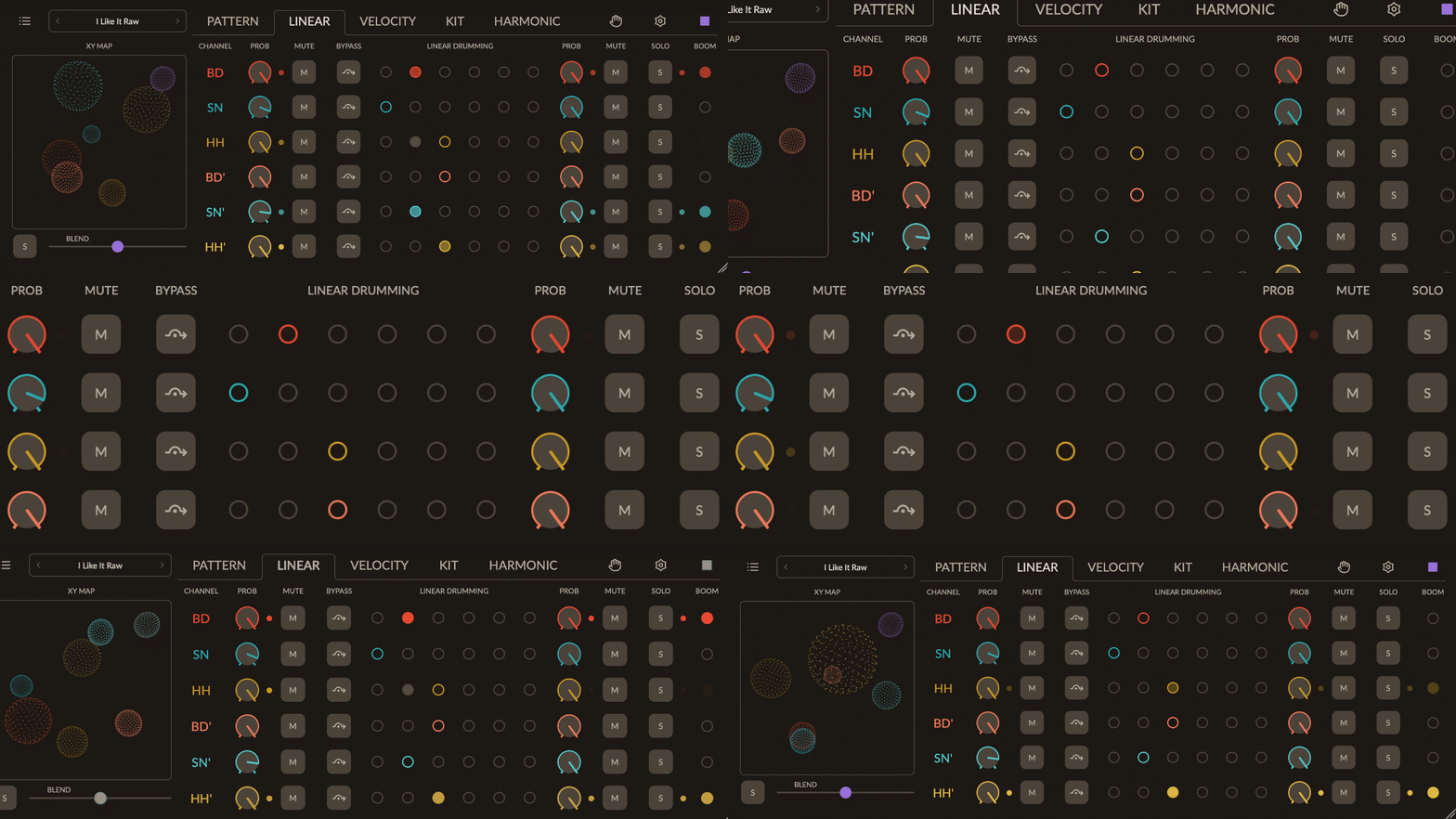
Zakładka LINEAR zawiera następujące elementy sterowania: PROB i MUTE przed (pre) i za (post) matrycą LINEAR DRUMMING, BYPASS matrycy, matrycę LINEAR DRUMMING oraz SOLO.
Probability Pre / Post
Pokrętła PROB losowo filtrują pulsy perkusyjne.
Od 0% — żaden puls nie przechodzi — przez 50% — mniej więcej połowa pulsów jest losowo usuwana — do 100% — przechodzą wszystkie pulsy. Elementy PRE i POST wyraźnie inaczej wpływają na działanie matrycy i na to, co słyszysz:
- PROB PRE (po lewej) — filtruje nuty przed matrycą LINEAR DRUMMING. Nuty usunięte na tym etapie zachowują się tak, jakby nigdy nie istniały, dzięki czemu inne kanały o niższym priorytecie w naturalny sposób wypełniają luki.
- PROB POST (po prawej) — filtruje nuty za matrycą LINEAR DRUMMING. Tworzy to celowe luki we wzorze; gdy miałby zagrać kanał o wyższym priorytecie, jego usunięta nuta zostawia pustkę, która dodaje napięcia i rytmicznego ciągu.
Zmiana PROB PRE & POST potrafi radykalnie przekształcić wzór, dając muzyczne i często uderzające zmiany, takie jak narastania, breakdowny, powroty do głównego groove'u, a nawet wyciszenia w stylu outro.
Wskazówka: organiczne luki
- Zmniejsz BD → PROB PRE do
60–75% - Luki są organicznie wypełniane przez inne instrumenty za pośrednictwem matrycy priorytetów
- Świetne do rozwijających się, generatywnych wzorów, które nigdy nie brzmią statycznie.
Wskazówka: breakbeatowe zacinanie
- Ustaw wszystkie kanały na
50%PROB POST. - W groovie pojawiają się losowe dziury, dające zacinający się, breakbeatowy charakter.
- W przeciwieństwie do PROB PRE te luki pozostają puste, tworząc rytmiczną przestrzeń do oddechu i oczekiwanie.
Mute Pre / Post
Przyciski MUTE natychmiast wyciszają kanały.
Podobnie jak PROB, MUTE ma przyciski PRE (przed) i POST (za matrycą LINEAR DRUMMING). MUTE działa w zasadzie jak natychmiastowe przestawienie PROB na 0%, dając ten sam wyraźny efekt w tym, jak matryca przetwarza wzór.
Bypass
BYPASS 2.0 całkowicie omija matrycę LINEAR DRUMMING, więc kanał nie blokuje innych kanałów i nie jest przez nie blokowany.
Na przykład możesz ustawić hi-hat na BYPASS, aby grał bez przerwy, a matrycy LINEAR DRUMMING użyć dla BD i SN, aby w danej chwili grał tylko jeden z tych instrumentów.
Linear Drumming
Matryca LINEAR DRUMMING decyduje, które kanały grają, a które są blokowane, gdy kilka kanałów jednocześnie wyzwala pulsy perkusyjne.
Technika LINEAR DRUMMING polega na przypisaniu każdemu kanałowi w matrycy innego priorytetu.
- Kropki po lewej stronie matrycy nadają kanałowi wyższy priorytet.
- Każdy instrument ma dokładnie jeden poziom priorytetu.
- Jeśli dwa instrumenty mają ten sam poziom priorytetu, oba grają jednocześnie.
- Jeśli dwa kanały o różnych priorytetach zostaną wyzwolone jednocześnie, zagra tylko kanał o wyższym priorytecie.
- Matryca rozstrzyga w czasie rzeczywistym sześć poziomów priorytetu, więc każdy kanał może mieć własny priorytet. Daje to prawdziwy linearny przebieg gry i całkowicie eliminuje jednoczesne uderzenia.
- Instrumenty o niższym priorytecie są wyciszane na czas ustawiony w LINEAR GRID (zobacz zakładkę Settings)
Stuknij komórkę, aby ustawić priorytet instrumentu. Stuknij i przeciągnij przez wiersze komórek, aby jednym gestem ustawić priorytety kilku kanałów. Stuknij dwukrotnie kolumnę, aby przywrócić wszystkim kanałom ten poziom priorytetu.
BEAT MONITOR — Wyciszone jednoczesne pulsy pojawiają się jako przygaszone kółka, a pulsy o wyższym priorytecie migają w kolorze kanału.
Wskazówka: czyste groove'y
- Przypisz SN priorytet 1, BD priorytet 2, a HH priorytet 3.
- Efekt: SN zawsze zagra, BD zostanie wyciszony za każdym razem, gdy uderzy razem z SN, a HH wypełni pozostałe luki.
- Gdy nuty się zderzają, gra tylko instrument o najwyższym priorytecie
- Instrumenty o niższym priorytecie są wyciszane na czas trwania siatki
Solo
SOLO izoluje kanały.
MUTE POST i SOLO wzajemnie się wykluczają.
Beat Monitor
BEAT MONITOR w zakładce LINEAR jest nieoceniony, gdy chcesz zrozumieć, dlaczego niektóre kanały grają, a inne nie. Pokazuje każdy etap łańcucha sygnału, gdy nuty przez niego przechodzą — albo są blokowane przez — kanał o wyższym priorytecie:
- Kropki PROB PRE i PROB POST — migają w kolorze instrumentu, gdy nuta przechodzi, i są przygaszone, gdy niskie prawdopodobieństwo blokuje puls.
- Kropki MUTE PRE i MUTE POST — migają przygaszonym kolorem tylko wtedy, gdy MUTE jest
ON, co szybko pokazuje, co robi przycisk. - Matryca LINEAR DRUMMING - zobacz szczegółowy opis powyżej.
- Kropka SOLO — miga w kolorze instrumentu, gdy nuta przechodzi. Gdy SOLO jest
ON, przygasza kropki wszystkich pozostałych kanałów.
Parametry zakładki Linear
Zakładka Velocity
Zakładka VELOCITY określa głośność wyjściową nut MIDI każdego kanału.
Zakładka VELOCITY ma 4 elementy sterowania: LEVEL, RANDOM, BYPASS i VELOCITY BENDER; ten ostatni ma kilka dodatkowych parametrów.
WAŻNE: Niektóre instrumenty — na przykład proste samplery typu one-shot — nie reagują na dynamikę, więc zmiana elementów VELOCITY w tej zakładce nie wpłynie na ich głośność. Aby korzystać z dynamicznej kontroli głośności, użyj samplera wielowarstwowego albo syntezatora perkusyjnego reagującego na dynamikę.
Level
LEVEL przypisuje wszystkim nutom MIDI w kanale stałą wartość dynamiki.
Ustawienie LEVEL na 0 wycisza kanał. Zgodnie ze specyfikacją MIDI dynamika 0 oznacza Note Off — żadna nuta MIDI nie jest wysyłana.
Random
RANDOM płynnie przechodzi między stałą dynamiką LEVEL a w pełni losową dynamiką.
0%— Dynamika wyjściowa jest dokładnie równa LEVEL50%— Dynamika wyjściowa leży w połowie między LEVEL a losową wartością0–127100%— Dynamika wyjściowa jest w pełni losowa (0–127), niezależnie od ustawienia LEVEL
Wskazówka: dynamiczna zmienność
- Ustaw RANDOM kanału HH na
30–40%, aby uzyskać naturalny, wyrazisty hi-hat. - Zostaw RANDOM kanałów BD i SN na
5–10%, aby zachować solidną, równą podstawę.
Bypass
BYPASS omija VELOCITY BENDER i zachowuje dynamikę LEVEL.
Velocity Bender
VELOCITY BENDER moduluje dynamikę nut za pomocą LFO zsynchronizowanego z taktem, tworząc rytmiczne akcenty głośności, które zmieniają się w czasie.
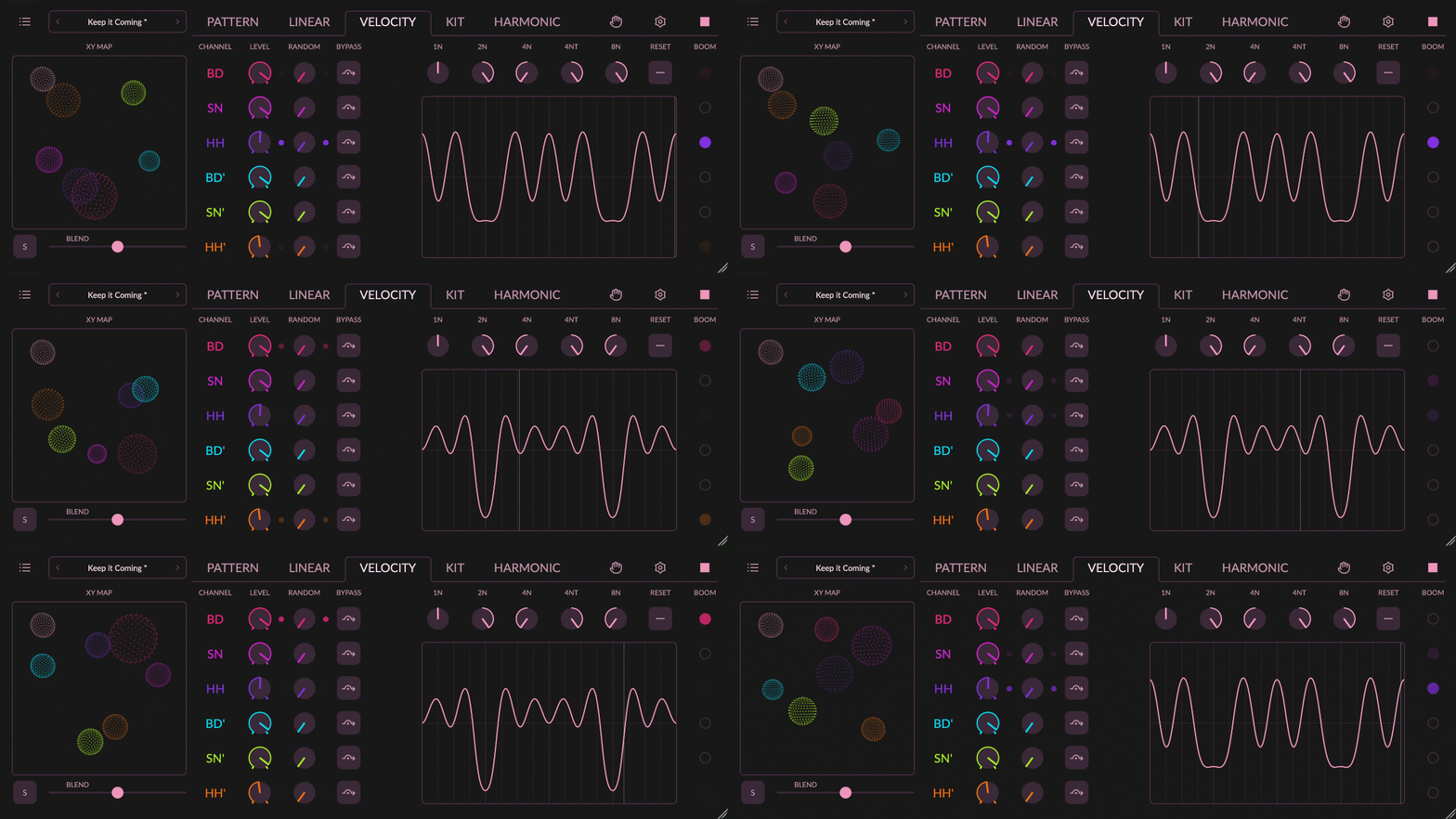
Pięć dwubiegunowych pokręteł łączy się w jedną płynną krzywą LFO, która decyduje, które podziały taktu zagrają głośniej, a które ciszej:
- 1N — Cała nuta — Powolny cykl zmiany dynamiki trwający jeden takt
- 2N — Półnuta — Powolna, szeroka modulacja w ciągu 2 miar
- 4N — Ćwierćnuta — Modulacja zgodna z pulsem, na każdą miarę
- 4NT — Triola ćwierćnutowa — Charakter triolowy — 3 cykle na 2 miary
- 8N — Ósemka — Szybka modulacja, dwa razy na miarę
Każde pokrętło ma zakres od -1.0 do +1.0, z 0.0 pośrodku (brak modulacji). Wartości dodatnie zwiększają głośność, a ujemne zmniejszają ją w danym podziale.
- Przycisk — losuje wartości wszystkich pięciu pokręteł.
- Przycisk — — przywraca wszystkie pokrętła do środka (
0.0)
VELOCITY BENDER to ostatni etap przetwarzania dynamiki przed wyjściem MIDI. Mnoży dynamikę LEVEL przez wartość LFO, więc modulacja jest proporcjonalna.
Wskazówka: rytmiczne oddychanie
- Zacznij od pokręteł 4N i 8N — dają najbardziej rytmiczne, taneczne wzory dynamiki.
- Obserwuj wykres przebiegu, aby na bieżąco widzieć łączny kształt LFO.
- Łącz wartości dodatnie i ujemne w różnych podziałach, aby uzyskać złożoną, zmienną dynamikę.
- Użyj samplera wielowarstwowego albo syntezatora perkusyjnego reagującego na dynamikę; VELOCITY BENDER potrafi radykalnie zmienić groove.
Beat Monitor
Kolumny LEVEL i RANDOM dają wizualną informację o końcowej dynamice:
- Kolor instrumentu — nuta przeszła z dynamiką większą od zera
- Przygaszona — nuta została zablokowana — końcowa dynamika =
0, co zgodnie ze specyfikacją MIDI działa jak wyciszenie.
Parametry zakładki Velocity
| Parametr | Zakres | Domyślnie | Automatyzacja w DAW |
|---|---|---|---|
| LEVEL | 0–127 | 120 | Tak |
| RANDOM | 0–100% | 0 | Tak |
| BYPASS | ON / OFF | OFF | Tak |
| BENDER 1N (globalny) | od −1.0 do +1.0 (rozdzielczość 0.01) | 0.0 | Tak |
| BENDER 2N (globalny) | od −1.0 do +1.0 (rozdzielczość 0.01) | 0.0 | Tak |
| BENDER 4N (globalny) | od −1.0 do +1.0 (rozdzielczość 0.01) | 0.0 | Tak |
| BENDER 4NT (globalny) | od −1.0 do +1.0 (rozdzielczość 0.01) | 0.0 | Tak |
| BENDER 8N (globalny) | od −1.0 do +1.0 (rozdzielczość 0.01) | 0.0 | Tak |
Zakładka Kit
Zakładka KIT określa, jak sześć kanałów perkusyjnych jest kierowanych do zewnętrznych ścieżek lub instrumentów i jak ma brzmieć każdy z nich.
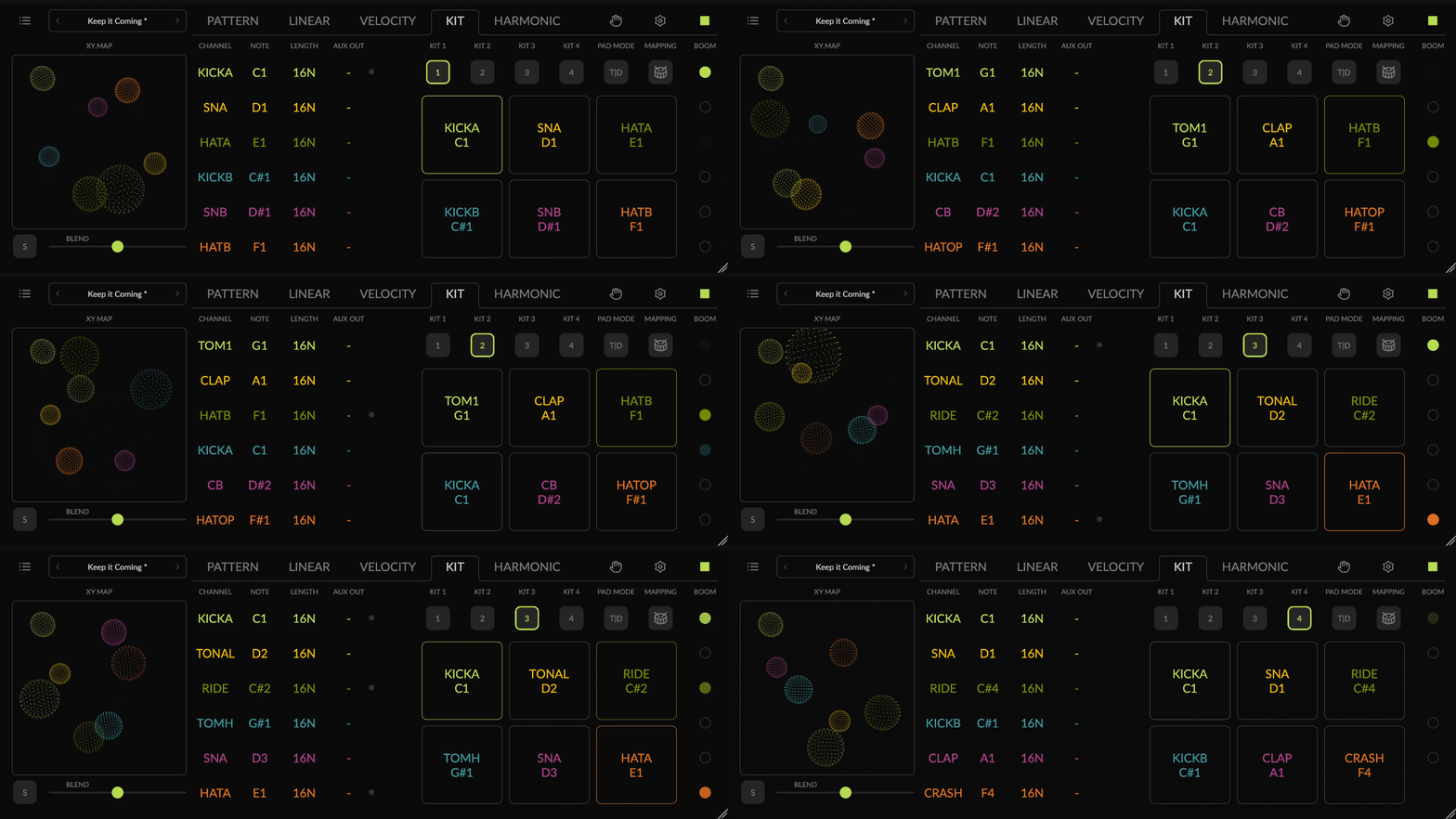
Zakładka KIT ma kilka elementów sterowania: NOTE, LENGTH, AUX OUT, KIT 1...4, PAD MODE, MAPPING i DRUM PADS.
Note
NOTE wybiera nutę MIDI, która wyzwala brzmienie przypisane do kanału.
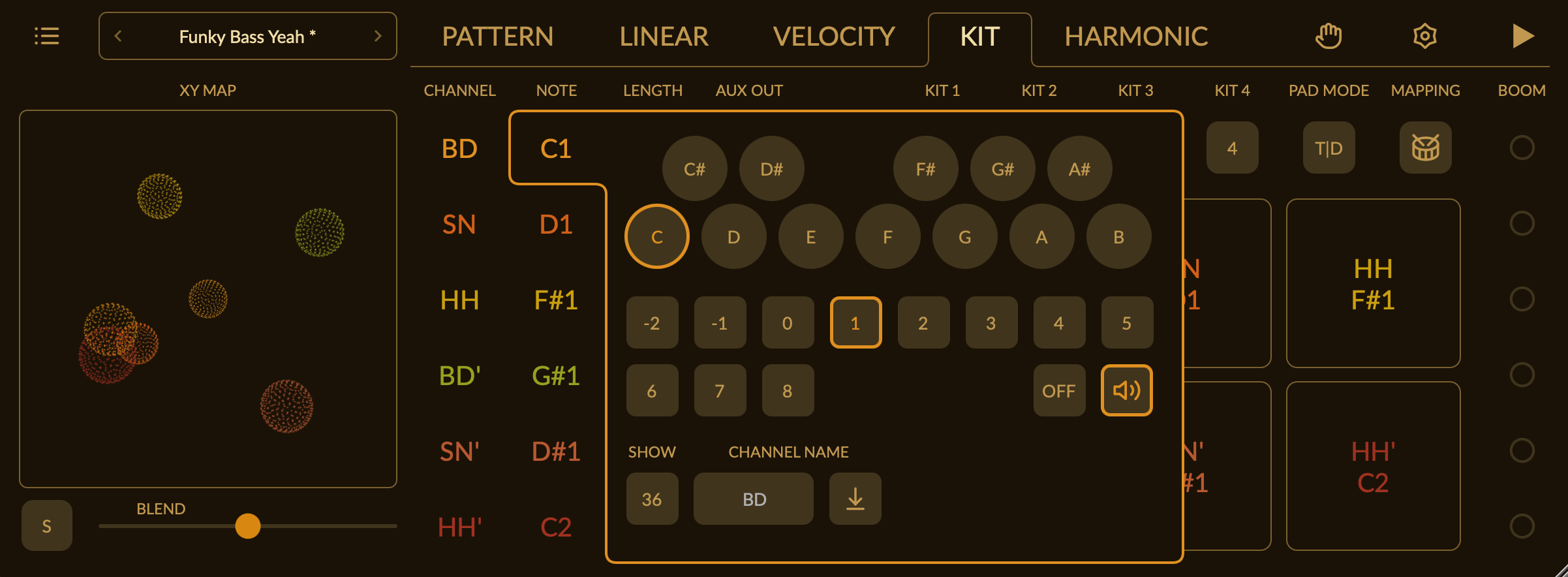
Nakładka NOTE zawiera następujące elementy sterowania:
- Klawiaturę z kółkami dwunastu wysokości dźwięku (
C,C#,Ditd.) i siatkę oktaw (-2..8) - — Gdy jest włączony, odsłuchuje wybrane nuty. Stuknięcie nuty na klawiaturze lub w siatce oktaw wysyła jej nutę MIDI na wyjście, dzięki czemu od razu słyszysz odpowiadające jej brzmienie.
- OFF — wyłącza wysyłanie nut MIDI z kanału. Przydaje się, gdy używasz kanału do brzmień HARMONIC i nie chcesz wyzwalać dźwięków perkusji.
- SHOW — przełącza wyświetlanie nut MIDI między nazwami nut (np.
C#1) a numerami nut (np.37), zależnie od Twoich preferencji. - CHANNEL NAME — pozwala zmienić nazwę kanału (do 6 znaków). Ponieważ CHANNEL NAMES są zapisywane w każdym KIT, ten sam kanał możesz nazwać inaczej w różnych zestawach KIT — na przykład HH' możesz nazwać
OPEN Hw jednym KIT, aRIDEw innym.
Length
LENGTH określa, jak długo trwa nuta MIDI kanału — czas od Note On do Note Off.
Wartości wynoszą od 128N do 16 bars, plus wersje triolowe (np. 8NT) i z kropką (np. 4ND). Domyślnie 16N. Każdy KIT przechowuje własną wartość LENGTH dla każdego kanału.
Wiele instrumentów perkusyjnych działa w trybie one‑shot: odtwarzają cały sampel niezależnie od tego, kiedy nadejdzie Note Off, więc LENGTH nie daje słyszalnego efektu. LENGTH ma znaczenie dla instrumentów reagujących na długość nuty — bramkowanych syntetycznych bębnów, podtrzymywanych sampli, otwartych hi‑hatów tłumionych przez Note Off.
Przełączenie KIT nigdy nie skraca nuty, która już gra — nuta zachowuje LENGTH, z którą się zaczęła. Niektóre hosty (np. Drambo) pomijają najkrótsze wartości; jeśli nie słyszysz dźwięku, wybierz 64N lub dłuższą.
Wskazówka: tłumiony hi‑hat
- Ustaw NOTE kanału HH' na otwarty hi‑hat samplera, który zatrzymuje dźwięk na Note Off.
- Ustaw LENGTH kanału HH' na
32N, aby uzyskać krótkie, zwarte uderzenie, albo na8N, aby uzyskać dłuższe, otwarte brzmienie.
Kit Mapping
Większość samplerów i syntezatorów perkusyjnych oczekuje brzmień perkusji na różnych nutach MIDI — jeden chce stopę na C1, inny na B0.
Przycisk MAPPING otwiera przeglądarkę gotowych plików KIT MAPPING dla wielu popularnych instrumentów perkusyjnych. Wybierz plik dla swojego instrumentu, a Augmatic GRE od razu zagra właściwe nuty. Przeglądarka działa tak samo jak PRZEGLĄDARKA PRESETÓW.
Plik KIT MAPPING przechowuje wszystkie cztery KITS — NOTE, LENGTH, NOTE OFF, AUX OUT i CHANNEL NAME każdego kanału — oraz ACTIVE KIT i ustawienia dynamiki PAD MODE.
Fabryczne pliki KIT MAPPING nie zawierają routingu AUX OUT. Załadowanie takiego pliku przywraca AUX OUT do wartości domyślnej dla platformy.
Plik użytkownika zapisany tylko z jednym KIT nadal się ładuje. Zestawy KITS 2–4 dostają kopię KIT 1 z włączonym NOTE OFF, więc od razu widać, które zestawy KITS są kopiami.
Wskazówka: własne mapowanie
- Załaduj fabryczny KIT MAPPING dla swojego instrumentu.
- Zmień NOTE, LENGTH i AUX OUT według potrzeb.
- Zapisz go pod nową nazwą — Twój routing jest teraz w nim zapisany.
Aux Out
AUX OUT 2.0 wysyła kopię kanału perkusyjnego do dodatkowego miejsca docelowego MIDI.
Wszystkie kanały perkusyjne zawsze grają na kanale MIDI 10 głównego wyjścia — porcie DRUMS w aplikacji Standalone i na iPadzie/iPhonie albo na własnym wyjściu MIDI wtyczki w desktopowym DAW. AUX OUT dodaje każdemu kanałowi drugą trasę, na przykład BD do syntezatora stopy, a SN do samplera.
Nakładka AUX OUT zależy od platformy:
- VST3, CLAP, Audio Unit —
OFFalbo jedna z 36 wtyczek RCV. DomyślnieOFF. - AUv3 iPad/iPhone — jeden z portów MIDI GRE 1..6 i kanał MIDI. Domyślnie
1. - Aplikacja Standalone — dowolny port MIDI systemu operacyjnego i kanał MIDI. Domyślnie
1|10(port GRE 1, kanał MIDI10).
Każdy KIT przechowuje własne ustawienie AUX OUT, więc każdy KIT może grać na innym instrumencie. Konfigurację dla każdej platformy opisuje sekcja WYJŚCIA MIDI.
KIT 1..4
Przyciski KIT 1..4 2.0 przełączają podczas odtwarzania między czterema zestawami perkusyjnymi.
Wiele instrumentów oferuje kilka brzmień dla każdego elementu zestawu perkusyjnego — werbel może mieć mocne i miękkie uderzenia oraz rimshot, a hi‑hat artykulacje zamknięte, otwarte, w trzon i w kopułkę. Dzięki czterem zestawom KITS zmieniasz brzmienie całej perkusji w locie, podobnie jak prawdziwy perkusista, który między zwrotką a refrenem przechodzi z hi‑hatu na ride.
Aktywny KIT steruje silnikami, a kolumny NOTE, LENGTH i AUX OUT pokazują jego wartości. Przełączenie podczas odtwarzania czysto kończy nuty poprzedniego KIT komunikatem Note Off.
Przełącznik ACTIVE KIT można automatyzować, więc zmianę KIT możesz zautomatyzować w swoim DAW. Spośród wartości KIT automatyzować można tylko NOTE, LENGTH i NOTE OFF zestawu KIT 1.
Wskazówka: zwrotka i refren
- Ustaw KIT 1 dla zwrotki, z HH na zamkniętym hi‑hacie.
- Skopiuj KIT 1 do KIT 2 za pomocą KIT MIRROR.
- W KIT 2 ustaw HH na ride.
- Zautomatyzuj ACTIVE KIT tak, aby w refrenie przełączał na KIT 2.
Kit Mirror
KIT MIRROR 2.0 kopiuje jeden KIT do drugiego.
Naciśnij i przytrzymaj przycisk KIT przez ~1.5 s. Otworzy się panel COPY KIT n TO KIT z przełącznikami określającymi, co skopiować:
- NOTE — nuta i jej stan NOTE OFF. Domyślnie włączone.
- CHANNEL NAME — domyślnie wyłączone.
- LENGTH — domyślnie włączone.
- AUX OUT — domyślnie włączone.
Stuknij docelowy KIT. Augmatic GRE skopiuje wartości i przełączy się na ten KIT. Krótkie stuknięcie przycisku KIT tylko wybiera KIT.
Pady perkusyjne
DRUM PADS 2.0 grają na żywo aktywnym zestawem KIT, na tle odtwarzanego wzoru.
Sześć padów, po jednym na kanał. Używaj ich, aby odsłuchać KIT albo dodać przejścia bez zatrzymywania odtwarzania.
- Wnętrze padu podświetla się, gdy go stukasz.
- Ramka padu podświetla się, gdy silnik gra dany kanał (gdy BEAT MONITOR jest włączony w PAD MODE).
- Kanał z NOTE OFF pokazuje
-, a jego pad nie gra.
Pad Mode
PAD MODE określa, jak stuknięcie w DRUM PAD zamienia się w dynamikę.
Stuknij komórkę PAD MODE obok przycisków KIT. Dostępne są trzy tryby dynamiki:
- FIXED — każde stuknięcie wysyła tę samą dynamikę, ustawioną pokrętłem LEVEL. Domyślnie
120. - TOP-DOWN — dynamika zależy od pionowej pozycji stuknięcia, między MIN a MAX.
- CENTER-OUT — dynamika zależy od odległości stuknięcia od środka padu, między MIN a MAX.
Panel PAD MODE ma też trzy przełączniki:
- TO HARMONIC — stuknięcie gra też akord lub arpeggio HARMONIC tego kanału.
- NOTE NAME — pokazuje nutę MIDI pod nazwą kanału.
- BEAT MONITOR — ramki padów podświetlają się, gdy gra silnik.
Ustawienia PAD MODE są globalne dla wszystkich kanałów i zapisują się w pliku KIT MAPPING.
Beat Monitor
BEAT MONITOR w zakładce KIT wyświetla dwie kropki na kanał. Obie są alarmami — pozostają ciemne, gdy nuty przechodzą, i migają przygaszonym kolorem tylko wtedy, gdy nuta nie wychodzi:
- Kropka NOTE — miga, gdy NOTE OFF blokuje nutę perkusyjną. Nuty HARMONIC tego kanału nadal grają.
- Kropka AUX OUT — miga, gdy AUX OUT nie ma dokąd wysłać nuty:
OFF, brakujący port MIDI albo niedostępny RCV.
Nie wpływa to na główne wyjście — nuty perkusyjne nadal grają na porcie DRUMS lub na wyjściu MIDI wtyczki.
Parametry zakładki Kit
| Parametr | Zakres | Domyślnie | Automatyzacja w DAW |
|---|---|---|---|
| ACTIVE KIT | KIT 1 / 2 / 3 / 4 | KIT 1 | Tak |
| NOTE (na zestaw · na kanał) | 0–127 (nuta MIDI) | na kanał — BD 36, SN 38, HH 42, BD' 44, SN' 39, HH' 48 | tylko KIT 1 |
| LENGTH (na zestaw · na kanał) | 128N – 16 bars (+ triole / z kropką; 36 wartości) | 16N | tylko KIT 1 |
| NOTE OFF (na zestaw · na kanał) | ON / OFF | OFF | tylko KIT 1 |
| AUX OUT (na zestaw · na kanał) | OFF + RCV, port / kanał MIDI (zależnie od platformy) | zależnie od platformy | Nie |
| CHANNEL NAME (na zestaw · na kanał) | tekst, do 6 znaków | BD / SN / HH / BD' / SN' / HH' | Nie |
| PAD MODE (globalny) | FIXED / TOP-DOWN / CENTER-OUT | FIXED, dynamika 120 | Nie |
tylko KIT 1 — automatyzacja w DAW obejmuje tylko wartości KIT 1. Wszystkie wartości zakładki KIT zapisują się w pliku KIT MAPPING, a nie w PRESETACH.
Zakładka Harmonic
Zakładka HARMONIC 2.0 zamienia pulsy perkusyjne w akordy, strumming i arpeggia, korzystając z nut trzymanych na wejściu MIDI.
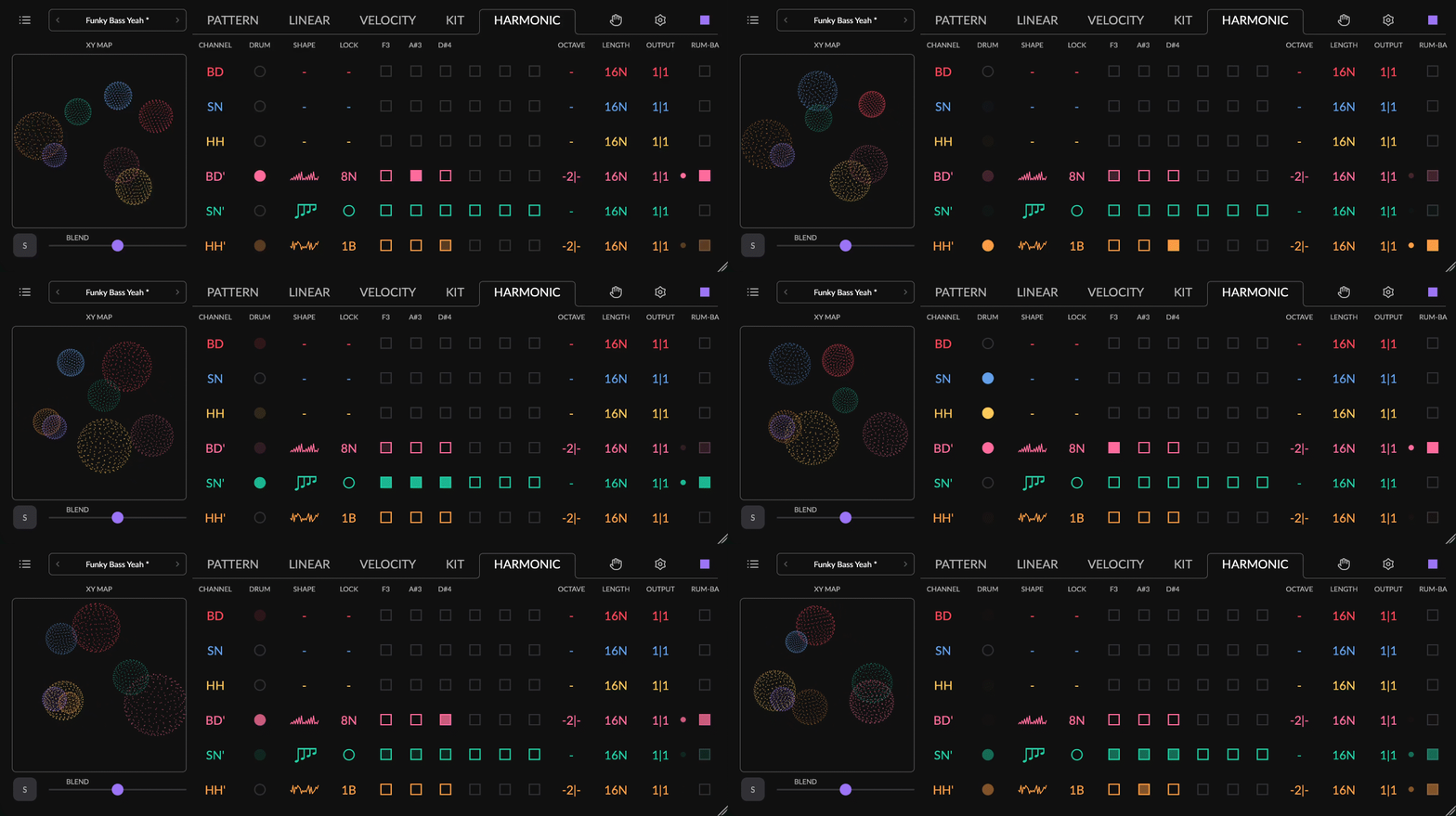
Przytrzymaj akord na klawiaturze MIDI. Każdy puls perkusyjny kanału gra te nuty — rytm wzoru perkusyjnego staje się rytmem harmonii. Same trzymane klawisze nie wydają dźwięku. Nuty grają tylko przy pulsie perkusyjnym, po stuknięciu w DRUM PAD z włączonym TO HARMONIC albo po kliknięciu diody LED kanału.
W DAW skieruj klawiaturę MIDI na ścieżkę Augmatic GRE. W aplikacji Standalone wybierz klawiaturę w SETTINGS → MIDI IN.
Zakładka HARMONIC ma w każdym kanale następujące elementy sterowania: SHAPE, LOCK, HARMONIC DRUMMING, OCTAVE, LENGTH i OUTPUT. Globalny przycisk HOLD znajduje się w górnym wierszu.
Kanał gra perkusję i harmonię jednocześnie. Ustaw jego KIT NOTE na OFF, aby ten kanał grał tylko harmonię.
Shape
SHAPE określa, jak grają trzymane nuty, gdy pojawia się puls perkusyjny.
CHORD i STRUM grają wszystkie wybrane nuty przy każdym pulsie. 30 kształtów arpeggia i 18 3-NOTE WALKS gra po jednej nucie naraz. OFF wycisza kanał i zachowuje wszystkie jego ustawienia.
CHORD/ STRUM
 | CHORD — wszystkie trzymane nuty brzmią razem jako jeden zwarty akord przy każdym pulsie. |
 | STRUM — te same nuty co w CHORD, ale szybko rozłożone w czasie jak przy uderzeniu w struny gitary, a nie zagrane wszystkie naraz. |
 | Pokrętło TIME ustawia kierunek i rozpiętość STRUM. Skręć je w lewo, aby rozkładać akord w górę od najniższej nuty, albo w prawo, aby rozkładać go w dół od najwyższej; im dalej od środka, tym większy odstęp między nutami, maksymalnie ósemka (zgodnie z tempem). Ponowne wyzwolenie w trakcie strummingu pomija niezagrane jeszcze nuty poprzedniego rozłożenia. Pokrętło jest przygaszone (ale nadal się obraca), gdy STRUM nie jest wybrany. |
 | OFF — wyłącza nuty harmoniczne w tym kanale. |
ARPEGGIO — CLASSIC
 | UP — od najniższej nuty do najwyższej, potem znowu od dołu. |
 | DOWN — od najwyższej nuty do najniższej, potem znowu od góry. |
 | UP DOWN INC (inclusive) — w górę do szczytu, potem z powrotem w dół; najwyższa i najniższa nuta grają dwa razy przy każdym nawrocie. |
 | UP DOWN EXC (exclusive) — ten sam ruch w górę i w dół, ale najwyższa i najniższa nuta grają tylko raz. |
 | DOWN UP INC (inclusive) — w dół do najniższej nuty, potem z powrotem w górę; najwyższa i najniższa nuta grają dwa razy przy każdym nawrocie. |
 | DOWN UP EXC (exclusive) — ten sam ruch w dół i w górę, ale najwyższa i najniższa nuta grają tylko raz. |
 | UP X2 — jak UP, ale każda nuta gra dwa razy przed przejściem dalej — zacinające się wznoszenie. |
 | DOWN X2 — jak DOWN, a każda nuta gra dwa razy — zacinające się opadanie. |
ARPEGGIO — AS PLAYED
 | AS PLAYED — gra składniki akordu w kolejności, w jakiej naciskałeś klawisze, a nie według wysokości, a potem zapętla. |
ARPEGGIO — OUTSIDE-INSIDE
Te kształty przeplatają skrajne nuty akordu z jego środkiem.
 | OUT IN — naprzemiennie od zewnątrz do środka — najniższa, najwyższa, druga od dołu, druga od góry, … zbiegając się w środku. |
 | IN OUT — odwrotnie — zaczyna od środka i rozchodzi się na zewnątrz ku skrajnym nutom. |
 | PENDULUM — zbiega się od zewnątrz do środka, a potem rozchodzi od środka na zewnątrz, kołysząc się tam i z powrotem jak wahadło. |
ARPEGGIO — PINKY-THUMB
Wzory z nutą pedałową, nazwane od palców, które trzymałyby nutę pedałową na klawiaturze. Jedna stała nuta wraca między pozostałymi.
 | PINKY UP — najwyższa nuta (“mały palec”) powraca między pozostałymi nutami, gdy te wznoszą się. |
 | PINKY DOWN — najwyższa nuta powraca między pozostałymi, gdy te opadają. |
 | PINKY UP DOWN — pinky-up, a po nim pinky-down — wzór zakotwiczony u góry, który wznosi się, a potem opada. |
 | THUMB UP — najniższa nuta (“kciuk”) powraca między pozostałymi nutami, gdy te się wznoszą. |
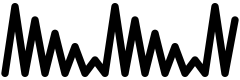 | THUMB DOWN — najniższa nuta powraca między pozostałymi, gdy te opadają. |
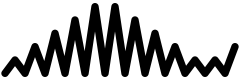 | THUMB UP DOWN — thumb-up, a po nim thumb-down — wzór zakotwiczony u dołu, który wznosi się, a potem opada. |
ARPEGGIO — GENERATIVE
Kształty losowe i ewoluujące, dzięki którym wzór zmienia się w czasie, zamiast powtarzać się dokładnie.
 | RANDOM — każdy puls wybiera składnik akordu (i oktawę) całkowicie losowo. |
 | RAND NO REPEAT — losowo, ale nigdy nie gra tej samej nuty dwa razy z rzędu. |
 | RAND OTHER — gra każdy składnik akordu raz w losowej kolejności, a przed kolejnym przebiegiem tasuje je od nowa. |
 | RAND 1 TIME — tasuje akord raz w losowej kolejności, a potem zapętla tę kolejność bez końca. |
 | BROWNIAN — błądzenie losowe, które przy każdym pulsie przechodzi o jedną nutę w górę lub w dół od poprzedniej, odbijając się od najwyższej i najniższej nuty akordu. |
 | FLOW — gra w kolejności naciskania (jak AS PLAYED), ale w każdym cyklu zamienia miejscami dwie sąsiednie nuty, więc wzór powoli dryfuje, pozostając płynny. |
 | SHUFFLE WALK — systematycznie przechodzi przez wszystkie możliwe kolejności nut akordu, jedną pełną kolejność na cykl, zanim zacznie od nowa. |
 | SUBTLE CHAOS — łagodny, organicznie ewoluujący chaotyczny ruch, który dryfuje przez nuty i oktawy bez gwałtownych skoków. |
ARPEGGIO — CREATIVE
Kształty rytmiczne i interwałowe o własnym charakterze.
 | SKIP 1 — najpierw gra co drugą nutę (1., 3., 5.…), a potem uzupełnia pominięte, dając skaczące, otwarte brzmienie. |
 | SKIP 2 — kursuje zygzakiem między dolną a górną połową akordu — niska nuta, potem wysoka, potem następna niska, następna wysoka. |
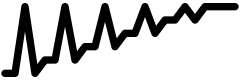 | DISCO — każdy składnik akordu gra dwa razy, na przemian z najwyższą nutą pomiędzy nimi, co daje gęsty, napędzający wzór z powtarzanym wysokim akcentem. |
 | 3 AGAINST 2 — dwa przeplatające się strumienie o różnych prędkościach, tworzące polirytm trzy na dwa. |
Pochody 3-nutowe
Czterokrokowe pętle na trzech najniższych nutach, które przepuszcza matryca: L to najniższa, M środkowa, a H najwyższa. Każdy wzór używa wszystkich trzech nut i powtarza jedną z nich na dwóch sąsiednich krokach. Przy LOCK ustawionym na 1B każdy krok trwa jeden takt, więc pętla powtarza się co cztery takty. Przy czasie LOCK krok podąża za pozycją w utworze, więc takt 3 zawsze gra trzecią literę, niezależnie od tego, gdzie zaczyna się odtwarzanie.
Jeśli trzymasz więcej niż trzy nuty, kształt używa trzech najniższych. Jeśli trzymasz mniej, litery się składają: C i E przy LMHH grają C E E E, a pojedyncza nuta gra na każdym kroku. Gdy ARP RANGE jest większe niż 1, pętla po każdych czterech krokach przesuwa się o oktawę w górę, a potem wraca na początek. Ikona to piano roll: jeden blok na krok, z H w górnym wierszu.
 | LLMH — niska, niska, środkowa, wysoka. Przy trzymanych C, E i G: C C E G. |
 | LLHM — niska, niska, wysoka, środkowa. Przy trzymanych C, E i G: C C G E. |
 | LMMH — niska, środkowa, środkowa, wysoka. Przy trzymanych C, E i G: C E E G. |
 | LHHM — niska, wysoka, wysoka, środkowa. Przy trzymanych C, E i G: C G G E. |
 | LMHH — niska, środkowa, wysoka, wysoka. Przy trzymanych C, E i G: C E G G. |
 | LHMM — niska, wysoka, środkowa, środkowa. Przy trzymanych C, E i G: C G E E. |
 | MLLH — środkowa, niska, niska, wysoka. Przy trzymanych C, E i G: E C C G. |
 | HLLM — wysoka, niska, niska, środkowa. Przy trzymanych C, E i G: G C C E. |
 | MLHH — środkowa, niska, wysoka, wysoka. Przy trzymanych C, E i G: E C G G. |
 | HLMM — wysoka, niska, środkowa, środkowa. Przy trzymanych C, E i G: G C E E. |
 | MMLH — środkowa, środkowa, niska, wysoka. Przy trzymanych C, E i G: E E C G. |
 | HHLM — wysoka, wysoka, niska, środkowa. Przy trzymanych C, E i G: G G C E. |
 | MHLL — środkowa, wysoka, niska, niska. Przy trzymanych C, E i G: E G C C. |
 | HMLL — wysoka, środkowa, niska, niska. Przy trzymanych C, E i G: G E C C. |
 | MMHL — środkowa, środkowa, wysoka, niska. Przy trzymanych C, E i G: E E G C. |
 | HHML — wysoka, wysoka, środkowa, niska. Przy trzymanych C, E i G: G G E C. |
 | MHHL — środkowa, wysoka, wysoka, niska. Przy trzymanych C, E i G: E G G C. |
 | HMML — wysoka, środkowa, środkowa, niska. Przy trzymanych C, E i G: G E E C. |
Lock
LOCK określa, kiedy arpeggio przechodzi do następnej nuty.
- PULSE — arpeggio przechodzi o jedną nutę przy każdym pulsie perkusyjnym. Rytm perkusji jest rytmem arpeggia.
- Czas trwania — od
64Ndo16 bars, plus wartości triolowe i z kropką. Wszystkie pulsy w jednym oknie grają tę samą nutę, a arpeggio przechodzi dalej na końcu każdego okna. Perkusja nadaje rytm, a LOCK nadaje melodii własne tempo.
Przykład wizualny — trzymane nuty C, E, G, SHAPE UP:
LOCK PULSE:  pulses  x . . x . x . . x . . . x . x .
             notes   C     E   G     C         E   G
LOCK 2N:     pulses  x . x . . x . x | x . . x . . x . | x . x . . x . .
             notes   C   C     C   C | E     E     E   | G   G     G
LOCK działa tylko na arpeggia. W CHORD i STRUM jest na stałe ustawiony na PULSE. Czas LOCK zawsze podąża za pozycją w utworze.
Wskazówka: wolna melodia, szybka perkusja
- Ustaw w kanale HH SHAPE UP i LOCK
1B. - Każdy puls hi‑hatu w takcie gra tę samą nutę; melodia zmienia się raz na takt.
- Ustaw LOCK na PULSE, aby usłyszeć różnicę.
Harmonic Drumming
Matryca HARMONIC DRUMMING wybiera, które z trzymanych nut gra każdy kanał.
Augmatic GRE sortuje trzymane nuty według wysokości w sześć komórek, od H1 (najniższa) do H6. Każdy wiersz kanału ma sześć komórek. Podświetlona komórka dodaje dany slot do nut kanału. Wiersz bez podświetlonych komórek nic nie gra.
Przykład — trzymasz C, E i G: H1 = C, H2 = E, H3 = G. BD z podświetloną tylko H1 gra C. HH z podświetlonymi H1, H2 i H3 gra pełny akord.
Nagłówek matrycy pokazuje nazwy trzymanych nut, także przy zatrzymanym transporcie — sprawdź akord, zanim naciśniesz Play.
Wskazówka: linia basu na stopie
- Podświetl tylko H1 w wierszu BD, SHAPE CHORD.
- Ustaw transpozycję OCTAVE na
-1lub-2. - Skieruj OUTPUT do syntezatora basowego — dźwięk podstawowy Twojego akordu podąża teraz za każdym uderzeniem stopy.
Hold
HOLD sprawia, że akord gra dalej po puszczeniu klawiszy.
Przycisk znajduje się w górnym wierszu i jest widoczny w każdej zakładce. Gdy HOLD jest wyłączony, puszczenie wszystkich klawiszy kasuje nuty i harmonia milknie. HOLD jest globalny dla wszystkich kanałów.
Octave
OCTAVE przesuwa trzymane nuty o oktawy i rozkłada je na kilka oktaw.
Komórka pokazuje dwie wartości w postaci <transpose>|<range>:
- TRANSPOSE — od
-4do+4oktaw. Przesuwa trzymane nuty, zanim zadziała cokolwiek innego. - CHORD REPEAT / ARP RANGE — od
1do8oktaw. W CHORD i STRUM powiela akord w górę, a w arpeggiu ustawia jego zakres oktaw.
Obie mają domyślnie wartość OFF — bez zmian.
Length
LENGTH określa, jak długo brzmi każda nuta harmoniczna.
Od 128N do 16 bars, plus wartości triolowe i z kropką. LENGTH nie zależy od LOCK. Niektóre hosty (np. Drambo) pomijają najkrótsze wartości — 128N i 128NT. Jeśli nie słyszysz dźwięku, wybierz 64N lub dłuższą.
Output
OUTPUT wybiera, dokąd są wysyłane nuty harmoniczne kanału.
W przeciwieństwie do perkusji HARMONIC nie ma stale aktywnego wyjścia głównego. Kanał z OUTPUT ustawionym na OFF nic nie gra.
- VST3, CLAP, Audio Unit — jedna z 36 wtyczek RCV.
- AUv3 iPad/iPhone — PORT (GRE 1..6 lub DRUMS) i MIDI CHANNEL.
- Aplikacja Standalone — dowolny port MIDI systemu operacyjnego i MIDI CHANNEL.
Naciśnij i przytrzymaj selektor PORT przez ~1.5 s, aby skopiować routing do wszystkich sześciu kanałów. Konfigurację dla każdej platformy opisuje sekcja WYJŚCIA MIDI.
Beat Monitor
BEAT MONITOR w zakładce HARMONIC pokazuje każdy etap od pulsu perkusyjnego do nuty:
- Kropka DRUM — miga, gdy puls perkusyjny dociera do etapu HARMONIC. Miga nawet wtedy, gdy NOTE OFF wycisza nutę perkusyjną.
- Komórki HARMONIC DRUMMING — migają dla slotu, który gra. Przy STRUM komórki migają jedna po drugiej.
- Kropka OUTPUT — miga w kolorze kanału, gdy nuta wychodzi, a przygaszonym kolorem, gdy trasa jest martwa:
OFF, brakujący port MIDI albo niedostępny RCV. - Dioda LED — miga, gdy gra nuta. Kliknij ją, aby odsłuchać kanał, także przy zatrzymanym transporcie.
Świecąca kropka DRUM przy ciemnej diodzie LED oznacza, że żadne nuty nie są trzymane albo wiersz HARMONIC DRUMMING jest pusty.
Parametry zakładki Harmonic
| Parametr | Zakres | Domyślnie | Automatyzacja w DAW |
|---|---|---|---|
| SHAPE | CHORD, STRUM, OFF + 30 kształtów arpeggia + 18 pochodów 3-nutowych (razem 51) | CHORD | Tak |
| TIME (rozpiętość STRUM) | od −1.0 do +1.0 (rozdzielczość 0.001; kierunek i rozpiętość) | 0.0 | Tak |
| LOCK | PULSE + 64N – 16 bars (+ triole / z kropką; 34 wartości) | 2N | Tak |
| HARMONIC DRUMMING | H1–H6, każda wł. / wył. | wszystkie wył. | Tak |
| TRANSPOSE | od −4 do +4 oktaw (0 = OFF) | OFF | Tak |
| CHORD REPEAT / ARP RANGE | 1–8 oktaw (1 = OFF) | OFF | Tak |
| LENGTH | 128N – 16 bars (+ triole / z kropką; 36 wartości) | 16N | Tak |
| OUTPUT | OFF + miejsce docelowe dla każdego kanału (zależnie od platformy) | OFF | Nie |
| HOLD (globalny) | ON / OFF | OFF | Tak |
Każdy element sterowania HARMONIC działa osobno w każdym kanale i można go automatyzować, z wyjątkiem HOLD (globalny) i OUTPUT, który zapisuje się dla każdego kanału poza automatyzacją w DAW.
Suwaki główne
MASTER SLIDERS sterują jednym parametrem we wszystkich sześciu kanałach naraz.
Przycisk obok XY MAP zastępuje mapę wszystkimi sześcioma MASTER SLIDERS. Jeden MASTER SLIDER jest zawsze widoczny pod XY MAP — który, wybierasz w SETTINGS → MASTER SLIDER.
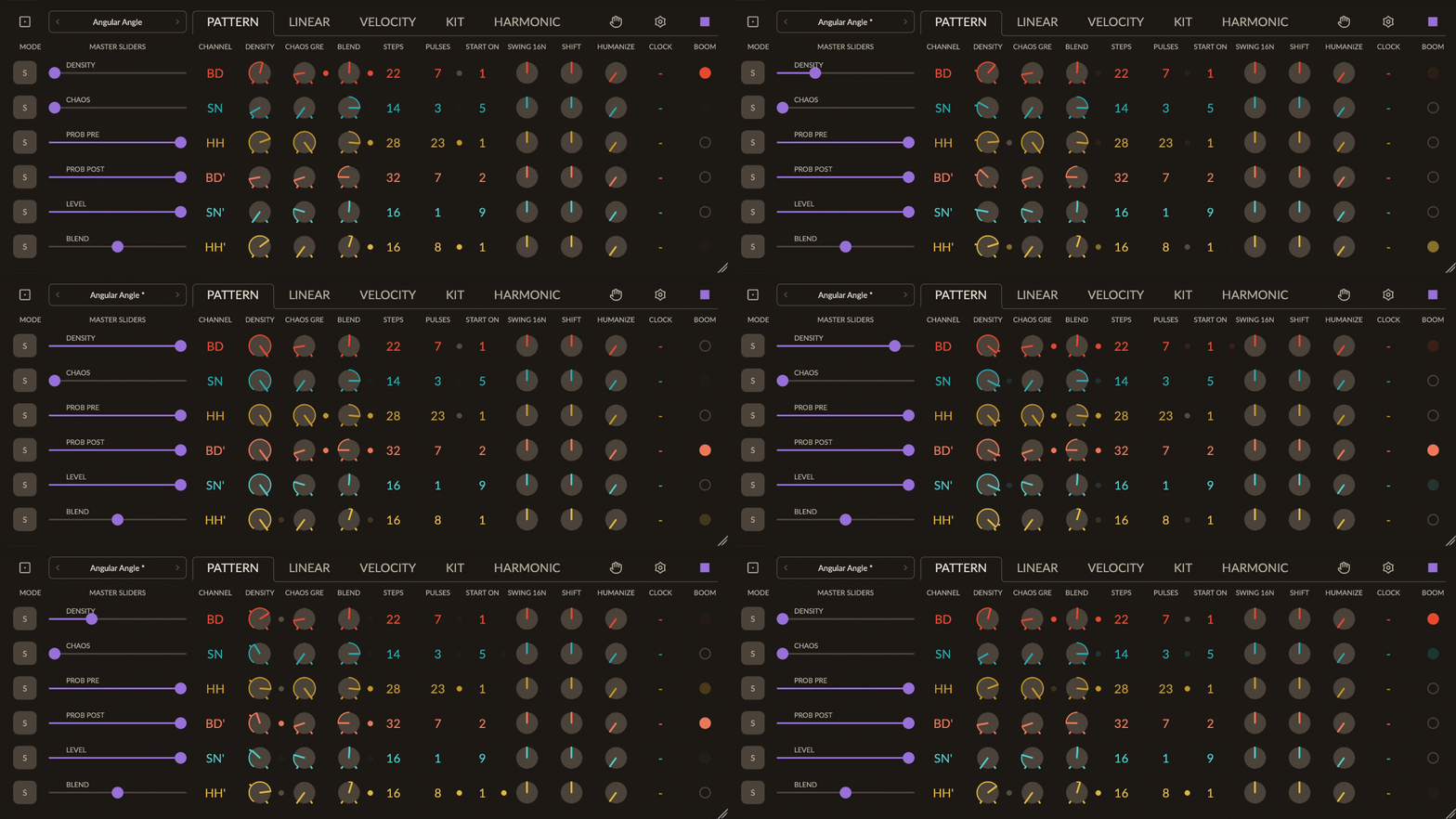
Dostępne suwaki
| Suwak | Zakres | Domyślnie | Steruje |
|---|---|---|---|
| DENSITY | 0–255 | 0 | Pokrętła DENSITY w kanałach |
| CHAOS | 0–127 | 0 | Pokrętła CHAOS w kanałach |
| BLEND | 0.0–1.0 | 0.5 | Pokrętła BLEND w kanałach (dwubiegunowe) |
| PROB PRE | 0–100% | 100% | Pokrętła PROB PRE w kanałach |
| PROB POST | 0–100% | 100% | Pokrętła PROB POST w kanałach |
| LEVEL | 1–127 | 127 | Pokrętła LEVEL w kanałach |
Tryb Hard i Soft
Przycisk H/S każdego suwaka określa, czy suwak narzuca wartość pokrętłom kanałów, czy je skaluje.
- H (Hard) — wszystkie pokrętła kanałów przyjmują wartość MASTER SLIDER. Wszystkie kanały pokazują tę samą wartość.
- S (Soft) — każde pokrętło kanału zachowuje własną wartość i skaluje się razem z MASTER SLIDER. To tryb domyślny.
Kliknij dwukrotnie suwak, aby przywrócić jego wartość domyślną i tryb Soft.
Limit Ticks
LIMIT TICKS pokazują na każdym pokrętle kanału zakres, na który pozwala MASTER SLIDER.
- W trybie Soft znaczniki wyznaczają granicę, której wartość pokrętła nie może przekroczyć.
- W trybie Hard znaczniki przesuwają się do minimum i maksimum — dostępny jest pełny zakres.
- Pokrętła BLEND pokazują dwa znaczniki: dolny i górny.
LIMIT TICKS włączasz i wyłączasz w SETTINGS → LIMIT TICK.
Ustawienia
SETTINGS zawierają ustawienia aplikacji Augmatic GRE.
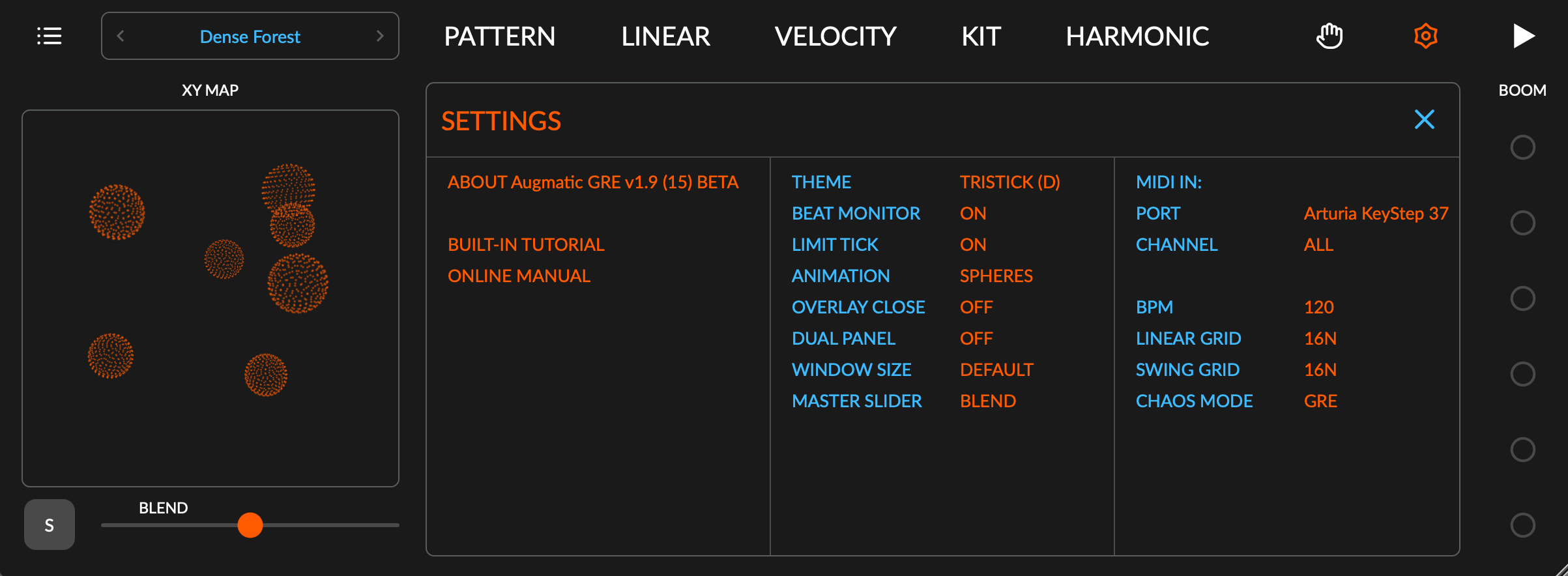
Kliknij ikonę w górnym wierszu. SETTINGS otwierają się jako pływające okno z trzema kolumnami.
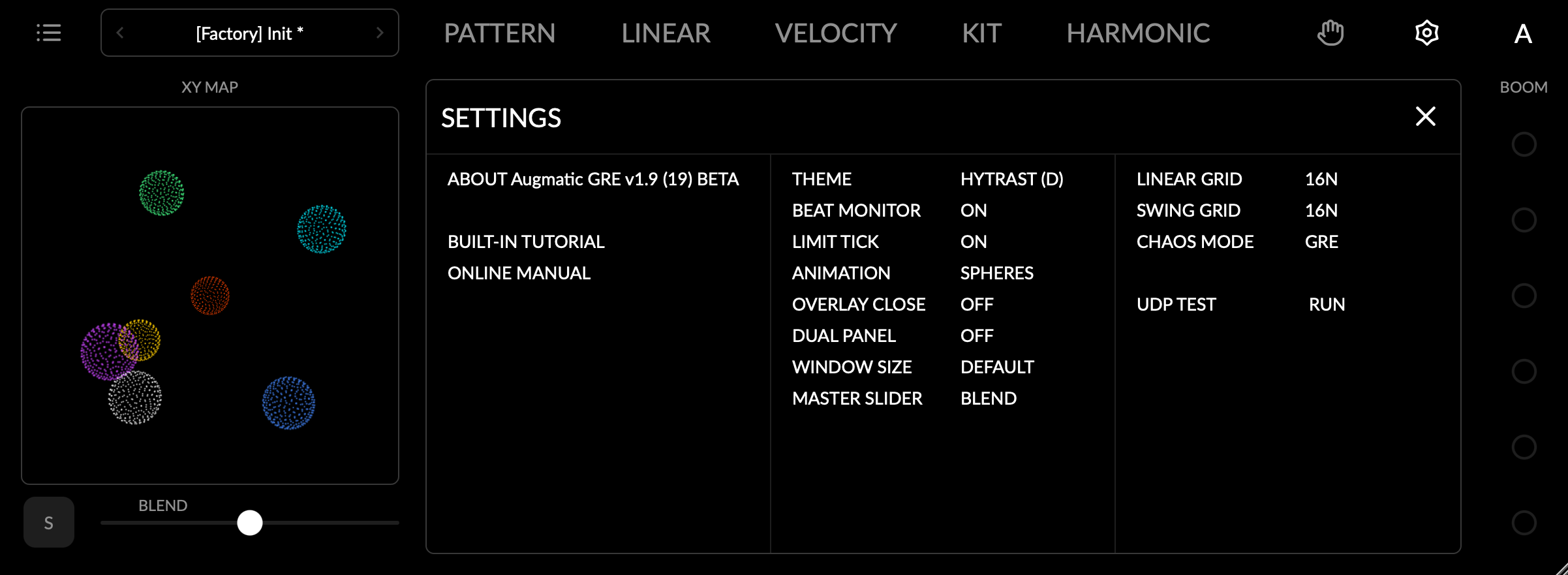
Wersja i samouczki
- Wiersz wersji — otwiera panel ABOUT z numerem wersji i linkami do instrukcji online oraz strony internetowej.
- BUILT-IN TUTORIAL — otwiera BUILT-IN TUTORIAL.
- ONLINE MANUAL — otwiera tę instrukcję.
- RATE ON APP STORE — tylko iPad/iPhone.
Wyświetlanie
- BEAT MONITOR — włącza i wyłącza kropki BEAT MONITOR we wszystkich zakładkach.
- LIMIT TICK — włącza i wyłącza LIMIT TICKS.
- ANIMATION 2.0 — animacja XY MAP:
OFF,RIPPLESlubSPHERES. - OVERLAY CLOSE 2.0 —
ONzamyka nakładkę parametru po każdym wyborze.OFF(domyślnie) zostawia ją otwartą do odsłuchu. - WINDOW SIZE —
DEFAULTprzywraca domyślny rozmiar okna wtyczki. Tylko na komputerze. - MASTER SLIDER — wybiera MASTER SLIDER widoczny pod XY MAP.
Motywy
THEME 2.0 zmienia kolory Augmatic GRE.
Wybierz jeden z wielu motywów fabrycznych, przypięte motywy DARK i LIGHT albo własny motyw. Motyw określa kolory tła, tekstu, akcentów i kanałów. Każda instancja wtyczki zachowuje własny motyw, zapisany razem z projektem — to przydatne, gdy chcesz odróżnić kilka instancji.
Aby dodać własny motyw, umieść plik motywu XML w folderze Themes/User (zobacz PRZECHOWYWANIE PLIKÓW) i uruchom ponownie Augmatic GRE. Gdy motywu brakuje, używany jest DARK.
Dual Panel
DUAL PANEL 2.0 pokazuje drugą zakładkę pod pierwszą.
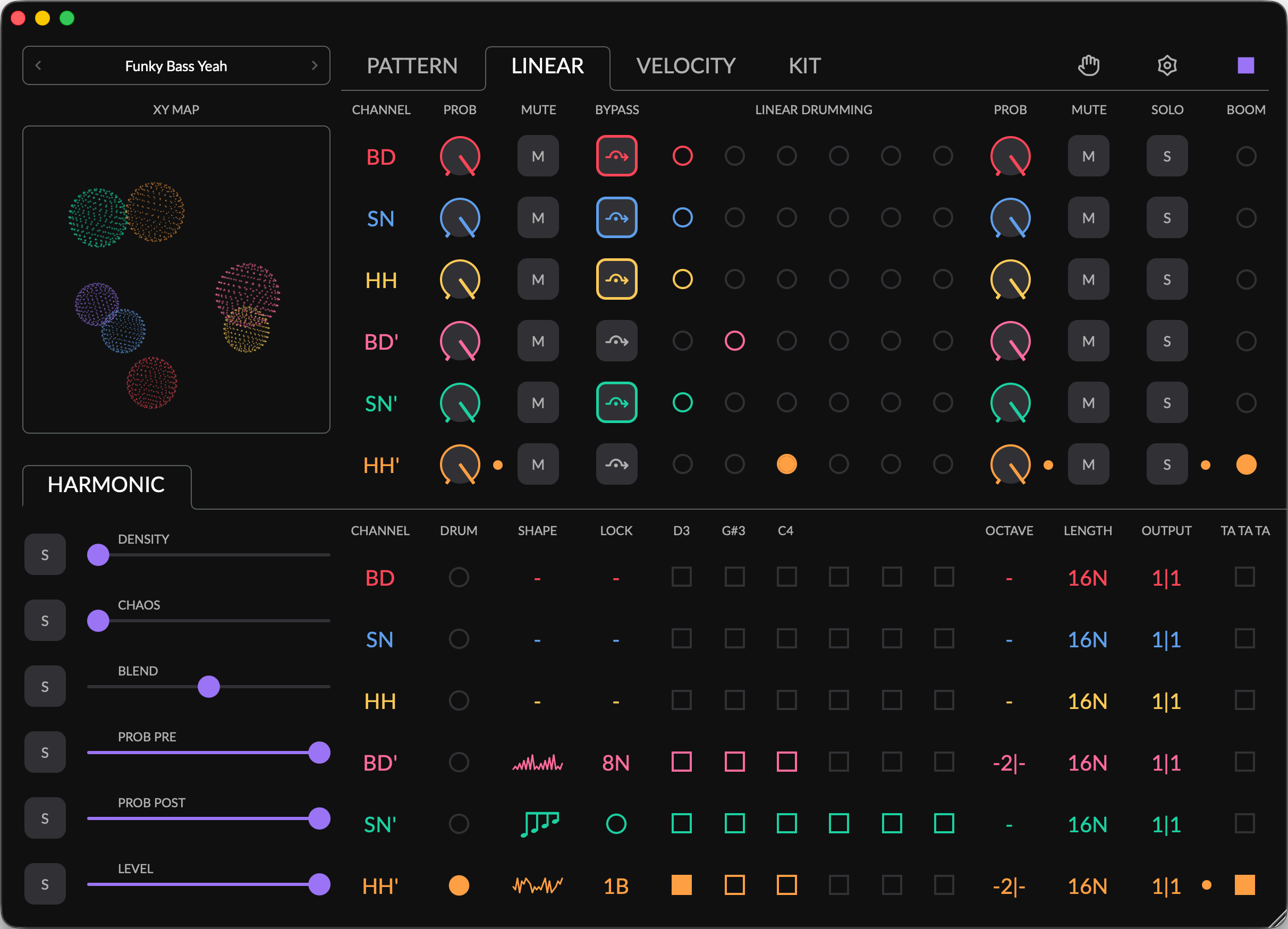
Okno staje się wyższe i otwiera się dolny panel z w pełni interaktywną zakładką: PATTERN, LINEAR, VELOCITY, KIT lub HARMONIC. OFF zamyka panel. Dolną zakładkę możesz też zmienić z jej własnego tytułu. Wszystkie sześć MASTER SLIDERS pojawia się w lewej dolnej części. Dostępne na komputerze i iPadzie, niedostępne na iPhonie.
Silnik
- LINEAR GRID — jak długo kanały o niższym priorytecie pozostają wyciszone w matrycy LINEAR DRUMMING:
MIN,64N,32N,16N,8Nlub4N. - SWING GRID 2.0 — podział nutowy, na który działa SWING:
32NT,32N,16NT,16N(domyślnie),8NTlub8N. - CHAOS MODE —
HARDWARElubGRE, zobacz CHAOS.
Te ustawienia są globalne, zapisują się razem z projektem i nie można ich automatyzować.
MIDI In
Wybierz PORT i CHANNEL (ALL lub 1–16). Tylko w aplikacji Standalone — w DAW to host kieruje MIDI do wtyczki. Aplikacja Standalone pokazuje tu też BPM swojego wewnętrznego zegara, 40–240.
Test UDP
Kliknij RUN. Wynik to PASSED albo FAILED. Przy FAILED pojawia się link SEND DIAGNOSTIC TO SUPPORT. Uruchom test w DAW, w którym używasz Augmatic GRE. Tylko wtyczki desktopowe.
Naprawa ścieżki przechowywania w iOS
Tylko iPad/iPhone. Jeśli przy ENABLE FILES APP ACCESS wybrałeś niewłaściwy folder, stuknij FIX IOS STORAGE PATH i ponownie wybierz folder Augmatic GRE.
Nakładki parametrów
Nakładki parametrów pokazują naraz wszystkie wartości elementu sterowania w wyskakującej siatce.
Stuknij komórkę, aby otworzyć jej nakładkę, a potem stuknij wartość — zostanie zastosowana od razu. Na ekranie dotykowym przeciągnięcie palcem przewija siatkę bez wybierania wartości. Nakładka pozostaje otwarta, więc możesz odsłuchiwać wartości jedną po drugiej. Włącz OVERLAY CLOSE w SETTINGS, aby zamykała się po każdym wyborze.
Aby zamknąć nakładkę, stuknij ponownie jej komórkę, stuknij poza panelem albo naciśnij Escape. Gdy nakładka jest otwarta, podąża za automatyzacją swojej wartości w DAW.
Nakładki są używane dla:
- PATTERN — STEPS, PULSES, START ON, CLOCK.
- KIT — NOTE, LENGTH, AUX OUT.
- HARMONIC — SHAPE, LOCK, OCTAVE, LENGTH, OUTPUT.
Mirror
MIRROR 2.0 kopiuje wartość naraz do wszystkich sześciu kanałów.
Naciśnij i przytrzymaj dowolną wartość w nakładce parametru przez ~1.5 s. Przytrzymana komórka i pozostałe pięć wierszy mignie dwa razy w kolorach swoich kanałów, potwierdzając skopiowanie. Krótsze naciśnięcie to zwykły wybór.
- W nakładce STEPS przyciski RESET są kopiowane osobno.
- NOTE kopiuje nutę i jej stan NOTE OFF.
- OCTAVE kopiuje transpozycję i zakres.
- AUX OUT i OUTPUT kopiują pełne miejsce docelowe.
Aby skopiować cały KIT, użyj KIT MIRROR.
System presetów
Wszystkie wartości zakładki KIT znajdują się w plikach KIT MAPPING. Załadowanie presetu nigdy nie zmienia Twoich nut perkusyjnych ani ACTIVE KIT.
Przeglądarka presetów
Stuknij PRESET MENU w górnym wierszu, aby otworzyć przeglądarkę. Ma ona panel akcji po lewej, trzy kolumny folderów i panel informacji po prawej.
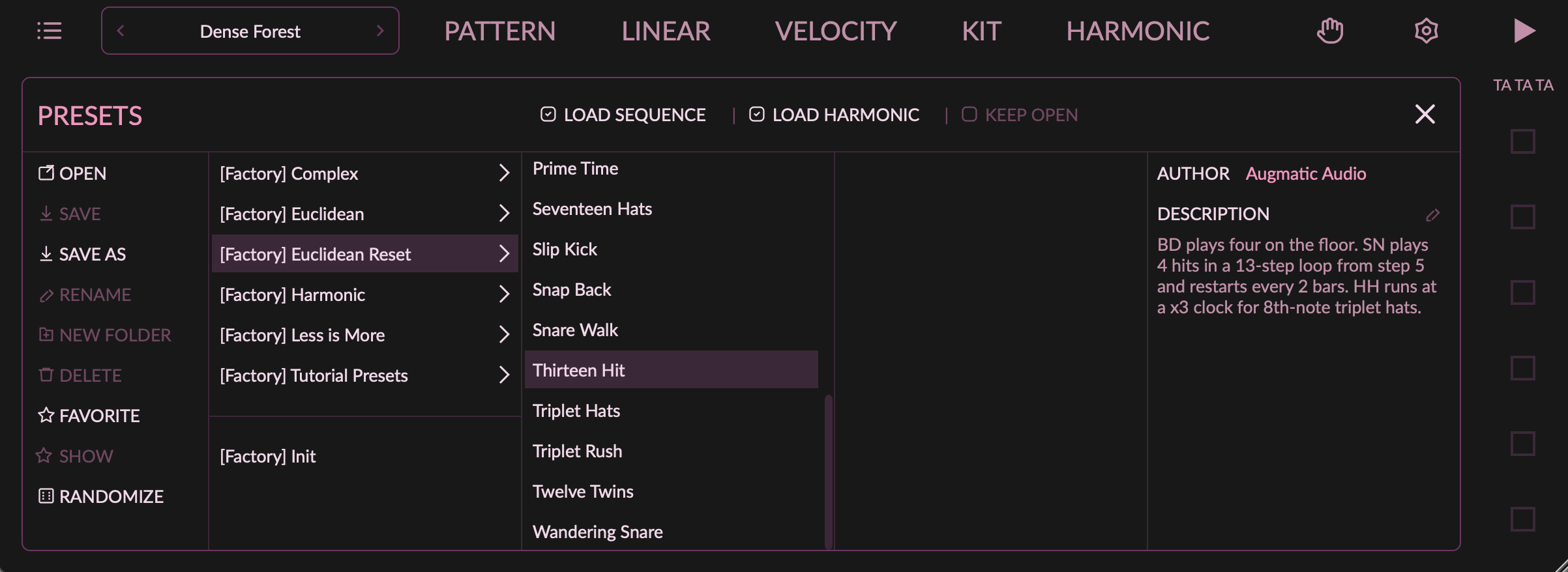
- OPEN — ładuje wybrany preset.
- SAVE — nadpisuje załadowany preset.
- SAVE AS — zapisuje do nowego pliku. Nazwę wpisz w nagłówku.
- RENAME — zmienia nazwę wybranego pliku lub folderu.
- NEW FOLDER — tworzy podfolder.
- DELETE — usuwa wybrany plik lub folder po potwierdzeniu.
- FAVORITE — oznacza plik jako ulubiony. SHOW FAVORITES pokazuje tylko ulubione.
- RANDOMIZE — ustawia losowe wartości wszystkich parametrów. KIT nigdy się nie zmienia.
- AUTHOR i DESCRIPTION — stuknij , aby edytować je w presetach użytkownika.
KEEP OPEN zostawia przeglądarkę otwartą, dzięki czemu możesz odsłuchiwać presety jeden po drugim.
Strzałki < / > w PRESET MENU ładują poprzedni lub następny preset w folderze.
Load Sequence i Load Harmonic
LOAD SEQUENCE i LOAD HARMONIC 2.0 ładują tylko jedną część presetu.
- LOAD SEQUENCE — partię perkusji: PATTERN, LINEAR i VELOCITY.
- LOAD HARMONIC — zakładkę HARMONIC razem z routingiem OUTPUT.
Zachowaj rytm i zmień akordy oraz arpeggia albo zmień rytm i zachowaj harmonię.
Routing w presetach
Routing HARMONIC OUTPUT zapisuje się w presetach osobno dla każdej platformy — port i kanał MIDI w aplikacji Standalone, RCV na komputerze i port na iPadzie/iPhonie. Jeden preset otwiera się z właściwym routingiem na każdym urządzeniu. Routing perkusji AUX OUT zapisuje się w plikach KIT MAPPING.
Presety fabryczne i presety użytkownika
- Presety fabryczne są dostarczane z Augmatic GRE. Nie możesz ich zmieniać, przemianowywać ani usuwać.
- Presety użytkownika to pliki XML. Możesz je zapisywać, przemianowywać, usuwać i udostępniać.
- Gwiazdka
*oznacza, że załadowany preset ma niezapisane zmiany.
Folder presetów na każdej platformie opisuje sekcja PRZECHOWYWANIE PLIKÓW.
Co zawierają presety i zestawy
| Zapisywane w PRESETACH | Zapisywane w KIT MAPPING — NIE w presetach |
|---|---|
| TOPOGRAPHIC: DENSITY, CHAOS, MAP XY | NOTE |
| EUCLIDEAN: STEPS, RESET, PULSES, START ON | LENGTH |
| BLEND, SWING, SHIFT, HUMANIZE, CLOCK | NOTE OFF |
| VELOCITY: LEVEL, RANDOM, BYPASS, VELOCITY BENDER | AUX OUT |
| LINEAR: PROB, MUTE, BYPASS, LINEAR DRUMMING, SOLO | ACTIVE KIT |
| HARMONIC: SHAPE, LOCK, HARMONIC DRUMMING, OCTAVE, LENGTH, OUTPUT, HOLD | CHANNEL NAME, PAD MODE |
Wtyczki HUB/RCV
HUB i RCV 2.0 to towarzyszące wtyczki, które wysyłają każdy kanał Augmatic GRE na osobną ścieżkę w DAW.
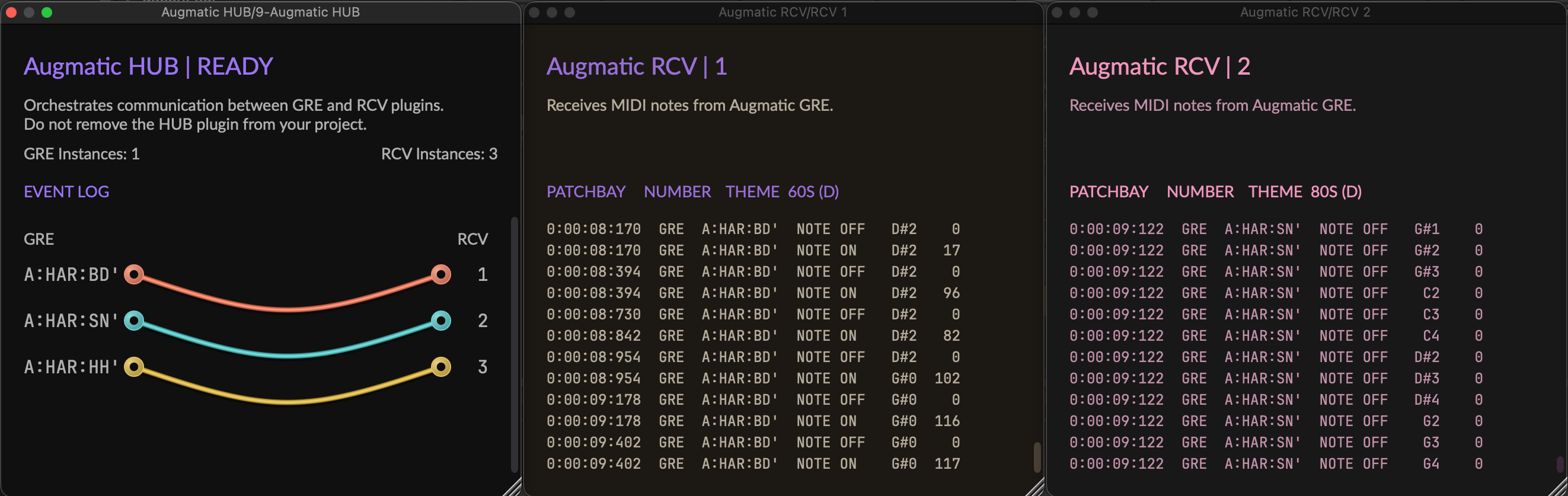
Używaj ich tylko w desktopowych DAW, takich jak Ableton Live, Bitwig, Cubase i Logic Pro. Aplikacja Standalone i DAW na iPadzie/iPhonie ich nie potrzebują.
- Kanały DRUM — każde brzmienie grane na innym instrumencie, na przykład sampler dla stopy i syntezator dla werbla.
- Kanały HARMONIC — arpeggia, akordy, linie basu i melodie wysyłane na osobne ścieżki i instrumenty.
Wybierz RCV w KIT → AUX OUT lub w HARMONIC → OUTPUT.
Wiele instancji w DAW
- Do sześciu instancji Augmatic GRE w projekcie. Każda pokazuje w nagłówku literę
A–Fi zachowuje ją po ponownym otwarciu. - Jeden HUB w projekcie. Załaduj go na osobnej ścieżce i zostaw go tam.
- Do 36 instancji RCV. Każda odbiera nuty z jednego lub kilku kanałów GRE, także z kilku instancji GRE.
WAŻNE: Nie usuwaj HUB z projektu. HUB pamięta wszystkie połączenia GRE–RCV i przywraca je po otwarciu projektu. Bez niego połączenia zostaną utracone.
Nadaj każdej instancji GRE i RCV inny THEME, aby łatwo je od siebie odróżnić.
Okno wtyczki HUB
Pasek tytułu pokazuje stan HUB, na przykład Augmatic HUB | READY lub 2ND HUB, DELETE IT!.
- EVENT LOG — lista ze znacznikami czasu z instancjami
REGISTERED/RELEASEDi trasamiCONNECTED/DISCONNECTED, np.GRE A:HAR:SN CONNECTED RCV 1. Możesz ją skopiować. - PATCHBAY — mapa na żywo z kablami między kanałami GRE a wtyczkami RCV, w kolorach kanałów. Najedź kursorem na wyjście GRE, aby podświetlić jego kabel.
Okno wtyczki RCV
Każdy RCV ma własny dziennik zdarzeń i patchbay. Gniazda patchbaya migają przy nadchodzących nutach. Tytuł pokazuje numer RCV, LOOKING FOR HUB podczas łączenia i HUB IS MISSING po ~10 s bez HUB.
Komunikacja UDP
GRE, HUB i RCV komunikują się przez UDP na localhost — to popularna metoda szybkiej wymiany komunikatów między programami na jednym komputerze, używana też przez Max/MSP, Pure Data i OSC. Żadne dane nie opuszczają Twojego komputera.
Wtyczki używają portów UDP 19610–19696. Agresywne oprogramowanie zabezpieczające może blokować te porty. Jeśli tak się stanie, odblokuj je w swoim oprogramowaniu zabezpieczającym. Połączenie sprawdzisz w SETTINGS → UDP TEST.
Aplikacja Standalone
Aplikacja Standalone uruchamia Augmatic GRE bez DAW, z własnym zegarem i routingiem MIDI.
Aplikacja Standalone działa na Windows, Macu, iPadzie i iPhonie. Przy uruchomieniu tworzy wirtualne porty wyjściowe DRUMS i sześć portów GRE 1..6 oraz port GRE Input. W systemie Windows wymaga to Windows 11 25H2 lub nowszego. Zobacz WYJŚCIA MIDI W APLIKACJI STANDALONE.
Aplikacja Standalone wystarczy, aby grać jednym samplerem lub syntezatorem perkusyjnym. Aby zsynchronizować kilka instrumentów, użyj aplikacji hosta, która zarządza zegarem i MIDI.
Wtyczka a Standalone
| Funkcja | Wtyczka (VST3 / CLAP / AU / AUv3) | Aplikacja Standalone |
|---|---|---|
| Transport | Play/Stop i pozycja w utworze z DAW | Przycisk / w górnym wierszu; spacja (Mac) |
| BPM | Z DAW | SETTINGS, 40–240 |
| Wejście MIDI | Kierowane przez DAW | Port i kanał MIDI IN w SETTINGS |
| Wyjście MIDI | Wyjście MIDI wtyczki; RCV lub porty AUv3 dla każdego kanału | Dowolny port i kanał MIDI dla każdego kanału, w AUX OUT i OUTPUT |
| Automatyzacja w DAW | Wszystkie automatyzowalne parametry | Niedostępna |
Aplikacja Standalone zapamiętuje każdy routing według nazwy urządzenia i automatycznie go przywraca.
Przechowywanie plików
Presety, KIT MAPPING i THEMES to pliki XML w osobnych folderach Factory i User.
Aktualizacje Augmatic GRE nigdy nie zmieniają ani nie usuwają plików w Twoich folderach User. Aby zaimportować plik, który ktoś Ci udostępnił, skopiuj go do właściwego folderu User.
Windows
Wtyczki i aplikacja instalują się w Program Files. Twoje pliki znajdują się w Documents:
- Wtyczka VST3:
C:\Program Files\Common Files\VST3\ - Wtyczka CLAP:
C:\Program Files\Common Files\CLAP\ - Aplikacja Standalone:
C:\Program Files\Augmatic Audio\Augmatic GRE\ - Presety fabryczne:
Documents\Augmatic Audio\Augmatic GRE\Presets\Factory\ - Presety użytkownika:
Documents\Augmatic Audio\Augmatic GRE\Presets\User\ - Fabryczne Kit Mappings:
Documents\Augmatic Audio\Augmatic GRE\Kit Mappings\Factory\ - Kit Mappings użytkownika:
Documents\Augmatic Audio\Augmatic GRE\Kit Mappings\User\ - Motywy fabryczne:
Documents\Augmatic Audio\Augmatic GRE\Themes\Factory\ - Motywy użytkownika:
Documents\Augmatic Audio\Augmatic GRE\Themes\User\
Mac
Wtyczki i aplikacja instalują się w standardowych folderach systemowych. Każdy folder wtyczek zawiera Augmatic GRE razem z HUB i RCV. Twoje pliki znajdują się w Twojej bibliotece użytkownika:
- Aplikacja Standalone:
/Applications/Augmatic GRE.app - Audio Unit:
/Library/Audio/Plug-Ins/Components/ - Wtyczka VST3:
/Library/Audio/Plug-Ins/VST3/ - Wtyczka CLAP:
/Library/Audio/Plug-Ins/CLAP/ - Presety fabryczne:
~/Library/Application Support/AugmaticGRE/Presets/Factory/ - Presety użytkownika:
~/Library/Application Support/AugmaticGRE/Presets/User/ - Fabryczne Kit Mappings:
~/Library/Application Support/AugmaticGRE/KIT Mappings/Factory/ - Kit Mappings użytkownika:
~/Library/Application Support/AugmaticGRE/KIT Mappings/User/ - Motywy fabryczne:
~/Library/Application Support/AugmaticGRE/Themes/Factory/ - Motywy użytkownika:
~/Library/Application Support/AugmaticGRE/Themes/User/
iPad/iPhone
Twoje pliki znajdują się w folderze Documents aplikacji. Otworzysz je w aplikacji Pliki w On My iPad > Augmatic GRE:
- Presety fabryczne:
On My iPad/Augmatic GRE/Presets/Factory/ - Presety użytkownika:
On My iPad/Augmatic GRE/Presets/User/ - Fabryczne Kit Mappings:
On My iPad/Augmatic GRE/Kit Mappings/Factory/ - Kit Mappings użytkownika:
On My iPad/Augmatic GRE/Kit Mappings/User/ - Motywy fabryczne:
On My iPad/Augmatic GRE/Themes/Factory/ - Motywy użytkownika:
On My iPad/Augmatic GRE/Themes/User/
Wtyczka AUv3 wymaga jednorazowego ENABLE FILES APP ACCESS, aby udostępnić te foldery aplikacji i aplikacji Pliki. Bez tego AUv3 nadal działa, ale zapisuje pliki w wewnętrznym folderze, którego aplikacja Pliki nie pokazuje.