Augmatic GRE Benutzerhandbuch
MIDI INSTRUMENT FOR : WINDOWS · MAC · IPAD · IPHONE | VST3 · CLAP · AUDIO UNIT · AUV3 · APP
English · Deutsch · Español · Français · Polski · Português · 中文
Einführung
Augmatic GRE erzeugt sich entwickelnde Drum-Patterns und Melodien mithilfe bewährter musikalischer Algorithmen. Sie spielen endlose rhythmische Variationen, die Einfachheit und Komplexität auf natürliche Weise ausbalancieren — ohne mühsame manuelle Programmierung.
Hauptfunktionen
- SECHS GENERATIVE KANÄLE — Bassdrum, Snare, Hi‑Hat sowie Akzente.
- TOPOGRAPHIC ENGINE — spielt morphbare, sich entwickelnde Beats — basierend auf dem Eurorack-Modul Mutable Instruments Grids.
- EUCLIDEAN ENGINE — spielt gleichmäßig verteilte Rhythmen.
- BLEND-REGLER — blendet zwischen der Topographic- und der Euclidean-Engine über.
- LINEAR DRUMMING — keine zwei Instrumente spielen gleichzeitig.
- HARMONIC DRUMMING 2.0 — spielt Melodien, Basslinien und Arpeggios auf Basis des Akkords vom MIDI-Eingang.
- VELOCITY BENDER — ausdrucksstarker, dynamischer Puls.
- 4 KITS 2.0 — wechseln Sie die Drum-Sounds während der Wiedergabe sofort.
- GROOVE TOOLS — Swing, Humanisierung, Clock-Teiler und Timing-Verschiebung.
2.0 — eine neue Funktion in Augmatic GRE Version 2.0.
Erste Schritte
VST3 & Standalone-App — Windows und Mac
- Installer herunterladen —
.exefür Windows oder.pkgfür Mac. - Installieren — Führen Sie den Installer aus.
- Öffnen Sie Ihre DAW — Ableton Live, Cubase, Bitwig usw.
- Lizenzschlüssel eingeben und aktivieren — erfordert eine Internetverbindung und ist nur einmal nötig, entweder in der Standalone-App oder im Plugin.
- Fügen Sie Augmatic GRE als VST3-Instrument ein
- Leiten Sie den MIDI-Ausgang an ein Drum-Instrument auf einer anderen Spur
- Drücken Sie Play — Patterns werden erzeugt und MIDI-Noten fließen zu Ihrem Instrument
Audio Unit — Mac
- Installer herunterladen —
.exefür Windows oder.pkgfür Mac. - Installieren — Führen Sie den Installer aus.
- Öffnen Sie Ihre DAW — Logic Pro usw.
- Lizenzschlüssel eingeben und aktivieren — erfordert eine Internetverbindung und ist nur einmal nötig, entweder in der Standalone-App oder im Plugin.
- Fügen Sie Augmatic GRE als MIDI-Effekt ein
- Drücken Sie Play — Patterns werden erzeugt und MIDI-Noten fließen zu Ihrem Instrument
AUv3 & Standalone-App — iPad, iPhone
- Laden Sie Augmatic GRE aus dem App Store herunter
- Starten Sie die Standalone-App einmal — dies registriert die AUv3-Erweiterung im System
- Öffnen Sie Ihren Host — AUM, Cubasis, Drambo, Loopy Pro usw.
- Fügen Sie Augmatic GRE in einem MIDI-Effekt- oder MIDI-Quellen-Slot ein
- Zugriff auf die Dateien-App aktivieren — Tippen Sie im Fenster des Augmatic-GRE-Plugins auf das blaue Banner ENABLE FILES APP ACCESS. So erscheinen Ihre Presets in der Dateien-App und lassen sich mit der Standalone-App teilen. Wenn sich die Dateiauswahl öffnet, wählen Sie den Ordner „Augmatic GRE“ unter „Auf meinem iPad/iPhone“. Das ist nur einmal nötig. Siehe Screenshot unten.
- Leiten Sie den MIDI-Ausgang „DRUM“ an ein Drum-Instrument
- Drücken Sie Play — Patterns werden erzeugt und MIDI-Noten fließen zu Ihrem Instrument
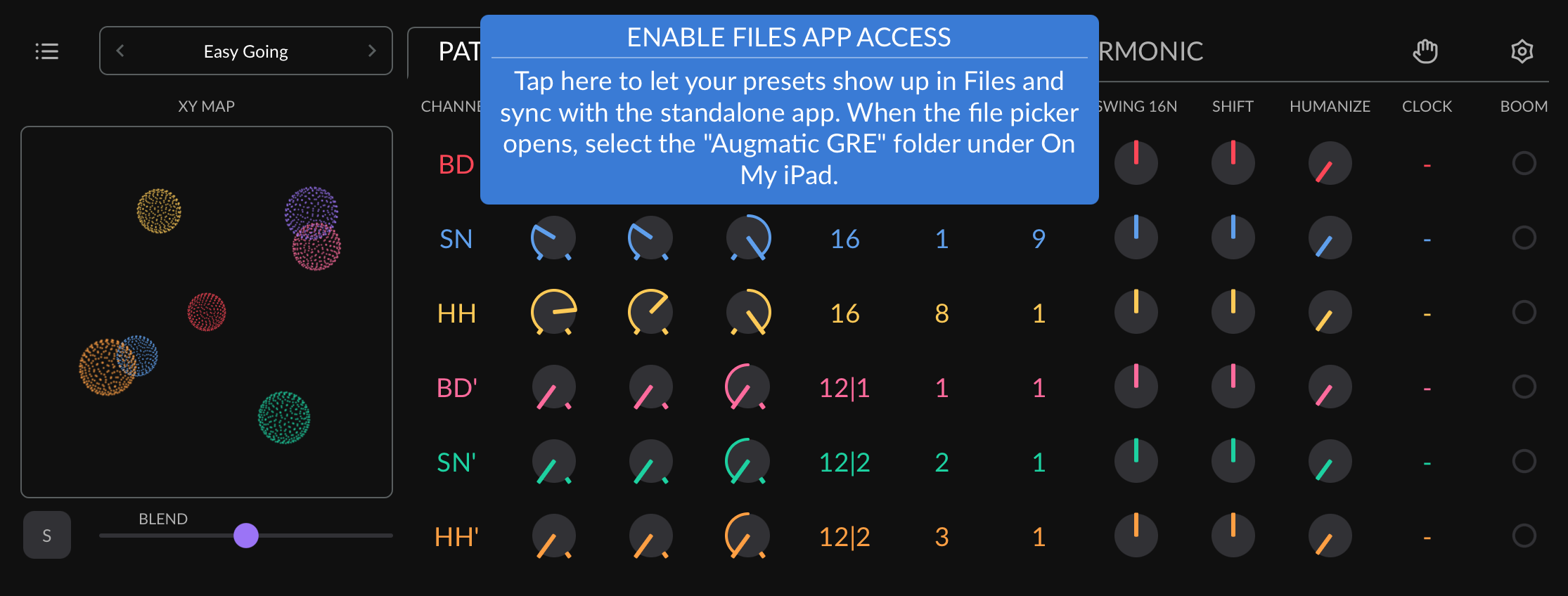
Das Banner verschwindet, sobald Sie einen Ordner gewählt haben, selbst einen falschen. Haben Sie einen falschen Ordner gewählt, öffnen Sie die SETTINGS und tippen Sie auf FIX IOS STORAGE PATH, um erneut zu wählen.
MIDI-Ausgänge
Augmatic GRE ist ein MIDI-Effekt — es erzeugt selbst keinen Ton. Es sendet MIDI, daher müssen Sie seinen Ausgang an ein Drum-Instrument leiten, das den Klang erzeugt.
Augmatic GRE kann mehrere unabhängige MIDI-Streams gleichzeitig ausgeben. Diese einzigartige Funktion haben Sie wahrscheinlich noch nirgends gesehen. Lesen Sie die folgenden Anleitungen sorgfältig, um die Routing-Möglichkeiten von GRE voll auszuschöpfen.
MIDI-Einrichtungsanleitungen für unterstützte DAWs
Laden Sie Demo-DAW-Projekte mit Beispielen für die MIDI-Einrichtung herunter:
MIDI-Ausgänge in DAWs unter Windows und Mac
Desktop-MIDI-Plugins können MIDI nur an ihre eigene Spur senden. Selbst wenn ein Plugin mehrere interne MIDI-Kanäle nutzt, laufen alle MIDI-Noten über einen einzigen MIDI-Ausgang. Augmatic GRE verwendet diesen Ausgang für seine Drums.
Wie lassen sich dann die Melodien und Arpeggios, die der Tab HARMONIC 2.0 erzeugt, an separate melodische Instrumente senden?
Augmatic GRE 2.0 wird mit zwei schlanken Begleit-Plugins geliefert – HUB und RCV 2.0 –, mit denen Sie MIDI von seinen internen Kanälen an verschiedene Spuren und Instrumente in Ihrer DAW leiten.
HUB ist ein stummes Koordinator-Plugin. Laden Sie HUB auf eine eigene Spur und lassen Sie es dort. Es erfasst automatisch alle GRE- und RCV-Instanzen, merkt sich die Kanalzuweisungen und stellt sie wieder her, wenn Sie Ihr Projekt öffnen.
RCV ist ein MIDI‑Empfänger-Plugin. Laden Sie RCV auf eine beliebige Spur und leiten Sie seinen MIDI-Ausgang an ein Instrument auf einer anderen Spur, um dieses Instrument unabhängig zu spielen – genau wie mit jedem anderen MIDI-Plugin. In der Spalte OUTPUT des Tabs HARMONIC können Sie interne GRE-Kanäle den RCVs zuweisen und ein sauberes, modulares Routing aufbauen.
Mit dem HUB und den RCVs können Sie auch die Drum-Patterns jedes GRE-Kanals an ein anderes Instrument senden, z. B. BD an einen Kick-Synth und SN an einen Sampler.
Um das Routing für Melodien, Basslinien und Arpeggios einzurichten, öffnen Sie Tab HARMONIC → Spalte OUTPUT 2.0. Für das optionale Routing der Drum-Kanäle öffnen Sie Tab KIT → Spalte AUX OUT 2.0.
MIDI-Ausgänge in DAWs auf iPad/iPhone
AUv3-Plugins auf iPad und iPhone unterstützen mehrere MIDI-Ausgänge. Dadurch kann Augmatic GRE MIDI unabhängig an viele Instrumente senden (HUB und RCV für Desktop-DAWs werden nicht benötigt).
Der Haupt-MIDI-Port DRUMS 2.0 sendet immer alle Drum-Kanäle von GRE auf MIDI-Kanal 10. Nutzen Sie ihn, um schnell das komplette Drum-Pattern zu spielen. Die zusätzlichen sechs MIDI-Ports GRE 1..6 2.0 dienen dazu, einzelne Harmonic- oder Drum-Kanäle an separate Instrumente zu leiten.
Um das Routing für Melodien, Basslinien und Arpeggios einzurichten, öffnen Sie Tab HARMONIC → Spalte OUTPUT 2.0. Für das optionale Routing der Drum-Kanäle öffnen Sie Tab KIT → Spalte AUX OUT 2.0.
MIDI-Ausgänge in der Standalone-App
Die STANDALONE-APP unter Windows 2.0, Mac, iPad und iPhone sendet die Drum-Noten aller GRE-Kanäle immer an den Port DRUMS auf MIDI-Kanal 10. Nutzen Sie ihn, um schnell das Drum-Pattern zu spielen.
Für maximale Flexibilität können Sie jeden GRE-Kanal unabhängig an einen der sechs virtuellen Ports GRE 1..6 2.0 leiten. Die sechs virtuellen GRE-Ports können andere Apps, die parallel im Betriebssystem laufen, als Eingänge verwenden. Sie können MIDI auch an jeden MIDI-Port senden, der im Betriebssystem verfügbar ist, zum Beispiel an den MIDI-Treiber Ihrer Soundkarte. Außerdem lassen sich MIDI-Kanäle zuweisen, um Daisy‑Chaining mit MIDI Thru zu unterstützen – über einen einzigen Port oder ein einziges Kabel zu mehreren Instrumenten, jedes auf einem anderen MIDI-Kanal.
Unter Windows benötigen die virtuellen Ports DRUMS, GRE 1..6 und GRE Input Windows 11 25H2 oder neuer. Unter einem älteren Windows bieten die Listen OUTPUT nur die vorhandenen MIDI-Ports des Betriebssystems an, und die SETTINGS zeigen GRE PORTS UNAVAILABLE. GRE PORTS SERVICE STUCK bedeutet, dass der Windows-MIDI-Dienst nicht mehr antwortet. Starten Sie Windows neu, um die Ports zurückzuholen.
Um das Routing für Melodien, Basslinien und Arpeggios einzurichten, öffnen Sie Tab HARMONIC → Spalte OUTPUT 2.0. Für das optionale Routing der Drum-Kanäle öffnen Sie Tab KIT → Spalte AUX OUT 2.0.
Integriertes Tutorial
Augmatic GRE enthält ein interaktives Tutorial, das Sie durch die wichtigsten Funktionen führt und Sie gleichzeitig mit den in den Anleitungen beschriebenen Reglern experimentieren lässt.
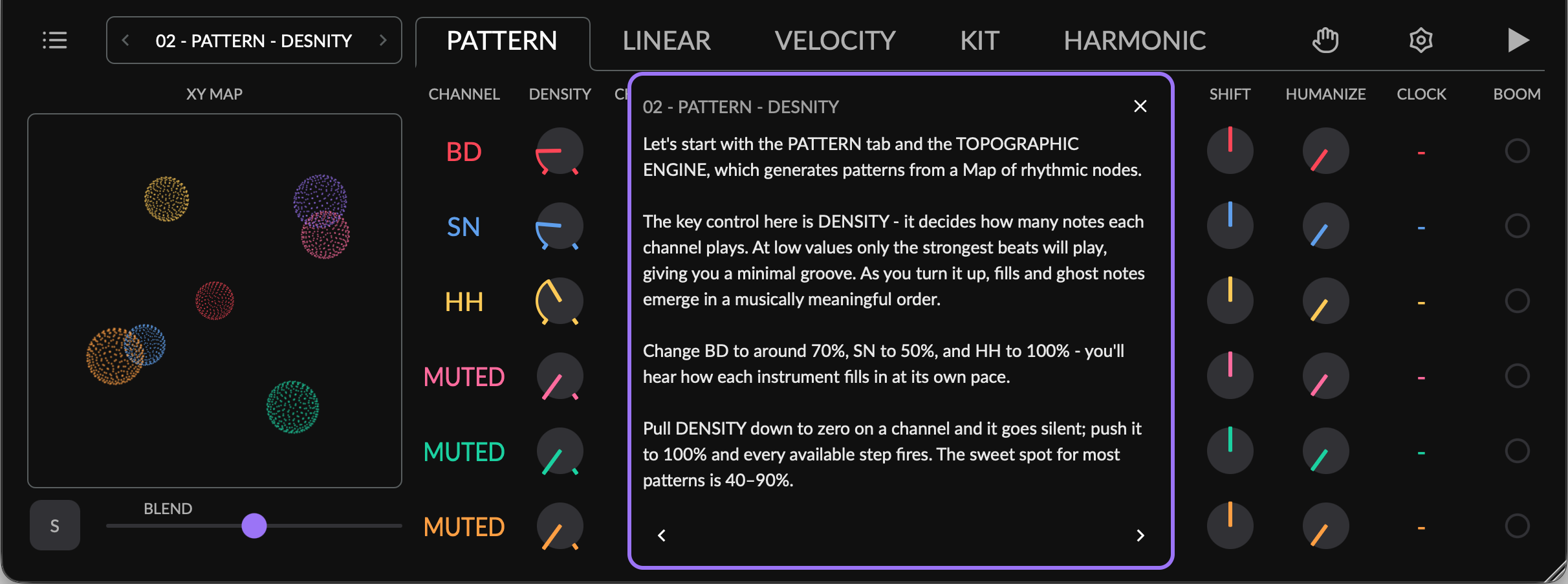
So öffnen Sie das integrierte Tutorial:
- Klicken Sie auf das Symbol SETTINGS →
BUILT-IN TUTORIAL. - Oder: Klicken Sie auf das PRESET-MENÜ → navigieren Sie zum Ordner
[Factory] Tutorial Presetsund laden Sie ein beliebiges Preset, um bei diesem Thema zu beginnen.
Das Tutorial hat unten die Schaltflächen < und >, um die Tutorials der Reihe nach durchzugehen. Sie können auch die Schaltflächen < und > im PRESET-MENÜ verwenden.
Übersicht der Oberfläche
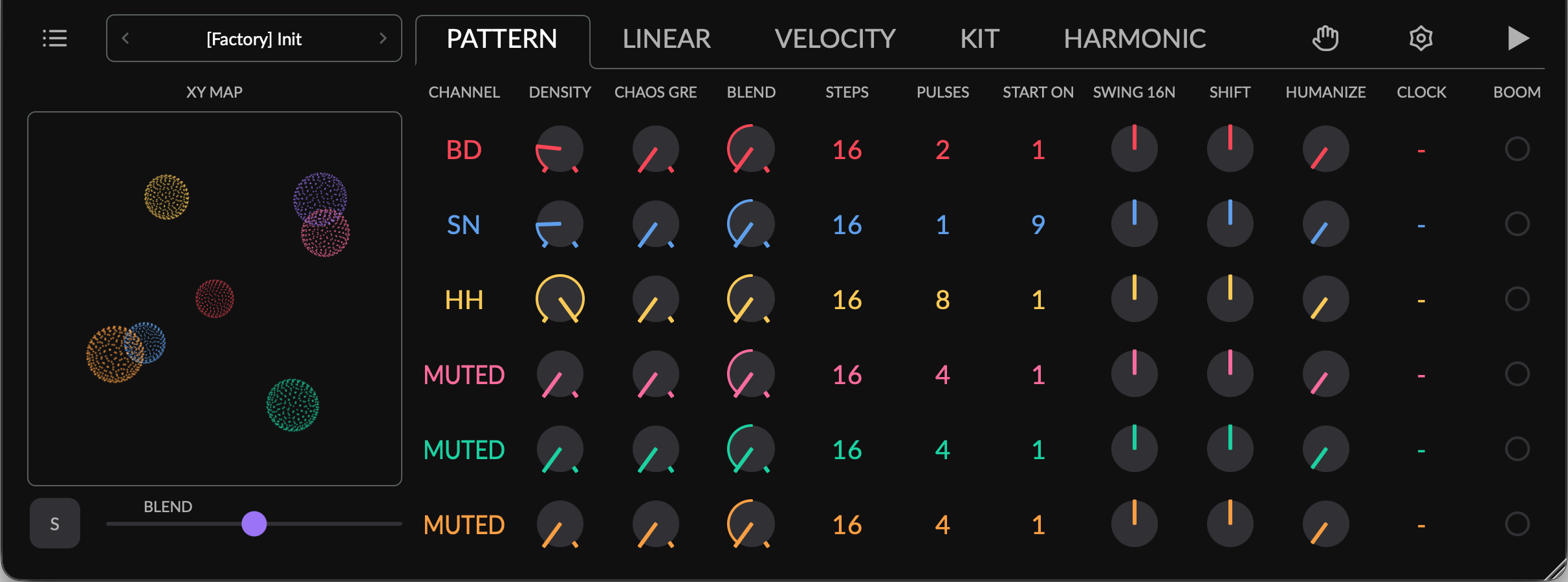
Obere Zeile
/— schaltet zwischen der Ansicht XY MAP und MASTER SLIDERS um.- PRESET-MENÜ — lädt, speichert und durchblättert Presets.
- Die Tabs PATTERN, LINEAR, VELOCITY, KIT und HARMONIC — hier machen Sie Musik mit Augmatic GRE.
— hält Noten vom MIDI-Eingang zur Verarbeitung durch den Tab HARMONIC fest.— öffnet das Menü SETTINGS mit den Anwendungseinstellungen./— startet und stoppt die Wiedergabe — nur in der STANDALONE-APP.
Linkes Panel
- XY MAP — morpht zwischen TOPOGRAPHIC-Patterns.
- MASTER SLIDER unter der XY MAP — steuert den ausgewählten Parameter. Welcher das ist, legen Sie in den SETTINGS fest.
Mittleres Panel
- KANÄLE BD, SN, HH — die Hauptkanäle Bassdrum, Snare Drum und Hi-Hat.
- KANÄLE BD', SN', HH' — Akzentversionen der Hauptkanäle.
- LEDs auf der rechten Seite zeigen den Puls, den Augmatic GRE erzeugt. Tippen Sie auf ein LED-Pad, um dieses Instrument auszulösen.
Beat Monitor
Der BEAT MONITOR zeigt während der Wiedergabe auf allen Tabs kleine animierte Punkte neben den Parametern an. Er ist eine visuelle Live-Sonde, die mit einer bestimmten Stufe der Signalkette verbunden ist — er zeigt den Puls, der an dieser Stufe erzeugt wird, sie passiert oder dort blockiert wird.
Mit dem BEAT MONITOR sehen Sie, welche Drums und welche Steps spielen, ohne MIDI auszulesen oder eine DAW-Anzeige zu beobachten. Jeder Punkt trägt die Farbe seines Kanals, sodass ein Blick auf das Raster Ihnen sagt: „BD und SN schlagen an, HH ist still“ oder, wenn der Punkt gedimmt ist: „die Wahrscheinlichkeit unterdrückt die Ereignisse auf dem Kanal HH“. Der BEAT MONITOR lässt sich in den SETTINGS ein- und ausschalten.
Pattern-Tab
Der Tab PATTERN legt fest, wie Drum-Patterns erzeugt werden.
Jeder der sechs Instrumentenkanäle hat seinen eigenen Satz an Reglern über mehrere Spalten hinweg. Augmatic GRE bietet zwei unabhängige Engines — TOPOGRAPHIC und EUCLIDEAN —, die jeweils eigene rhythmische Patterns erzeugen. Um die Kreativität noch weiter zu treiben, können Sie beide Engines mit dem Regler BLEND kombinieren.
Der Tab PATTERN bietet außerdem die GROOVE TOOLS: SWING, SHIFT nach vorne/hinten, HUMANIZE und CLOCK, mit dem Sie die Wiedergabe des Patterns verlangsamen oder beschleunigen.
Topographic-Engine
Die Engine TOPOGRAPHIC spielt vorprogrammierte Patterns, die auf einer Map angeordnet sind.
Die Engine ist eine Portierung des Eurorack-Moduls Mutable Instruments Grids. Jeder Knoten der Map speichert drei unterschiedliche rhythmische Ebenen — Bassdrum, Snare und Hi-Hat —, die musikalisch zusammenwirken.
Die Engine TOPOGRAPHIC hat 3 Regler: XY MAP, DENSITY und CHAOS.
XY-Map
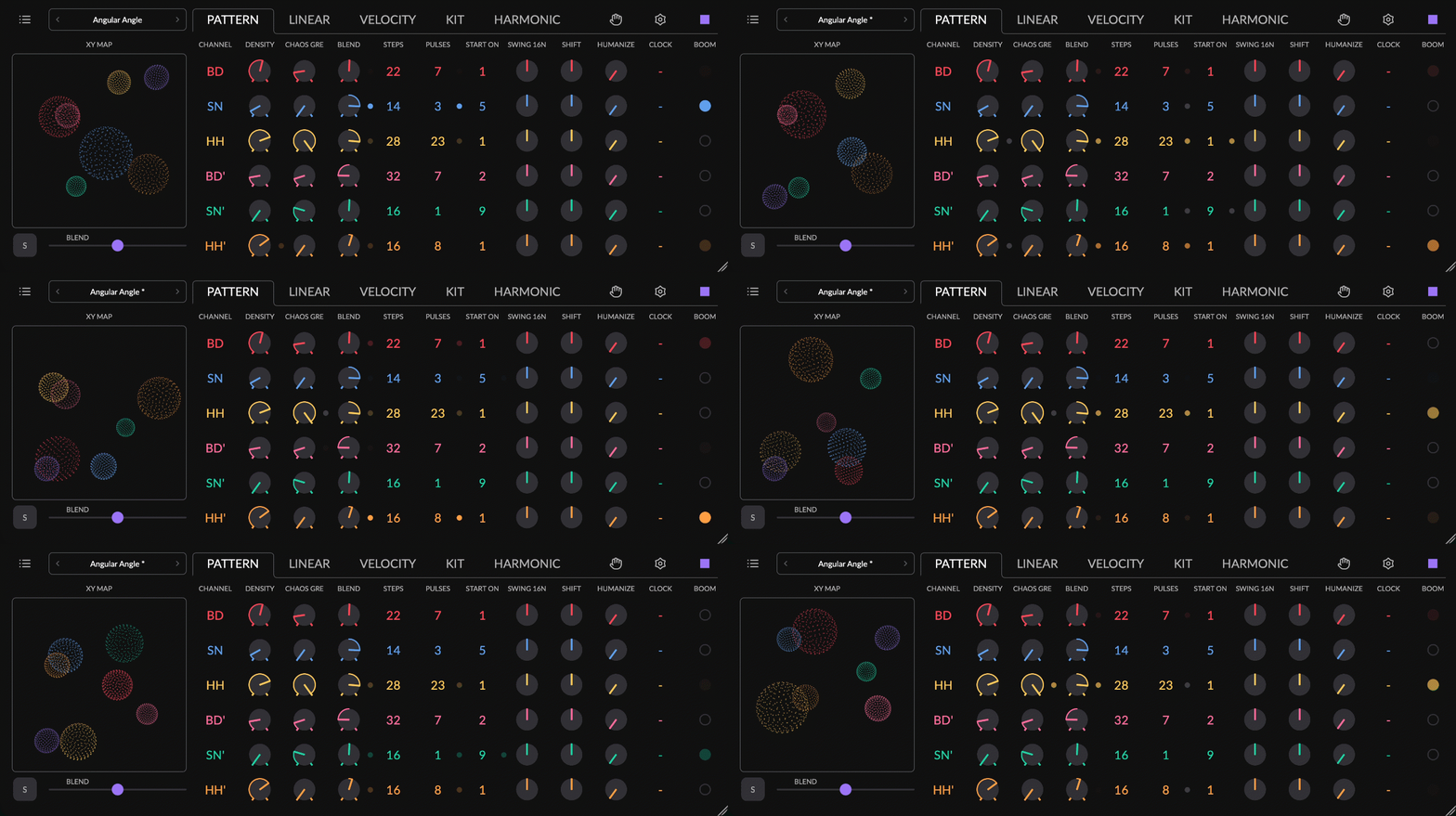
Die XY MAP verändert den rhythmischen Charakter aller sechs Drum-Kanäle gleichzeitig. Alle anderen Regler im Tab PATTERN wirken auf jeden Drum-Kanal einzeln.
Wenn Sie die XY-Koordinaten bewegen, blendet die Engine per bilinearer Interpolation fließend zwischen den vier umliegenden Knoten über und erzeugt so ein unendliches Kontinuum rhythmischer Variationen. Die Knoten sind in einer kuratierten musikalischen Topologie angeordnet, sodass benachbarte Positionen zwischen einander ergänzenden Drum-Stilen morphen, statt abrupt zu springen.
Die Animation in der XY MAP lässt sich in den SETTINGS ändern oder abschalten.
Haupt- und Akzentkanäle
BD, SN, HH sind die Hauptkanäle, die den primären Beat spielen.
BD', SN', HH' sind die Akzentkanäle, die Ghost Notes, Rimshots und ergänzende Rhythmen hinzufügen – keine Duplikate.
Die stärksten Schläge spielen auf dem Hauptkanal; die schwächeren Zwischenschläge erscheinen auf dem Akzentkanal.
Weisen Sie den Akzentkanälen andere MIDI-Noten zu als ihrem Hauptkanal, um auf den Akzentschlägen alternative Drum-Sounds auszulösen, zum Beispiel BD → Bassdrum, BD' → tiefes Tom.
In der originalen Hardware Mutable Instruments Grids feuern die Akzentausgänge auf den stärksten Schlägen eines Patterns — denen mit einem internen Level über 192 (von 255). Um dieses Verhalten in Augmatic GRE nachzubilden, stellen Sie die DENSITY des Akzentkanals auf ≈25%. Niedrigere Werte erzeugen ein spärlicheres Pattern; höhere Werte nehmen schwächere Schläge mit auf und geben ein dichteres Pattern aus als die Originalimplementierung.
Sie können jeden Kanal im Tab KIT in der Spalte NOTE 2.0 umbenennen, z. B. BD' → L TOM
Tipp: Komplementäre Rhythmen
Die Akzentkanäle erzeugen ganz natürlich die Zwischenschläge, die die Hauptkanäle auslassen.
- Nachdem Sie den Akzentkanälen andere Sounds zugewiesen haben — BD auf Kick, BD' auf Rimshot; SN auf Snare, SN' auf Clap —, halten Sie die Akzent-Densities niedrig (
10–25%), damit sie ergänzen statt konkurrieren. - Nutzen Sie den VELOCITY BENDER, um die Akzent-Velocity im Zeitverlauf zu modulieren
Density
DENSITY fügt Pulse hinzu, die ihren Schwellenwert überschreiten.
Jeder Step eines Patterns hat einen „Level“-Wert, der angibt, wie stark dieser Drum-Schlag „spielen will“. Wenn Sie DENSITY erhöhen, sinkt der Schwellenwert und es kommen nach und nach Schläge in einer musikalisch sinnvollen Reihenfolge hinzu — zuerst die stärksten Beats, dann tauchen Fills und Ghost Notes auf, je weiter Sie aufdrehen.
- Ganz links — keine Noten.
- Mitte — mittlere Dichte. Etwa die Hälfte der verfügbaren Pattern-Steps löst aus.
- Ganz rechts — maximale Dichte, alle verfügbaren Steps lösen aus.
Der DENSITY MASTER SLIDER steuert alle DENSITY-Regler der Kanäle gleichzeitig.
Tipp: Weniger ist mehr
Der Sweet Spot für die meisten Patterns liegt bei 40–90%.
- Stellen Sie BD auf etwa
70%, SN auf50%und HH auf100%. - Hören Sie, wie sich jedes Instrument in seinem eigenen Tempo füllt
- Regeln Sie nach Geschmack zurück — ziehen Sie DENSITY auf null, um einen Kanal stummzuschalten, drehen Sie auf
100%, und jeder verfügbare Step feuert
Chaos
CHAOS fügt den Patterns kontrollierten Zufall hinzu und erzeugt so musikalische Variationen.
Wirkung des Reglers CHAOS:
- Ganz links — mechanische Präzision, keine Variationen.
- 20% — subtile Humanisierung, lebendige Variation.
- Mitte — deutliche Groove-Variation, Überraschungen in jedem Takt.
- Ganz rechts — unvorhersehbar, experimentell.
CHAOS hat 2 Modi, die Sie in den SETTINGS auswählen:
- HARDWARE — Originalgetreue Nachbildung des Verhaltens des originalen Eurorack-Moduls Mutable Instruments Grids. Einmal pro Pattern-Durchlauf (2 Takte bei CLOCK x1) erhält jede Drum eine zufällige Menge zusätzlicher Dichte. CHAOS entfernt nie einen Schlag. Die Patterns klingen etwas voller oder schlichter, aber der Beat bleibt erkennbar. Das Pattern ändert sich nur am Anfang eines Takts.
- GRE — CHAOS kann überall Schläge hinzufügen und überall Schläge entfernen, auch starke. Niedriges CHAOS gibt das Pattern mit Ghost Notes aus. Etwa ab der Hälfte beginnt das Pattern aufzubrechen, und hin und wieder feuern Steps außerhalb des Patterns. Am Maximum ist das Ergebnis nahezu zufällig, gewichtet in Richtung des Patterns.
Der CHAOS MASTER SLIDER steuert alle CHAOS-Regler der Kanäle gleichzeitig.
Tipp: Kontrollierter Zufall
- Wenn Sie CHAOS über einige Takte verändern, entsteht Spannung und Auflösung. Zum Beispiel: Beginnen Sie in den Takten 1–3 ohne CHAOS, erhöhen Sie es in Takt 4 auf
50%und senken Sie es zu Beginn von Takt 5 wieder auf null. - Nutzen Sie DAW-Automation, um diesen Spannungs-und-Auflösungs-Effekt über längere Abschnitte des Tracks zu wiederholen.
- Nutzen Sie den CHAOS MASTER SLIDER, um alle Kanäle gleichzeitig zu steuern.
- Wenn Sie CHAOS erhöhen, beobachten Sie den Punkt des BEAT MONITOR neben dem Regler — er blinkt immer dann, wenn der Zufall eine Note hinzufügt.
Blend
BLEND ist ein zentraler Regler des Tabs PATTERN. Er erzeugt eine wahrscheinlichkeitsbasierte Mischung der Pulse aus den Engines TOPOGRAPHIC und EUCLIDEAN.
- Ganz links — 100% TOPOGRAPHIC-Engine
- Mitte — Jede Note jeder Engine hat dieselbe 50/50-Wahrscheinlichkeit, durchgelassen oder blockiert zu werden. Da diese Wahrscheinlichkeit gleichverteilt und nicht gewichtet ist, kann eine Engine mit einem spärlichen oder zarten Rhythmus unhörbar werden, wenn die andere Engine ein deutlich intensiveres Pattern erzeugt.
- Ganz rechts — 100% EUCLIDEAN-Engine
Mit BLEND finden Sie den Sweet Spot zwischen einem vollständig wiederholbaren EUCLIDEAN-Grundgerüst und einem musikalisch randomisierten TOPOGRAPHIC-Pattern. Sie können damit auch Breaks erzeugen: Schalten Sie schnell zwischen 100% mechanischem EUCLIDEAN und TOPOGRAPHIC hin und zurück, um eine kurze Variation zu erzeugen.
Der BLEND MASTER SLIDER ist besonders nützlich für Breaks, da er alle BLEND-Regler der Kanäle auf einmal verstellt. Sie können auch einen ganzen Track gestalten, indem Sie BLEND langsam bewegen, sodass am Anfang und am Ende des Tracks ein anderer Rhythmus spielt.
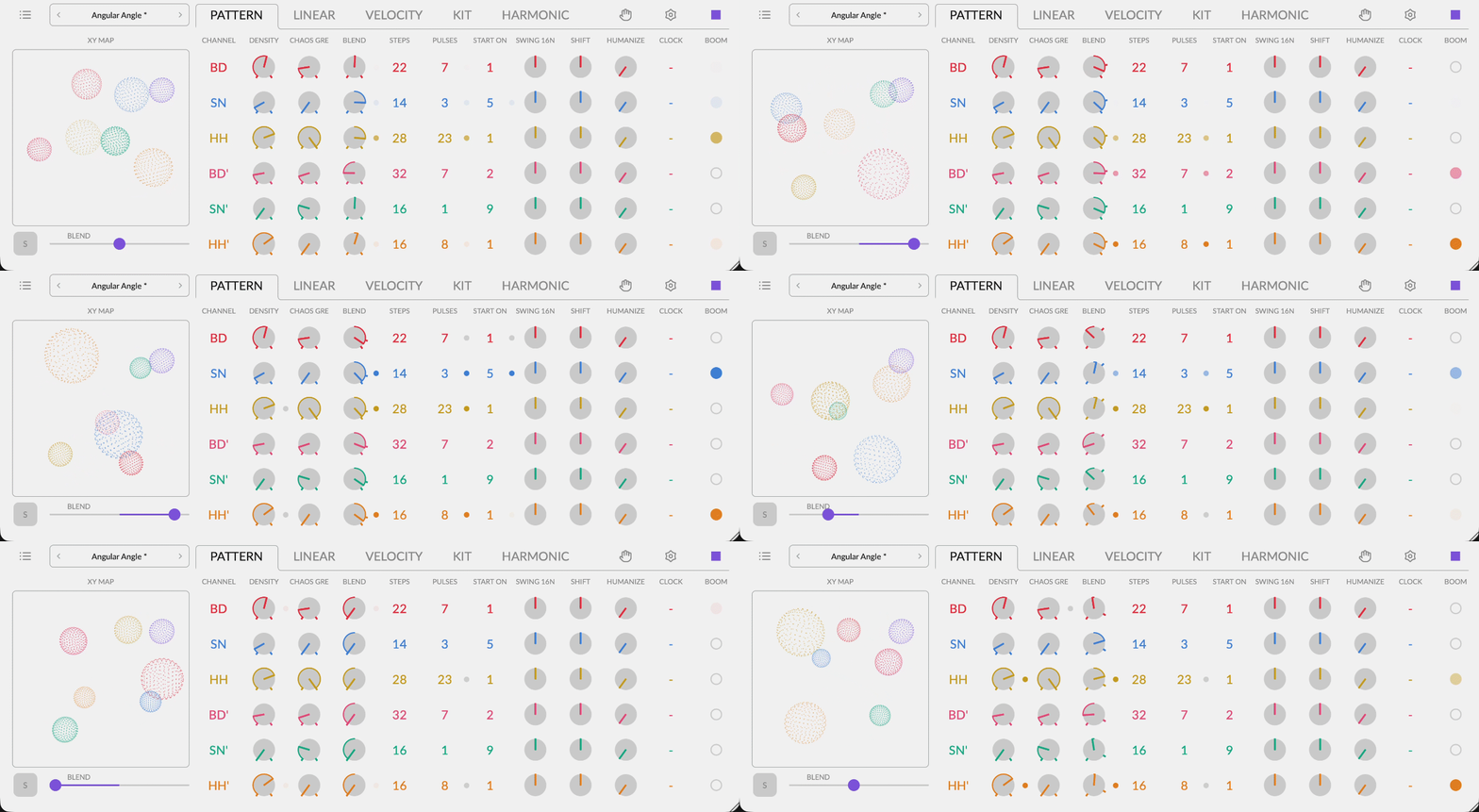
Tipp: Das Beste aus beiden Welten
- Zwei Engines mischen: Stellen Sie BLEND von BD ganz nach links für natürliche Kick-Patterns und BLEND von HH ganz nach rechts für mechanische Präzision.
- Subtile Lebendigkeit: Stellen Sie BLEND knapp unter ganz rechts — die Engine TOPOGRAPHIC ersetzt dann dezent Noten oder fügt welche hinzu und hält den Groove lebendig.
- Allmählicher Übergang: Automatisieren Sie BLEND über mehrere Takte von ganz links nach ganz rechts.
Euclidean-Engine
Die Engine EUCLIDEAN erzeugt polyrhythmische Patterns, indem sie Pulse gleichmäßig auf die Steps verteilt.
Die Engine EUCLIDEAN spielt immer zu 100% vorhersehbare Patterns nach dem Toussaint/Bjorklund-Algorithmus.
Visuelle Beispiele für EUCLIDEAN-Rhythmen:
16 STEPS | 4 PULSES | START ON 1:  X . . . X . . . X . . . X . . .
16 STEPS | 4 PULSES | START ON 3:  . . X . . . X . . . X . . . X .
 8 STEPS | 3 PULSES | START ON 1:  X . . X . . X .
19 STEPS | 1 PULSES | START ON 5:  . . . . X . . . . . . . . . . . . . .
Statt ein solches Pattern von Hand zu zeichnen, stellen Sie 4 Parameter ein: STEPS, RESET, PULSES und START ON.
Steps
STEPS legt die Pattern-Länge in Sechzehntelnoten fest.
Die Dauer eines Sechzehntel-Steps ändern Sie mit CLOCK — der Teiler /2 verlangsamt die CLOCK um den Faktor 2, und jeder Step ist eine Achtelnote lang.
Nutzen Sie MIRROR 2.0, um den Wert auf einmal auf alle sechs Kanäle zu kopieren, zum Beispiel um STEPS auf allen Kanälen auf 16 zu setzen. Halten Sie einen beliebigen Wert länger als eine Sekunde gedrückt, um die Funktion MIRROR auszulösen.
Tipp: Polyrhythmische Magie
Unterschiedliche STEPS-Werte pro Kanal erzeugen Patterns, die sich über viele Takte entwickeln, bevor sie sich wiederholen.
- Lassen Sie BD bei
16STEPS - Stellen Sie SN auf
12STEPS - Stellen Sie HH auf
7STEPS - Da jeder Kanal in einer anderen Länge loopt, verschiebt sich das Gesamtpattern ständig zu komplexen, sich entwickelnden Polyrhythmen
Kombiniert mit unterschiedlichen Clock-Teiler-Verhältnissen entstehen noch komplexere polyrhythmische Texturen.
Reset
RESET 2.0 startet unregelmäßige Patterns nach einer bestimmten Anzahl von Takten neu.
Ein Pattern, dessen Länge sich nicht glatt in einen einzelnen Takt teilen lässt (zum Beispiel 5, 14 oder 21 Steps), kann nach einer gewählten Anzahl von Takten — 1, 2, 4, 8, 16, 32, 64 Takte — wieder bei seinem ersten Step beginnen. Das macht RESET zu einem mächtigen Werkzeug für längere, sich entwickelnde polyrhythmische Strukturen.
RESET zählt echte Songtakte, unabhängig vom CLOCK-Wert des Kanals. Wenn der aktuelle STEPS-Wert glatt in einen Takt passt, sind die RESET-Schaltflächen deaktiviert.
Der Punkt des BEAT MONITOR in der Spalte STEPS blinkt nur, wenn RESET das Pattern von vorne startet.
Tipp: Probieren Sie die Presets '[Factory] Euclidean Reset' aus
Diese Factory-Presets spielen nur BD, SN und HH, um die Wirkung von RESET hervorzuheben. Während sich das Pattern über mehrere Takte entfaltet, verändert es sich ständig und kehrt dabei regelmäßig zu seiner ursprünglichen Form zurück. Achten Sie darauf, wie RESET Variation erzeugt, ohne dass das Gefühl für die Struktur verloren geht.
Pulses
PULSES legt fest, wie viele Schläge gleichmäßig über die STEPS des Patterns verteilt werden.
Drehen Sie den Wert auf für einen dichteren Part, herunter für einen spärlichen. Er reicht von 0 (still) bis zum aktuellen STEPS-Wert — ein Schlag auf jedem Step — und steht standardmäßig auf 4. Senken Sie STEPS unter den aktuellen PULSES-Wert, folgt PULSES nach unten.
PULSES wird automatisch auf den Bereich von STEPS begrenzt.
Tipp: Weltmusik-Aromen
Ungerade Pulse-Zahlen erzeugen sofort Weltmusik-Aromen.
- Stellen Sie BLEND auf den Kanälen, mit denen Sie experimentieren möchten, ganz nach rechts
- Probieren Sie
5PULSES in16STEPS auf BD für ein Rumba-artiges lateinamerikanisches Pattern - Wechseln Sie zu
7PULSES für einen dichten, synkopierten Polyrhythmus - Probieren Sie unabhängig voneinander unterschiedliche PULSE-Zahlen auf BD, SN und HH.
Start On
START ON rotiert das Pattern, sodass es auf dem gewählten Step beginnt.
So verschieben Sie den gesamten Rhythmus, ohne seine Form zu verändern. Bei 1 fällt der erste Schlag auf Zählzeit 1 — keine Verschiebung. Erhöhen Sie den Wert auf N, rutscht das Pattern nach rechts, bis sein erster Schlag auf Step N fällt — praktisch, um einen Kanal gegen einen anderen zu versetzen oder einen Akzent von der Eins wegzuschieben. Der Wert reicht von 1 bis zum aktuellen STEPS-Wert und steht standardmäßig auf 1.
START ON ist besonders nützlich für Snare Drums, die fast nie auf der ersten Zählzeit landen, sondern typischerweise auf den Steps 3, 5 und ähnlichen Offbeats.
START ON wird automatisch auf den Bereich von STEPS begrenzt.
Tipp: Sofortige Synkopierung
- Stellen Sie ein gerades Snare-Pattern ein: STEPS=
16, PULSES=2 - Ändern Sie START ON und hören Sie, wie die Snare an unerwarteten Stellen landet, während die Kick verankert bleibt
- Jede START ON-Position ergibt einen völlig anderen Groove-Charakter
- Beobachten Sie den Punkt des BEAT MONITOR — er blinkt einmal pro Durchlauf und zeigt, wo der EUCLIDEAN-Loop neu beginnt
Beliebte euklidische Rhythmen
EUCLIDEAN-Rhythmen finden sich in traditioneller Musik auf der ganzen Welt:
| Steps | Pulses | Beschreibung |
|---|---|---|
8 | 3 | Tresillo — grundlegender kubanischer Rhythmus |
8 | 5 | Cinquillo — klassisches Clave-artiges Pattern |
12 | 5 | Variante der Son-Clave |
12 | 7 | Traditionelles Glocken-Pattern |
16 | 5 | Rumba-Clave, auf 16 Steps gestreckt |
16 | 7 | Dichter, komplexer Polyrhythmus |
13 | 5 | Klassisches afrikanisches Glocken-Pattern |
16 | 9 | Modernes elektronisches Pattern |
Der Ordner [Factory] Euclidean enthält viele PRESETS mit EUCLIDEAN-Rhythmen; Sie werden sie vielleicht überraschend musikalisch finden und als Ausgangspunkt für eigene Experimente mit dieser Engine nutzen.
Groove Tools
Die GROOVE TOOLS ändern nicht, welches Pattern die Engines spielen — sie ändern, wie sich die Pulse zeitlich anfühlen.
SWING, SHIFT, HUMANIZE und CLOCK wirken jeweils pro Kanal, sodass jedes Instrument sein eigenes Feel behält — eine Drum shuffelt, während eine andere stur gerade bleibt; eine spielt leicht vor, während eine andere hinterherschleppt.
Swing
SWING verschiebt einige Schläge leicht nach hinten oder vorne und erzeugt so ein grooviges Feel.
SWING basiert auf dem Algorithmus von Roger Linn.
- Regler nach rechts — verzögert die Offbeat-Sechzehntel und erzeugt ein klassisches Shuffle-/Swing-Feel.
- Regler nach links — zieht die Offbeat-Sechzehntel nach vorne und erzeugt ein treibendes Feel.
Manchmal scheint SWING nichts zu bewirken. Achten Sie darauf, dass Ihr Pattern tatsächlich Sechzehntel-Ereignisse enthält — gerade Achtelrhythmen swingen keine Sechzehntel, weil diese Unterteilungen gar nicht vorkommen. Sie können das SWING-Raster in den SETTINGS auch von der klassischen Sechzehntel-Einstellung 16N auf experimentellere Optionen wie 32NT, 32N, 16NT und 8NT umstellen.
Tipp: Shuffle-Gefühl
- Lassen Sie HH alle 16 Pulse spielen — STEPS=
16, PULSES=16 - Wenden Sie positives SWING für einen klassischen Shuffle an, negatives für ein treibendes, drängendes Feel
- Lassen Sie SWING von BD auf
0, während HH swingt — für den klassischen Hip-Hop-Groove.
Shift
SHIFT verschiebt die Pulse eines Kanals, sodass sie zeitlich etwas früher oder später spielen.
SHIFT nutzt je nach Reglerseite zwei unterschiedliche Mechanismen:
- Links — verschiebt die Clock, sodass Noten früher erzeugt werden. Hier sitzt SHIFT am Anfang der Signalkette, wodurch die Ereignisse etwas vor ihrem ursprünglichen Timing auslösen.
- Mitte — span class="term">SHIFT ist
OFF. - Rechts — verzögert Noten. In diesem Modus sitzt SHIFT am Ende der Signalkette und hält jede Note kurz in einem Ausgangspuffer, bevor sie ausgegeben wird.
Tipp: Flam-Effekte
SHIFT eignet sich perfekt für einen Flam — eine Vorschlagstechnik, bei der zwei Schläge fast gleichzeitig erklingen und so einen volleren, ausdrucksstärkeren Anschlag erzeugen.
- Verwenden Sie dasselbe Pattern auf den Kanälen SN und SN'.
- Verschieben Sie dann SN' mit SHIFT nach links, sodass er etwas früher als SN auslöst.
Humanize
HUMANIZE fügt kleine, zufällige Timing-Abweichungen hinzu, damit das Pattern natürlicher und weniger mechanisch wirkt.
HUMANIZE verzögert nur — es spielt nie vor, weil es ganz am Ende der Signalkette sitzt. Kombiniert mit einem nach links gedrehten SHIFT spielt HUMANIZE sowohl vor als auch nach der Zählzeit.
Tipp: Die menschliche Note
- Stellen Sie HUMANIZE auf allen Kanälen auf
15–20%für warme, natürliche Grooves. - Für mehr Charakter nutzen Sie unterschiedliche Werte pro Kanal — HH auf
25%für ein lockeres Feel, BD auf5%für ein straffes Fundament. - Höhere Werte (
50%+) erzeugen ein lockeres, „betrunkenes“ Timing.
Clock
CLOCK verlangsamt oder beschleunigt die Wiedergabegeschwindigkeit jedes Kanals unabhängig.
CLOCK DIVIDER /N verlangsamt das Pattern, während CLOCK MULTIPLIER xN es beschleunigt. Die CLOCK-Werte /1.5 und x1.5 erzeugen ein triolisches Feel. Hohe DIVIDER-Einstellungen strecken das Pattern über mehrere Takte, während hohe MULTIPLIER-Werte schnelle Ratchets erzeugen.
Tipp: Geschwindigkeitsebenen
- Stellen Sie HH auf
x1.5für einen Triolen-über-Geraden-Polyrhythmus. - Stellen Sie einen Akzentkanal auf
/2für spärliche Akzente in jedem zweiten Takt. - Lassen Sie BD und SN auf
OFF(normal) als rhythmischen Anker.
Beat Monitor
Der BEAT MONITOR im Tab PATTERN zeigt fünf Punkte pro Kanalzeile:
- Punkt DENSITY — blinkt in der Kanalfarbe, wenn die Engine TOPOGRAPHIC allein aufgrund der Dichte eine Note erzeugt. Blinkt gedimmt, wenn BLEND den Puls blockiert.
- Punkt CHAOS — blinkt in der Kanalfarbe, wenn eine Note nur deshalb feuert, weil die Chaos-Randomisierung den Wert über den Schwellenwert gehoben hat. Ohne Chaos wäre dieser Step still geblieben — so sehen Sie genau, wo der Zufall zum Pattern beiträgt. Blinkt gedimmt, wenn BLEND den Puls blockiert.
- Punkt BLEND — leuchtet in der Kanalfarbe, wann immer eine Note die Engine-Zusammenführung gewinnt und das Gate BLEND passiert — egal ob von der Engine TOPOGRAPHIC oder EUCLIDEAN. Der Punkt bleibt auf jedem Step aus, auf dem keine Note durchkommt.
- Punkt PULSES — blinkt in der Kanalfarbe, wenn die Engine EUCLIDEAN auf diesem Step eine Note erzeugt. Blinkt gedimmt, wenn BLEND den Puls blockiert.
- Punkt START ON — blinkt auf dem ersten Step des EUCLIDEAN-Durchlaufs und zeigt den Beginn des EUCLIDEAN-Loops.
Parameter des Pattern-Tabs
| Parameter | Bereich | Standard | DAW-Automation |
|---|---|---|---|
| MAP X (global) | 0–255 | k. A. | Ja |
| MAP Y (global) | 0–255 | k. A. | Ja |
| DENSITY | 0–255 | 0 | Ja |
| CHAOS | 0–127 | 0 | Ja |
| BLEND | 0.0–1.0 (0 = Grids, 1 = Euclidean) | 0.0 | Ja |
| STEPS | 2–32 | 16 | Ja |
| RESET | OFF / 1 / 2 / 4 / 8 / 16 / 32 / 64 Takte | OFF | Ja |
| PULSES | 0–32 | 4 | Ja |
| START ON | 1–32 | 1 | Ja |
| SWING | −99 bis +99 (Auflösung 0.1) | 0 | Ja |
| SHIFT | 0–126 (Auflösung 0.1; 63 = Mitte / OFF) | 63 | Ja |
| HUMANIZE | 0–127 (Auflösung 0.1) | 0 | Ja |
| CLOCK | 23 Verhältnisse — DIVIDER: /1.5, /2, /2.5, /3, /4, /5, /6, /7, /8, /9, /10; MULTIPLIER: x1.5, x2, x2.5, x3, x4, x5, x6, x7, x8, x9, x10. (Plus ein Verhältnis für OFF=x1) | x1 | Ja |
Linear-Tab
Der Tab LINEAR bestimmt, welche Pulse durchgelassen werden, wenn mehrere Kanäle gleichzeitig anschlagen. Das ist eine Schlagzeugtechnik, bei der keine zwei Instrumente gleichzeitig spielen, wodurch saubere Single-Stroke-Patterns entstehen.
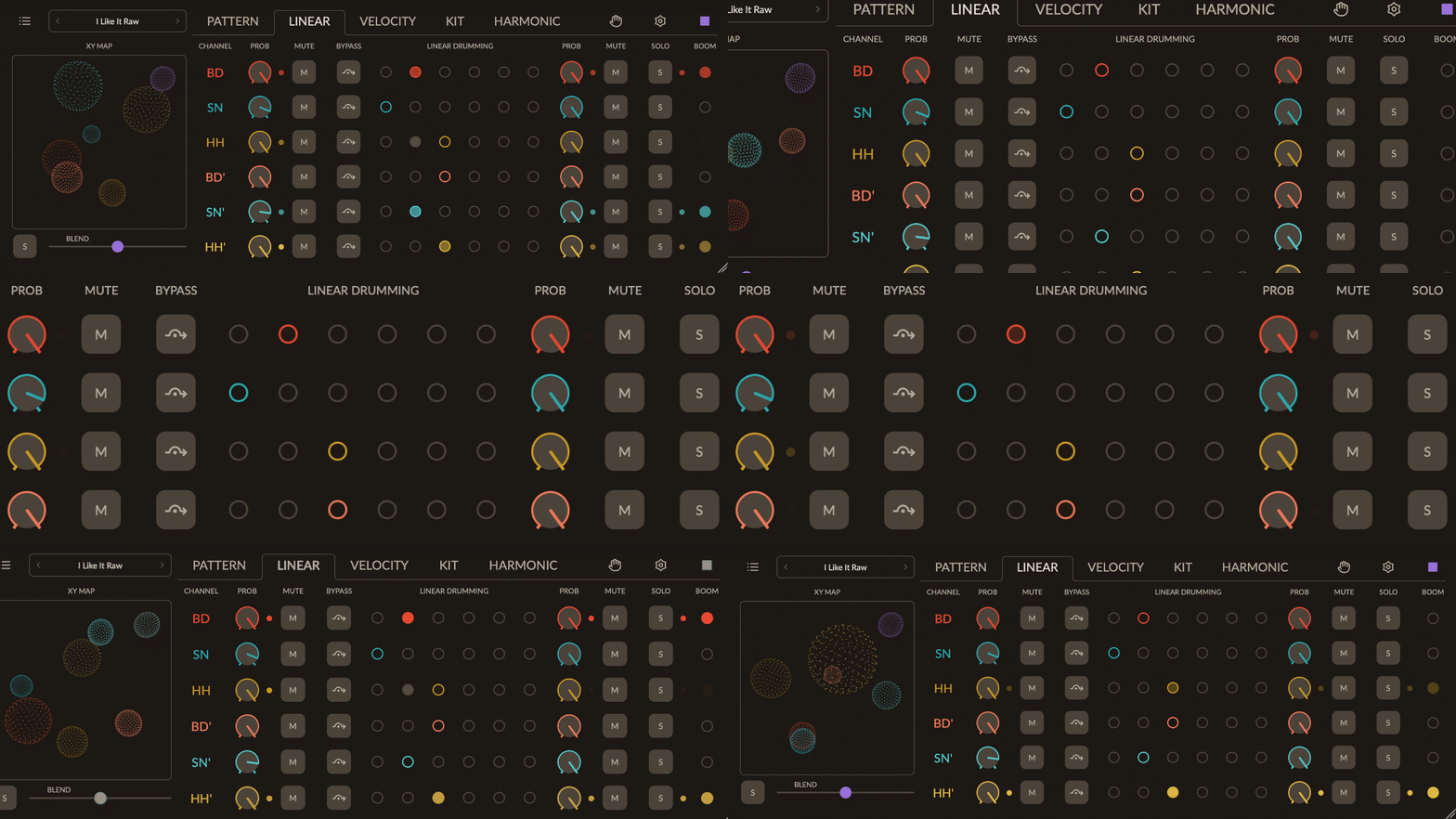
Der Tab LINEAR enthält folgende Regler: PROB und MUTE vor (pre) und nach (post) der Matrix LINEAR DRUMMING, BYPASS der Matrix, die Matrix LINEAR DRUMMING selbst und SOLO.
Probability Pre / Post
Die Regler PROB filtern Drum-Pulse nach dem Zufallsprinzip.
Von 0% — kein Puls kommt durch — über 50% — etwa die Hälfte der Pulse wird zufällig entfernt — bis 100% — alle Pulse kommen durch. Die Regler PRE und POST wirken sich deutlich unterschiedlich darauf aus, wie sich die Matrix verhält und was Sie hören:
- PROB PRE (links) — filtert Noten vor der Matrix LINEAR DRUMMING. Noten, die in dieser Stufe entfernt werden, verhalten sich, als hätte es sie nie gegeben, sodass andere Kanäle mit niedrigerer Priorität die Lücken ganz natürlich füllen.
- PROB POST (rechts) — filtert Noten nach der Matrix LINEAR DRUMMING. Das erzeugt gewollte Lücken im Pattern; immer wenn ein Kanal mit höherer Priorität gespielt hätte, hinterlässt seine entfernte Note eine Lücke, die Spannung und rhythmischen Sog erzeugt.
Änderungen an PROB PRE & POST können das Pattern dramatisch umformen und musikalische, oft verblüffende Wechsel erzeugen, etwa Build-ups, Breakdowns, die Rückkehr zum Haupt-Groove und sogar Outro-artige Ausdünnungen.
Tipp: Organische Lücken
- Senken Sie BD → PROB PRE auf
60–75% - Die Lücken werden über die Prioritätsmatrix organisch von anderen Instrumenten gefüllt
- Ideal für sich entwickelnde, generative Patterns, die nie statisch wirken.
Tipp: Breakbeat-Stotterer
- Stellen Sie alle Kanäle auf
50%PROB POST. - Im Groove entstehen zufällige Löcher für ein stotterndes, Breakbeat-artiges Feel.
- Anders als bei PROB PRE bleiben diese Lücken leer und schaffen rhythmischen Atemraum und Spannung.
Mute Pre / Post
Die Schaltflächen MUTE schalten Kanäle sofort stumm.
Ähnlich wie PROB bietet MUTE Schaltflächen PRE (vor) und POST (nach der Matrix LINEAR DRUMMING). MUTE wirkt im Grunde so, als würden Sie PROB sofort auf 0% stellen, und hat dieselbe dramatische Wirkung darauf, wie die Matrix das Pattern verarbeitet.
Bypass
BYPASS 2.0 umgeht die Matrix LINEAR DRUMMING vollständig, sodass der Kanal keine anderen Kanäle blockiert und auch nicht von ihnen blockiert wird.
Sie können zum Beispiel die Hi-Hat auf BYPASS stellen, damit sie durchgehend spielt, während die Matrix LINEAR DRUMMING für BD und SN sicherstellt, dass immer nur eines dieser Instrumente auslöst.
Linear Drumming
Die Matrix LINEAR DRUMMING steuert, welche Kanäle spielen oder blockiert werden, wenn mehrere Kanäle gleichzeitig Drum-Pulse auslösen.
Die Schlagzeugtechnik LINEAR DRUMMING funktioniert, indem jedem Kanal in der Matrix eine andere Priorität zugewiesen wird.
- Punkte auf der linken Seite der Matrix geben dem Kanal eine höhere Priorität.
- Jedes Instrument hat genau eine Prioritätsstufe.
- Teilen sich zwei Instrumente dieselbe Prioritätsstufe, spielen beide gleichzeitig.
- Werden zwei Kanäle mit unterschiedlicher Priorität gleichzeitig ausgelöst, spielt nur der Kanal mit der höheren Priorität.
- Die Matrix kann sechs Prioritätsstufen in Echtzeit auflösen, sodass jeder Kanal seine eigene Priorität haben kann. Das ergibt einen echten Linear-Drumming-Fluss, der gleichzeitige Drum-Schläge vollständig ausschließt.
- Instrumente mit niedrigerer Priorität werden für die Dauer stummgeschaltet, die LINEAR GRID festlegt (siehe Einstellungen)
Tippen Sie auf eine Zelle, um die Priorität eines Instruments festzulegen. Tippen und ziehen Sie über die Zellenzeilen, um die Prioritäten mehrerer Kanäle in einer Geste festzulegen. Tippen Sie doppelt auf eine Spalte, um alle Kanäle auf diese Prioritätsstufe zurückzusetzen.
BEAT MONITOR — Gleichzeitige Pulse, die stummgeschaltet werden, erscheinen als gedimmte Kreise, während Pulse mit höherer Priorität in der Kanalfarbe blinken.
Tipp: Saubere Grooves
- Weisen Sie SN Priorität 1, BD Priorität 2 und HH Priorität 3 zu.
- Ergebnis: SN spielt immer, BD wird stummgeschaltet, wann immer er gleichzeitig mit SN anschlägt, und HH füllt die verbleibenden Lücken.
- Wenn Noten kollidieren, spielt nur das Instrument mit der höchsten Priorität
- Instrumente mit niedrigerer Priorität werden für die Dauer des Rasters stummgeschaltet
Solo
SOLO isoliert Kanäle.
MUTE POST und SOLO schließen sich gegenseitig aus.
Beat Monitor
Der BEAT MONITOR im Tab LINEAR ist von unschätzbarem Wert, um zu verstehen, warum manche Kanäle spielen und andere nicht. Er visualisiert jede Stufe der Signalkette, während Noten sie passieren — oder von einem Kanal mit höherer Priorität blockiert werden:
- Punkte PROB PRE und PROB POST — blinken in der Farbe des Instruments, wenn die Note durchkommt, und erscheinen gedimmt, wenn eine niedrige Wahrscheinlichkeit den Puls blockiert.
- Punkte MUTE PRE und MUTE POST — blinken nur dann gedimmt, wenn MUTE auf
ONsteht, und zeigen so auf einen Blick, was die Schaltfläche gerade bewirkt. - Matrix LINEAR DRUMMING - siehe ausführliche Beschreibung oben.
- Punkt SOLO — blinkt in der Farbe des Instruments, wenn die Note durchkommt. Steht SOLO auf
ON, werden die Punkte aller anderen Kanäle gedimmt.
Parameter des Linear-Tabs
Velocity-Tab
Der Tab VELOCITY bestimmt die Ausgangslautstärke der MIDI-Noten jedes Kanals.
Der Tab VELOCITY hat 4 Regler: LEVEL, RANDOM, BYPASS und VELOCITY BENDER; der letzte hat einige weitere Parameter.
WICHTIG: Manche Instrumente — etwa einfache One-Shot-Sampler — reagieren nicht auf Velocity; Änderungen an den VELOCITY-Reglern in diesem Tab wirken sich daher nicht auf ihre Lautstärke aus. Um die dynamische Lautstärkesteuerung zu nutzen, verwenden Sie einen Multi-Layer-Sampler oder einen velocity-empfindlichen Drum-Synthesizer.
Level
LEVEL weist allen MIDI-Noten des Kanals einen festen Velocity-Wert zu.
Wenn Sie LEVEL auf 0 setzen, wird der Kanal stummgeschaltet. Laut MIDI-Spezifikation bedeutet Velocity 0 ein Note Off — es wird keine MIDI-Note gesendet.
Random
RANDOM blendet zwischen der festen LEVEL-Velocity und einer vollständig zufälligen Velocity über.
0%— Die Ausgangs-Velocity entspricht genau LEVEL50%— Die Ausgangs-Velocity liegt genau zwischen LEVEL und einem Zufallswert von0–127100%— Die Ausgangs-Velocity ist vollständig zufällig (0–127), unabhängig von der Einstellung LEVEL
Tipp: Dynamische Variation
- Stellen Sie RANDOM von HH auf
30–40%für eine natürliche, ausdrucksstarke Hi-Hat. - Lassen Sie RANDOM von BD und SN bei
5–10%für ein solides, gleichmäßiges Fundament.
Bypass
BYPASS umgeht den VELOCITY BENDER und behält die LEVEL-Velocity bei.
Velocity Bender
Der VELOCITY BENDER moduliert die Notenvelocity mit einem taktsynchronen LFO und erzeugt so rhythmische Lautstärkeakzente, die sich im Zeitverlauf entwickeln.
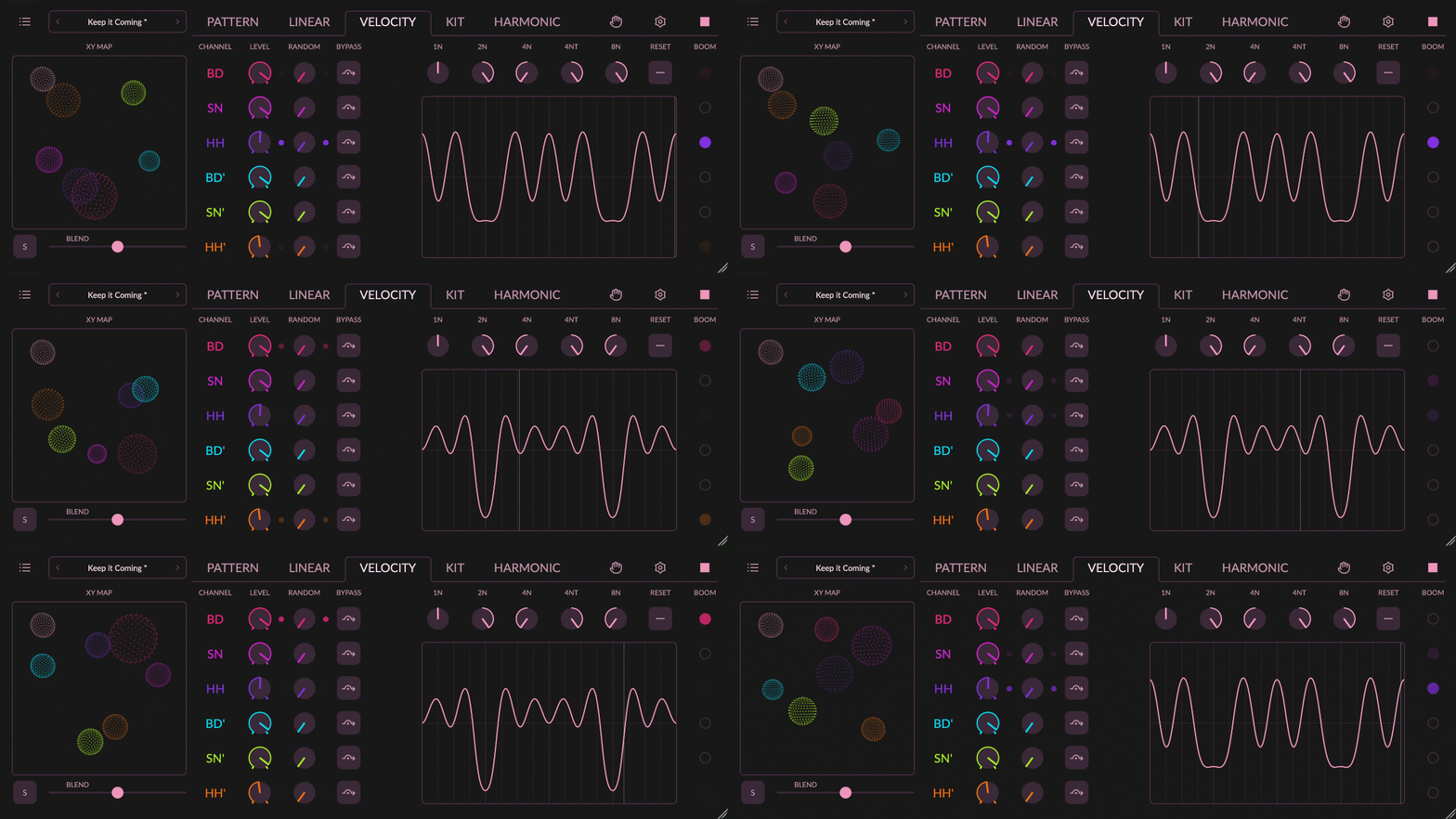
Fünf bipolare Regler werden zu einer einzigen glatten LFO-Kurve gemischt und legen fest, welche Taktunterteilungen lauter oder leiser spielen:
- 1N — Ganze Note — Langsamer Velocity-Sweep über einen Takt
- 2N — Halbe Note — Langsame, weite Modulation über 2 Zählzeiten
- 4N — Viertelnote — Am Puls ausgerichtete Modulation auf jeder Zählzeit
- 4NT — Vierteltriole — Triolisches Feel — 3 Zyklen pro 2 Zählzeiten
- 8N — Achtelnote — Schnelle Modulation, zweimal pro Zählzeit
Jeder Regler reicht von -1.0 bis +1.0, mit 0.0 in der Mitte (keine Modulation). Positive Werte erhöhen die Lautstärke, negative Werte senken sie auf dieser Unterteilung.
- Schaltfläche — randomisiert alle fünf Regler.
- Schaltfläche — — setzt alle Regler auf die Mitte zurück (
0.0)
Der VELOCITY BENDER ist die letzte Velocity-Verarbeitungsstufe vor dem MIDI-Ausgang. Er multipliziert die LEVEL-Velocity mit dem LFO-Wert, sodass die Modulation proportional ist.
Tipp: Rhythmisches Atmen
- Beginnen Sie mit den Reglern 4N und 8N — sie erzeugen die rhythmischsten, tanzbarsten Velocity-Patterns.
- Beobachten Sie die Wellenformanzeige, um die kombinierte LFO-Form in Echtzeit zu sehen.
- Mischen Sie positive und negative Werte über die Unterteilungen hinweg für komplexe, sich entwickelnde Dynamik.
- Verwenden Sie einen Multi-Layer-Sampler oder einen velocity-empfindlichen Drum-Synth; der VELOCITY BENDER kann den Groove dramatisch verändern.
Beat Monitor
Die Spalten LEVEL und RANDOM geben eine visuelle Rückmeldung zur endgültigen Velocity:
- Instrumentenfarbe — die Note kam mit einer Velocity größer als null durch
- Gedimmt — die Note wurde blockiert — die endgültige Velocity ist
0, was laut MIDI-Spezifikation als Stummschaltung wirkt.
Parameter des Velocity-Tabs
| Parameter | Bereich | Standard | DAW-Automation |
|---|---|---|---|
| LEVEL | 0–127 | 120 | Ja |
| RANDOM | 0–100% | 0 | Ja |
| BYPASS | ON / OFF | OFF | Ja |
| BENDER 1N (global) | −1.0 bis +1.0 (Auflösung 0.01) | 0.0 | Ja |
| BENDER 2N (global) | −1.0 bis +1.0 (Auflösung 0.01) | 0.0 | Ja |
| BENDER 4N (global) | −1.0 bis +1.0 (Auflösung 0.01) | 0.0 | Ja |
| BENDER 4NT (global) | −1.0 bis +1.0 (Auflösung 0.01) | 0.0 | Ja |
| BENDER 8N (global) | −1.0 bis +1.0 (Auflösung 0.01) | 0.0 | Ja |
Kit-Tab
Der Tab KIT legt fest, wie die sechs Drum-Kanäle an externe Spuren oder Instrumente geleitet werden und wie jeder einzelne klingen soll.
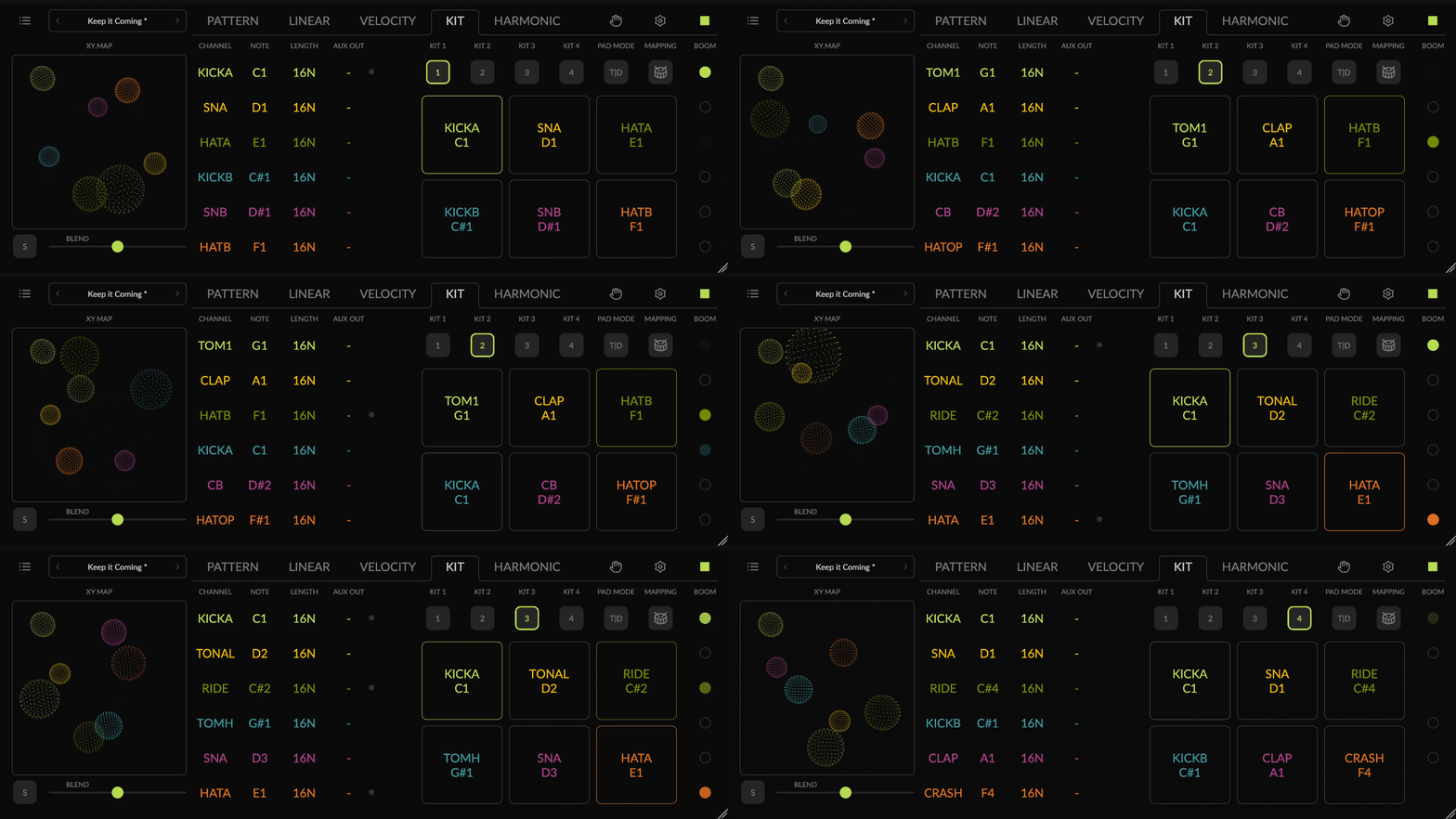
Der Tab KIT hat mehrere Regler: NOTE, LENGTH, AUX OUT, KIT 1...4, PAD MODE, MAPPING und DRUM PADS.
Note
NOTE wählt die MIDI-Note, die den dem Kanal zugewiesenen Sound auslöst.
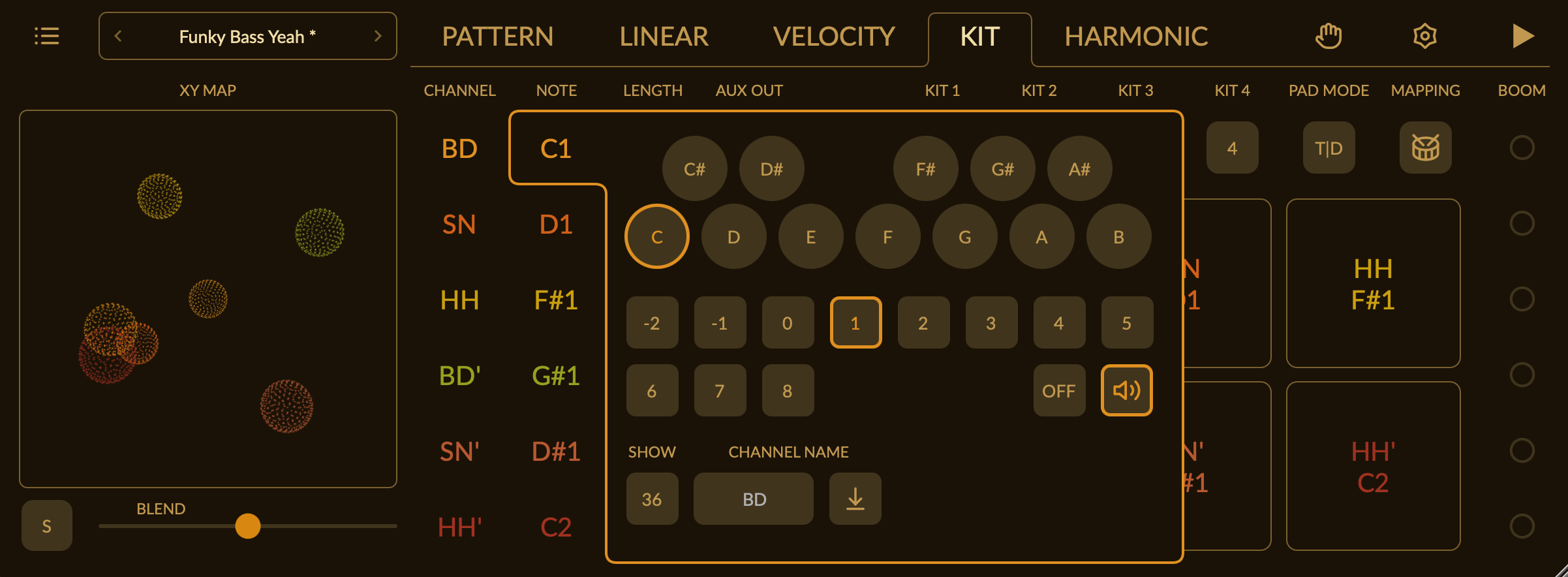
Das Overlay NOTE enthält folgende Regler:
- Eine Tastatur mit Kreisen für zwölf Tonhöhen (
C,C#,Dusw.) und ein Oktavraster (-2..8) - — Spielt die gewählten Noten vor, wenn aktiviert. Ein Tippen auf eine Note im Tastatur-/Oktavraster sendet ihre MIDI-Note an den Ausgang, sodass Sie den zugehörigen Sound schnell hören.
- OFF — deaktiviert die MIDI-Notenausgabe des Kanals. Das ist nützlich, wenn Sie den Kanal für HARMONIC-Sounds verwenden und keine Drum-Sounds auslösen möchten.
- SHOW — schaltet die Anzeige der MIDI-Note nach Wunsch zwischen Notennamen (z. B.
C#1) und Notennummern (z. B.37) um. - CHANNEL NAME — damit benennen Sie den Kanal um (bis zu 6 Zeichen). Da die CHANNEL NAMES in jedem KIT gespeichert werden, können Sie denselben Kanal in verschiedenen KITS unterschiedlich benennen — zum Beispiel HH' in einem KIT in
OPEN Hund in einem anderen inRIDE.
Length
LENGTH legt fest, wie lange die MIDI-Note eines Kanals dauert — die Zeit von Note On bis Note Off.
Die Werte reichen von 128N bis 16 bars, dazu triolische (z. B. 8NT) und punktierte (z. B. 4ND) Varianten. Standard ist 16N. Jedes KIT speichert seine eigene LENGTH pro Kanal.
Viele Drum-Instrumente arbeiten als One‑Shot: Sie spielen das komplette Sample, egal wann das Note Off eintrifft, daher hat LENGTH keine hörbare Wirkung. LENGTH ist wichtig für Instrumente, die auf die Notendauer reagieren — gegatete Synth-Drums, gehaltene Samples oder offene Hi‑Hats, die bei Note Off abgestoppt werden.
Ein Wechsel des KIT schneidet nie eine bereits klingende Note ab — die Note behält die LENGTH, mit der sie begonnen hat. Manche Hosts (z. B. Drambo) verwerfen die kürzesten Werte; wenn Sie nichts hören, wählen Sie 64N oder länger.
Tipp: Abgestoppte Hi‑Hat
- Stellen Sie NOTE von HH' auf die offene Hi‑Hat eines Samplers, der den Sound bei Note Off stoppt.
- Stellen Sie LENGTH von HH' auf
32Nfür einen kurzen, straffen Schlag oder auf8Nfür einen längeren offenen Sound.
Kit Mapping
Die meisten Drum-Sampler und -Synths erwarten die Drum-Sounds auf unterschiedlichen MIDI-Noten — der eine will die Kick auf C1, der andere auf B0.
Die Schaltfläche MAPPING öffnet einen Browser mit fertigen KIT MAPPING-Dateien für viele beliebte Drum-Instrumente. Wählen Sie die Datei für Ihr Instrument, und Augmatic GRE spielt sofort die richtigen Noten. Der Browser funktioniert wie der PRESET-BROWSER.
Eine KIT MAPPING-Datei speichert alle vier KITS — NOTE, LENGTH, NOTE OFF, AUX OUT und CHANNEL NAME jedes Kanals — sowie das ACTIVE KIT und die Velocity-Einstellungen von PAD MODE.
Factory-KIT MAPPING-Dateien enthalten kein AUX OUT-Routing. Wenn Sie eine davon laden, wird AUX OUT auf den Standard der Plattform zurückgesetzt.
Eine Benutzerdatei, die mit nur einem KIT gespeichert wurde, lässt sich trotzdem laden. Die KITS 2–4 erhalten dann eine Kopie von KIT 1 mit eingeschaltetem NOTE OFF, sodass Sie auf einen Blick sehen, welche KITS Kopien sind.
Tipp: Ihr eigenes Mapping
- Laden Sie das Factory-KIT MAPPING für Ihr Instrument.
- Ändern Sie NOTE, LENGTH und AUX OUT nach Bedarf.
- Speichern Sie es unter einem neuen Namen — Ihr Routing ist jetzt darin gespeichert.
Aux Out
AUX OUT 2.0 sendet eine Kopie eines Drum-Kanals an ein zusätzliches MIDI-Ziel.
Alle Drum-Kanäle spielen immer auf MIDI-Kanal 10 des Hauptausgangs — dem Port DRUMS in der STANDALONE-APP und auf iPad/iPhone oder dem eigenen MIDI-Ausgang des Plugins in einer Desktop-DAW. AUX OUT fügt pro Kanal eine zweite Route hinzu, zum Beispiel BD an einen Kick-Synth und SN an einen Sampler.
Das Overlay AUX OUT hängt von der Plattform ab:
- VST3, CLAP, Audio Unit —
OFFoder eines von 36 RCV-Plugins. Standard istOFF. - AUv3 iPad/iPhone — einer der MIDI-Ports GRE 1..6 und ein MIDI-Kanal. Standard ist
1. - Standalone-App — ein beliebiger MIDI-Port des Betriebssystems und ein MIDI-Kanal. Standard ist
1|10(Port GRE 1, MIDI-Kanal10).
Jedes KIT speichert sein eigenes AUX OUT, sodass jedes KIT ein anderes Instrument spielen kann. Die Einrichtung für jede Plattform finden Sie unter MIDI-AUSGÄNGE.
KIT 1..4
Die Schaltflächen KIT 1..4 2.0 wechseln während der Wiedergabe zwischen vier Drum-Kits.
Viele Instrumente bieten mehrere Sounds für jedes Teil des Drum-Kits — eine Snare kann harte und weiche Schläge sowie einen Rimshot enthalten, eine Hi‑Hat geschlossene, offene, Shaft- und Bell-Artikulationen. Mit vier KITS wechseln Sie den Sound des gesamten Drum-Kits im laufenden Betrieb — ganz wie ein echter Drummer, der zwischen Strophe und Refrain von der Hi‑Hat zum Ride wechselt.
Das aktive KIT steuert die Engines, und die Spalten NOTE, LENGTH und AUX OUT zeigen seine Werte. Ein Wechsel während der Wiedergabe beendet die Noten des vorherigen KIT sauber mit Note Off.
Der Wähler ACTIVE KIT ist automatisierbar, sodass Sie einen KIT-Wechsel in Ihrer DAW automatisieren können. Von den KIT-Werten sind nur NOTE, LENGTH und NOTE OFF von KIT 1 automatisierbar.
Tipp: Strophe und Refrain
- Richten Sie KIT 1 für die Strophe ein, mit HH auf der geschlossenen Hi‑Hat.
- Kopieren Sie KIT 1 mit KIT MIRROR nach KIT 2.
- Stellen Sie in KIT 2 HH auf das Ride.
- Automatisieren Sie ACTIVE KIT so, dass es im Refrain auf KIT 2 wechselt.
Kit Mirror
KIT MIRROR 2.0 kopiert ein KIT in ein anderes.
Halten Sie eine KIT-Schaltfläche ~1.5 s lang gedrückt. Das Panel COPY KIT n TO KIT öffnet sich, mit Schaltern dafür, was kopiert wird:
- NOTE — die Note und ihr NOTE OFF-Zustand. Standardmäßig eingeschaltet.
- CHANNEL NAME — standardmäßig ausgeschaltet.
- LENGTH — standardmäßig eingeschaltet.
- AUX OUT — standardmäßig eingeschaltet.
Tippen Sie auf das Ziel-KIT. Augmatic GRE kopiert die Werte und wechselt zu diesem KIT. Ein kurzes Tippen auf eine KIT-Schaltfläche wählt das KIT nur aus.
Drum Pads
Die DRUM PADS 2.0 spielen das aktive KIT live, zusätzlich zum laufenden Pattern.
Sechs Pads, eines pro Kanal. Nutzen Sie sie, um ein KIT vorzuhören oder Fills hinzuzufügen, ohne die Wiedergabe zu stoppen.
- Das Innere eines Pads leuchtet, wenn Sie darauf tippen.
- Der Rahmen eines Pads leuchtet, wenn die Engine diesen Kanal spielt (wenn BEAT MONITOR in PAD MODE eingeschaltet ist).
- Ein Kanal mit NOTE OFF zeigt
-, und sein Pad spielt nicht.
Pad Mode
PAD MODE legt fest, wie ein Tippen auf ein DRUM PAD in Velocity umgesetzt wird.
Tippen Sie auf die Zelle PAD MODE neben den KIT-Schaltflächen. Drei Velocity-Modi stehen zur Verfügung:
- FIXED — jedes Tippen sendet dieselbe Velocity, eingestellt mit dem Regler LEVEL. Standard ist
120. - TOP-DOWN — die Velocity folgt der vertikalen Position des Tippens, zwischen MIN und MAX.
- CENTER-OUT — die Velocity folgt dem Abstand des Tippens von der Pad-Mitte, zwischen MIN und MAX.
Das Panel PAD MODE hat außerdem drei Schalter:
- TO HARMONIC — ein Tippen spielt zusätzlich den HARMONIC-Akkord oder das Arpeggio dieses Kanals.
- NOTE NAME — zeigt die MIDI-Note unter dem Kanalnamen an.
- BEAT MONITOR — die Pad-Rahmen leuchten, während die Engine spielt.
Die Einstellungen von PAD MODE gelten global für alle Kanäle und werden in der KIT MAPPING-Datei gespeichert.
Beat Monitor
Der BEAT MONITOR im Tab KIT zeigt zwei Punkte pro Kanal. Beide sind Warnanzeigen — sie bleiben dunkel, solange Noten durchkommen, und blinken nur dann gedimmt, wenn eine Note nicht ausgegeben wird:
- Punkt NOTE — blinkt, wenn NOTE OFF die Drum-Note blockiert. Die HARMONIC-Noten des Kanals spielen weiterhin.
- Punkt AUX OUT — blinkt, wenn AUX OUT kein Ziel hat:
OFF, ein fehlender MIDI-Port oder ein nicht verfügbares RCV.
Der Hauptausgang ist davon nicht betroffen — die Drum-Noten spielen weiterhin über den Port DRUMS oder den MIDI-Ausgang des Plugins.
Parameter des Kit-Tabs
| Parameter | Bereich | Standard | DAW-Automation |
|---|---|---|---|
| ACTIVE KIT | KIT 1 / 2 / 3 / 4 | KIT 1 | Ja |
| NOTE (pro Kit · pro Kanal) | 0–127 (MIDI-Note) | pro Kanal — BD 36, SN 38, HH 42, BD' 44, SN' 39, HH' 48 | nur KIT 1 |
| LENGTH (pro Kit · pro Kanal) | 128N – 16 bars (+ triolisch / punktiert; 36 Werte) | 16N | nur KIT 1 |
| NOTE OFF (pro Kit · pro Kanal) | ON / OFF | OFF | nur KIT 1 |
| AUX OUT (pro Kit · pro Kanal) | OFF + RCV, Port / MIDI-Kanal (plattformabhängig) | plattformabhängig | Nein |
| CHANNEL NAME (pro Kit · pro Kanal) | Text, bis zu 6 Zeichen | BD / SN / HH / BD' / SN' / HH' | Nein |
| PAD MODE (global) | FIXED / TOP-DOWN / CENTER-OUT | FIXED, Velocity 120 | Nein |
nur KIT 1 — nur die Werte von KIT 1 stehen für die DAW-Automation zur Verfügung. Alle Werte des Tabs KIT werden in der KIT MAPPING-Datei gespeichert, nicht in den PRESETS.
Harmonic-Tab
Der Tab HARMONIC 2.0 verwandelt Drum-Pulse in Akkorde, Strums und Arpeggios – mit den Noten, die Sie am MIDI-Eingang halten.
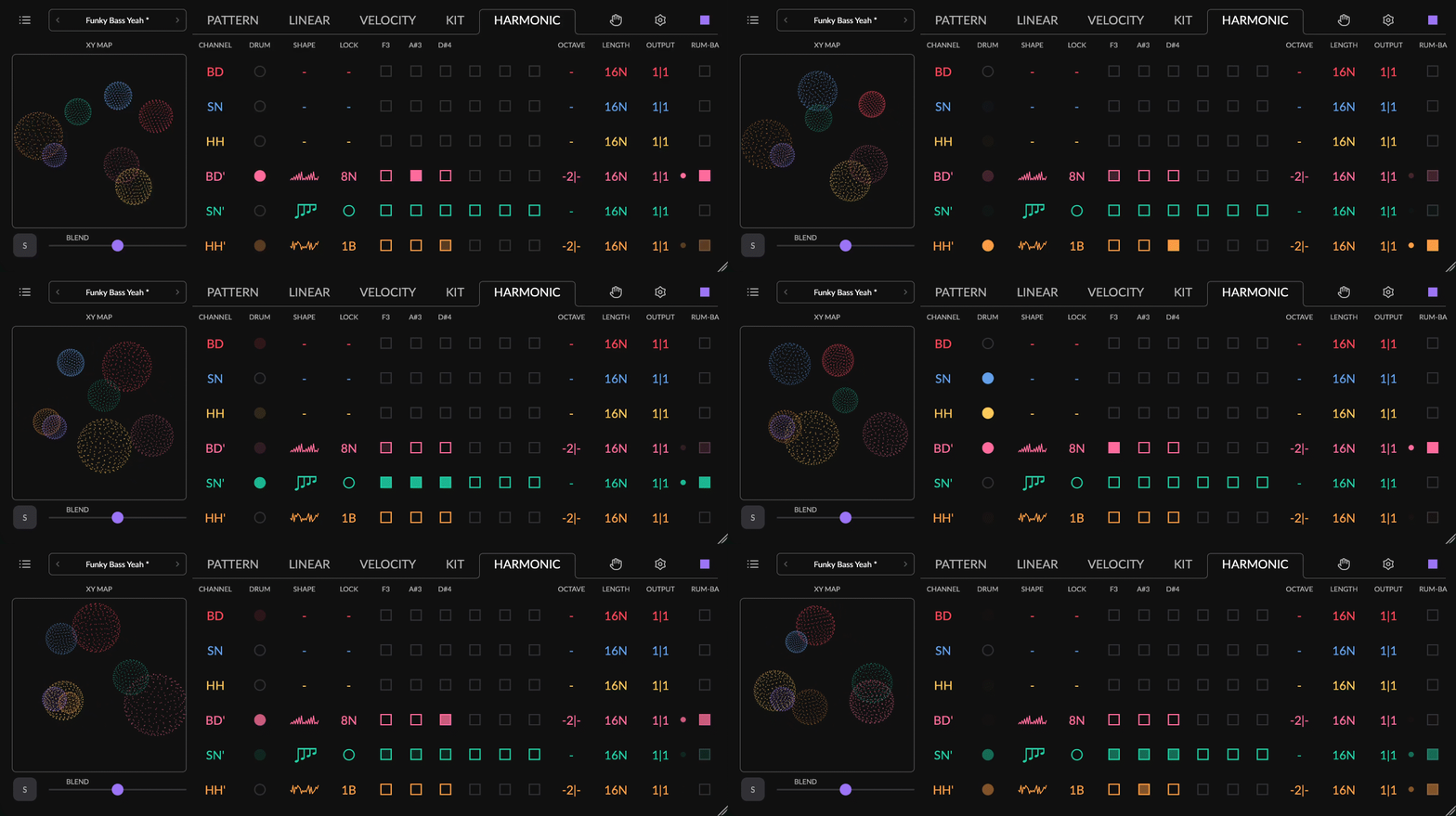
Halten Sie einen Akkord auf einem MIDI-Keyboard. Jeder Drum-Puls eines Kanals spielt diese Noten — der Rhythmus des Drum-Patterns wird zum Rhythmus der Harmonie. Gehaltene Tasten allein erzeugen keinen Ton. Noten spielen nur bei einem Drum-Puls, bei einem Tippen auf ein DRUM PAD mit eingeschaltetem TO HARMONIC oder bei einem Klick auf die LED des Kanals.
Leiten Sie in einer DAW Ihr MIDI-Keyboard auf die Spur von Augmatic GRE. Wählen Sie in der STANDALONE-APP das Keyboard unter SETTINGS → MIDI IN.
Der Tab HARMONIC hat pro Kanal folgende Regler: SHAPE, LOCK, HARMONIC DRUMMING, OCTAVE, LENGTH und OUTPUT. Die globale Schaltfläche HOLD sitzt in der oberen Zeile.
Ein Kanal spielt Drums und Harmonie gleichzeitig. Setzen Sie seine KIT NOTE auf OFF, um auf diesem Kanal nur Harmonie zu spielen.
Shape
SHAPE legt fest, wie die gehaltenen Noten spielen, wenn ein Drum-Puls feuert.
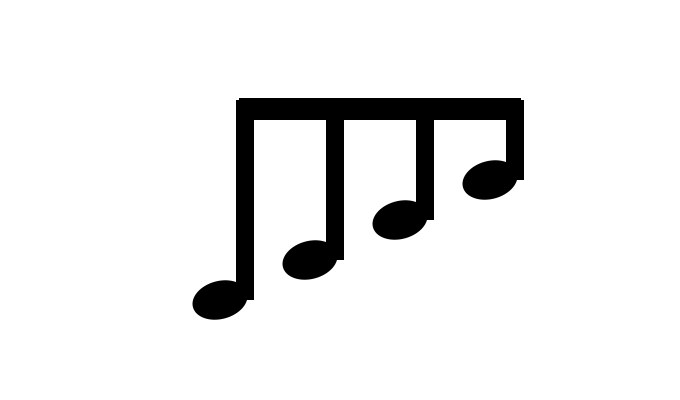
CHORD und STRUM spielen alle ausgewählten Noten auf jedem Puls. Die 30 Arpeggio-Shapes und die 18 3-NOTE WALKS spielen jeweils eine Note. OFF schaltet den Kanal stumm und behält alle seine Einstellungen bei.
CHORD/ STRUM
 | CHORD — alle gehaltenen Noten erklingen auf jedem Puls zusammen als ein einziger Blockakkord. |
 | STRUM — dieselben Noten wie CHORD, aber schnell zeitlich aufgefächert wie ein angeschlagener Gitarrenakkord, statt alle auf einmal zu erklingen. |
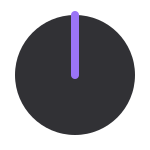 | Der Regler TIME legt Richtung und Spreizung von STRUM fest. Drehen Sie ihn nach links, um von der tiefsten Note aufwärts anzuschlagen, nach rechts, um von der höchsten Note abwärts anzuschlagen; je weiter von der Mitte entfernt, desto größer der Abstand zwischen den Noten, bis zu einer Achtelnote (folgt dem Tempo). Ein erneutes Auslösen mitten im Strum verwirft die noch nicht gespielten Noten des vorherigen Anschlags. Der Regler wird gedimmt (lässt sich aber weiter drehen), wenn STRUM nicht ausgewählt ist. |
 | OFF — deaktiviert die Harmonic-Noten auf diesem Kanal. |
ARPEGGIO — CLASSIC
 | UP — von der tiefsten zur höchsten Note, dann Wiederholung von unten. |
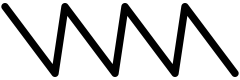 | DOWN — von der höchsten zur tiefsten Note, dann Wiederholung von oben. |
 | UP DOWN INC (inklusiv) — hinauf bis oben, dann wieder hinunter, wobei die höchste und tiefste Note an jedem Wendepunkt zweimal gespielt werden. |
 | UP DOWN EXC (exklusiv) — dieselbe Auf-und-ab-Bewegung, aber die höchste und tiefste Note werden nur einmal gespielt. |
 | DOWN UP INC (inklusiv) — hinunter bis unten, dann wieder hinauf, wobei die höchste und tiefste Note an jedem Wendepunkt zweimal gespielt werden. |
 | DOWN UP EXC (exklusiv) — dieselbe Ab-und-auf-Bewegung, aber die höchste und tiefste Note werden nur einmal gespielt. |
 | UP X2 — wie UP, aber jede Note wird zweimal gespielt, bevor es weitergeht — ein stotternder Aufstieg. |
 | DOWN X2 — wie DOWN, wobei jede Note zweimal gespielt wird — ein stotternder Abstieg. |
ARPEGGIO — AS PLAYED
 | AS PLAYED — spielt die Akkordtöne in der Reihenfolge, in der Sie die Tasten gedrückt haben, nicht nach Tonhöhe, und wiederholt dann. |
ARPEGGIO — OUTSIDE-INSIDE
Diese Shapes pendeln zwischen den äußeren Tönen des Akkords und seiner Mitte.
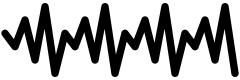
 | OUT IN — wechselt von außen nach innen — tiefste, höchste, zweittiefste, zweithöchste Note, … bis zur Mitte. |
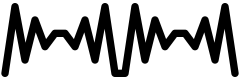
 | IN OUT — die Umkehrung — beginnt in der Mitte und breitet sich nach außen zu den äußeren Tönen aus. |
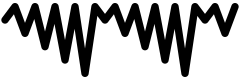
 | PENDULUM — läuft von außen nach innen zusammen, dann von innen nach außen auseinander und schwingt so hin und her wie ein Pendel. |
ARPEGGIO — PINKY-THUMB
Orgelpunkt-Muster, benannt nach den Fingern, die auf einer Tastatur den Orgelpunkt halten würden. Eine feste Note kehrt zwischen den anderen immer wieder.
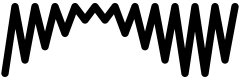
 | PINKY UP — die höchste Note (der „kleine Finger“) kehrt zwischen den anderen Noten wieder, während diese aufsteigen. |
 | PINKY DOWN — die höchste Note kehrt zwischen den anderen wieder, während diese absteigen. |
 | PINKY UP DOWN — Pinky-Up gefolgt von Pinky-Down — das oben verankerte Muster, das steigt und dann fällt. |
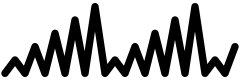 | THUMB UP — die tiefste Note (der „Daumen“) kehrt zwischen den anderen Noten wieder, während diese aufsteigen. |
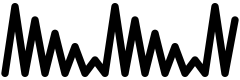 | THUMB DOWN — die tiefste Note kehrt zwischen den anderen wieder, während diese absteigen. |
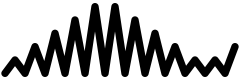 | THUMB UP DOWN — Thumb-Up gefolgt von Thumb-Down — das unten verankerte Muster, das steigt und dann fällt. |
ARPEGGIO — GENERATIVE
Zufällige und sich entwickelnde Shapes, sodass sich das Muster mit der Zeit verändert, statt sich exakt zu wiederholen.
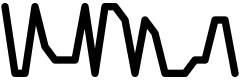 | RANDOM — jeder Puls wählt einen Akkordton (und eine Oktave) völlig zufällig. |
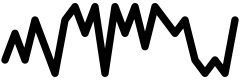 | RAND NO REPEAT — zufällig, aber spielt nie zweimal hintereinander dieselbe Note. |
 | RAND OTHER — spielt jeden Akkordton einmal in zufälliger Reihenfolge und mischt dann für den nächsten Durchlauf neu. |
 | RAND 1 TIME — mischt den Akkord einmal in eine zufällige Reihenfolge und wiederholt diese Reihenfolge dann endlos. |
 | BROWNIAN — ein Zufallsweg, der auf jedem Puls von der letzten Note aus eine Note nach oben oder eine Note nach unten geht und an der höchsten und tiefsten Note des Akkords abprallt. |
 | FLOW — spielt in Ihrer Anschlagsreihenfolge (wie AS PLAYED), vertauscht aber in jedem Durchlauf zwei benachbarte Noten, sodass das Muster langsam driftet und dabei fließend bleibt. |
 | SHUFFLE WALK — geht systematisch jede mögliche Reihenfolge des Akkords durch, eine vollständige Reihenfolge pro Durchlauf, bevor es von vorne beginnt. |
 | SUBTLE CHAOS — eine sanfte, organisch sich entwickelnde chaotische Bewegung, die ohne harte Sprünge durch Noten und Oktaven driftet. |
ARPEGGIO — CREATIVE
Rhythmische und intervallbasierte Shapes mit eigenem Charakter.
 | SKIP 1 — spielt zuerst jede zweite Note (1., 3., 5.…) und füllt dann die übersprungenen auf — für einen springenden, offenen Klang. |
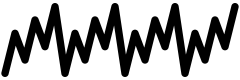 | SKIP 2 — springt im Zickzack zwischen der unteren und oberen Hälfte des Akkords — eine tiefe Note, dann eine hohe, dann die nächste tiefe, die nächste hohe. |
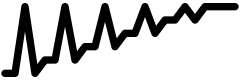 | DISCO — jeder Akkordton wird zweimal gespielt, im Wechsel mit der höchsten Note dazwischen — ein dichtes, treibendes Muster mit wiederholtem hohem Akzent. |
 | 3 AGAINST 2 — zwei verschränkte Ströme mit unterschiedlicher Geschwindigkeit, die einen Drei-gegen-zwei-Polyrhythmus erzeugen. |
3-Note Walks
Loops aus vier Steps über die drei tiefsten Noten, die die Matrix durchlässt: L ist die tiefste, M die mittlere und H die höchste. Jedes Muster nutzt alle drei Noten und wiederholt eine davon auf zwei benachbarten Steps. Mit LOCK auf 1B dauert jeder Step einen Takt, sodass sich der Loop alle vier Takte wiederholt. Bei einer LOCK-Dauer folgt der Step der Songposition, sodass Takt 3 immer den dritten Buchstaben spielt, egal wo die Wiedergabe beginnt.
Halten Sie mehr als drei Noten, nutzt die Shape die drei tiefsten. Halten Sie weniger, rücken die Buchstaben zusammen: C und E spielen unter LMHH C E E E, und eine einzelne Note spielt auf jedem Step. Mit ARP RANGE über 1 rückt der Loop nach je vier Steps eine Oktave nach oben und beginnt dann wieder unten. Das Symbol ist eine Piano-Roll: ein Block pro Step, mit H in der obersten Reihe.
 | LLMH — tief, tief, mittel, hoch. Mit gehaltenem C, E und G: C C E G. |
 | LLHM — tief, tief, hoch, mittel. Mit gehaltenem C, E und G: C C G E. |
 | LMMH — tief, mittel, mittel, hoch. Mit gehaltenem C, E und G: C E E G. |
 | LHHM — tief, hoch, hoch, mittel. Mit gehaltenem C, E und G: C G G E. |
 | LMHH — tief, mittel, hoch, hoch. Mit gehaltenem C, E und G: C E G G. |
 | LHMM — tief, hoch, mittel, mittel. Mit gehaltenem C, E und G: C G E E. |
 | MLLH — mittel, tief, tief, hoch. Mit gehaltenem C, E und G: E C C G. |
 | HLLM — hoch, tief, tief, mittel. Mit gehaltenem C, E und G: G C C E. |
 | MLHH — mittel, tief, hoch, hoch. Mit gehaltenem C, E und G: E C G G. |
 | HLMM — hoch, tief, mittel, mittel. Mit gehaltenem C, E und G: G C E E. |
 | MMLH — mittel, mittel, tief, hoch. Mit gehaltenem C, E und G: E E C G. |
 | HHLM — hoch, hoch, tief, mittel. Mit gehaltenem C, E und G: G G C E. |
 | MHLL — mittel, hoch, tief, tief. Mit gehaltenem C, E und G: E G C C. |
 | HMLL — hoch, mittel, tief, tief. Mit gehaltenem C, E und G: G E C C. |
 | MMHL — mittel, mittel, hoch, tief. Mit gehaltenem C, E und G: E E G C. |
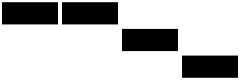 | HHML — hoch, hoch, mittel, tief. Mit gehaltenem C, E und G: G G E C. |
 | MHHL — mittel, hoch, hoch, tief. Mit gehaltenem C, E und G: E G G C. |
 | HMML — hoch, mittel, mittel, tief. Mit gehaltenem C, E und G: G E E C. |
Lock
LOCK legt fest, wann ein Arpeggio zur nächsten Note weitergeht.
- PULSE — das Arpeggio geht auf jedem Drum-Puls eine Note weiter. Der Drum-Rhythmus ist der Arpeggio-Rhythmus.
- Dauer —
64Nbis16 bars, dazu triolisch und punktiert. Alle Pulse innerhalb eines Zeitfensters spielen dieselbe Note, und das Arpeggio geht am Ende jedes Fensters weiter. Die Drums geben den Rhythmus vor, LOCK gibt der Melodie ihr eigenes Tempo.
Visuelles Beispiel — gehaltene Noten C, E, G, SHAPE UP:
LOCK PULSE:  pulses  x . . x . x . . x . . . x . x .
             notes   C     E   G     C         E   G
LOCK 2N:     pulses  x . x . . x . x | x . . x . . x . | x . x . . x . .
             notes   C   C     C   C | E     E     E   | G   G     G
LOCK wirkt nur auf Arpeggios. Bei CHORD und STRUM steht es fest auf PULSE. Eine LOCK-Dauer folgt immer der Songposition.
Tipp: Langsame Melodie, schnelle Drums
- Stellen Sie HH auf SHAPE UP und LOCK
1B. - Jeder Hi‑Hat-Puls innerhalb eines Takts spielt dieselbe Note; die Melodie wechselt einmal pro Takt.
- Stellen Sie LOCK auf PULSE, um den Unterschied zu hören.
Harmonic Drumming
Die Matrix HARMONIC DRUMMING legt fest, welche der gehaltenen Noten jeder Kanal spielt.
Augmatic GRE sortiert die gehaltenen Noten nach Tonhöhe in sechs Slots, H1 (tiefste) bis H6. Jede Kanalzeile hat sechs Zellen. Eine leuchtende Zelle fügt diesen Slot zu den Noten des Kanals hinzu. Eine Zeile ohne leuchtende Zellen spielt nichts.
Beispiel — halten Sie C, E und G: H1 = C, H2 = E, H3 = G. BD mit nur leuchtendem H1 spielt C. HH mit leuchtendem H1, H2 und H3 spielt den vollen Akkord.
Der Header der Matrix zeigt die Namen der gehaltenen Noten an, auch bei gestopptem Transport — prüfen Sie den Akkord, bevor Sie auf Play drücken.
Tipp: Basslinie auf der Kick
- Lassen Sie in der Zeile BD nur H1 leuchten, mit SHAPE CHORD.
- Stellen Sie die Transposition von OCTAVE auf
-1oder-2. - Leiten Sie OUTPUT an einen Bass-Synth — der Grundton Ihres Akkords folgt jetzt jeder Kick.
Hold
HOLD lässt den Akkord weiterspielen, nachdem Sie die Tasten losgelassen haben.
Die Schaltfläche sitzt in der oberen Zeile und ist auf jedem Tab sichtbar. Ist HOLD ausgeschaltet, löscht das Loslassen aller Tasten die Noten, und die Harmonie stoppt. HOLD gilt global für alle Kanäle.
Octave
OCTAVE verschiebt die gehaltenen Noten um Oktaven und verteilt sie über mehrere Oktaven.
Die Zelle zeigt zwei Werte als <transpose>|<range>:
- TRANSPOSE —
-4bis+4Oktaven. Verschiebt die gehaltenen Noten vor allen anderen Schritten. - CHORD REPEAT / ARP RANGE —
1bis8Oktaven. Schichtet den Akkord bei CHORD und STRUM nach oben oder legt den Oktavumfang eines Arpeggios fest.
Beide stehen standardmäßig auf OFF — keine Änderung.
Length
LENGTH legt fest, wie lange jede Harmonic-Note klingt.
Von 128N bis 16 bars, dazu triolisch und punktiert. LENGTH ist unabhängig von LOCK. Manche Hosts (z. B. Drambo) verwerfen die kürzesten Werte — 128N und 128NT. Wenn Sie nichts hören, wählen Sie 64N oder länger.
Output
OUTPUT legt fest, wohin die Harmonic-Noten eines Kanals gesendet werden.
Anders als die Drums hat HARMONIC keinen immer aktiven Hauptausgang. Ein Kanal mit OUTPUT OFF spielt nichts.
- VST3, CLAP, Audio Unit — eines von 36 RCV-Plugins.
- AUv3 iPad/iPhone — ein PORT (GRE 1..6 oder DRUMS) und ein MIDI CHANNEL.
- Standalone-App — ein beliebiger MIDI-Port des Betriebssystems und ein MIDI CHANNEL.
Halten Sie den Wähler PORT ~1.5 s lang gedrückt, um das Routing auf alle sechs Kanäle zu kopieren. Die Einrichtung für jede Plattform finden Sie unter MIDI-AUSGÄNGE.
Beat Monitor
Der BEAT MONITOR im Tab HARMONIC zeigt jede Stufe vom Drum-Puls bis zur Note:
- Punkt DRUM — blinkt, wenn ein Drum-Puls die HARMONIC-Stufe erreicht. Er blinkt auch dann, wenn NOTE OFF die Drum-Note stummschaltet.
- Zellen HARMONIC DRUMMING — blinken für den Slot, der spielt. Bei STRUM blinken die Zellen nacheinander.
- Punkt OUTPUT — blinkt in der Kanalfarbe, wenn eine Note ausgegeben wird, und gedimmt, wenn die Route tot ist:
OFF, ein fehlender MIDI-Port oder ein nicht verfügbares RCV. - LED — blinkt, wenn eine Note spielt. Klicken Sie darauf, um den Kanal vorzuhören, auch bei gestopptem Transport.
Ein leuchtender Punkt DRUM bei dunkler LED bedeutet, dass keine Noten gehalten werden oder die Zeile in HARMONIC DRUMMING leer ist.
Parameter des Harmonic-Tabs
| Parameter | Bereich | Standard | DAW-Automation |
|---|---|---|---|
| SHAPE | CHORD, STRUM, OFF + 30 Arpeggio-Shapes + 18 3-Note Walks (51 insgesamt) | CHORD | Ja |
| TIME (STRUM-Spreizung) | −1.0 bis +1.0 (Auflösung 0.001; Richtung & Spreizung) | 0.0 | Ja |
| LOCK | PULSE + 64N – 16 bars (+ triolisch / punktiert; 34 Werte) | 2N | Ja |
| HARMONIC DRUMMING | H1–H6, jeweils an / aus | alle aus | Ja |
| TRANSPOSE | −4 bis +4 Oktaven (0 = OFF) | OFF | Ja |
| CHORD REPEAT / ARP RANGE | 1–8 Oktaven (1 = OFF) | OFF | Ja |
| LENGTH | 128N – 16 bars (+ triolisch / punktiert; 36 Werte) | 16N | Ja |
| OUTPUT | OFF + Ziel pro Kanal (plattformabhängig) | OFF | Nein |
| HOLD (global) | ON / OFF | OFF | Ja |
Jeder Regler des Tabs HARMONIC wirkt pro Kanal und ist automatisierbar, außer HOLD (global) und OUTPUT, das pro Kanal außerhalb der DAW-Automation gespeichert wird.
Master-Slider
Die MASTER SLIDERS steuern einen Parameter auf allen sechs Kanälen gleichzeitig.
Die Schaltfläche neben der XY MAP ersetzt die Map durch alle sechs MASTER SLIDERS. Ein MASTER SLIDER ist unter der XY MAP immer sichtbar — welcher, wählen Sie unter SETTINGS → MASTER SLIDER.
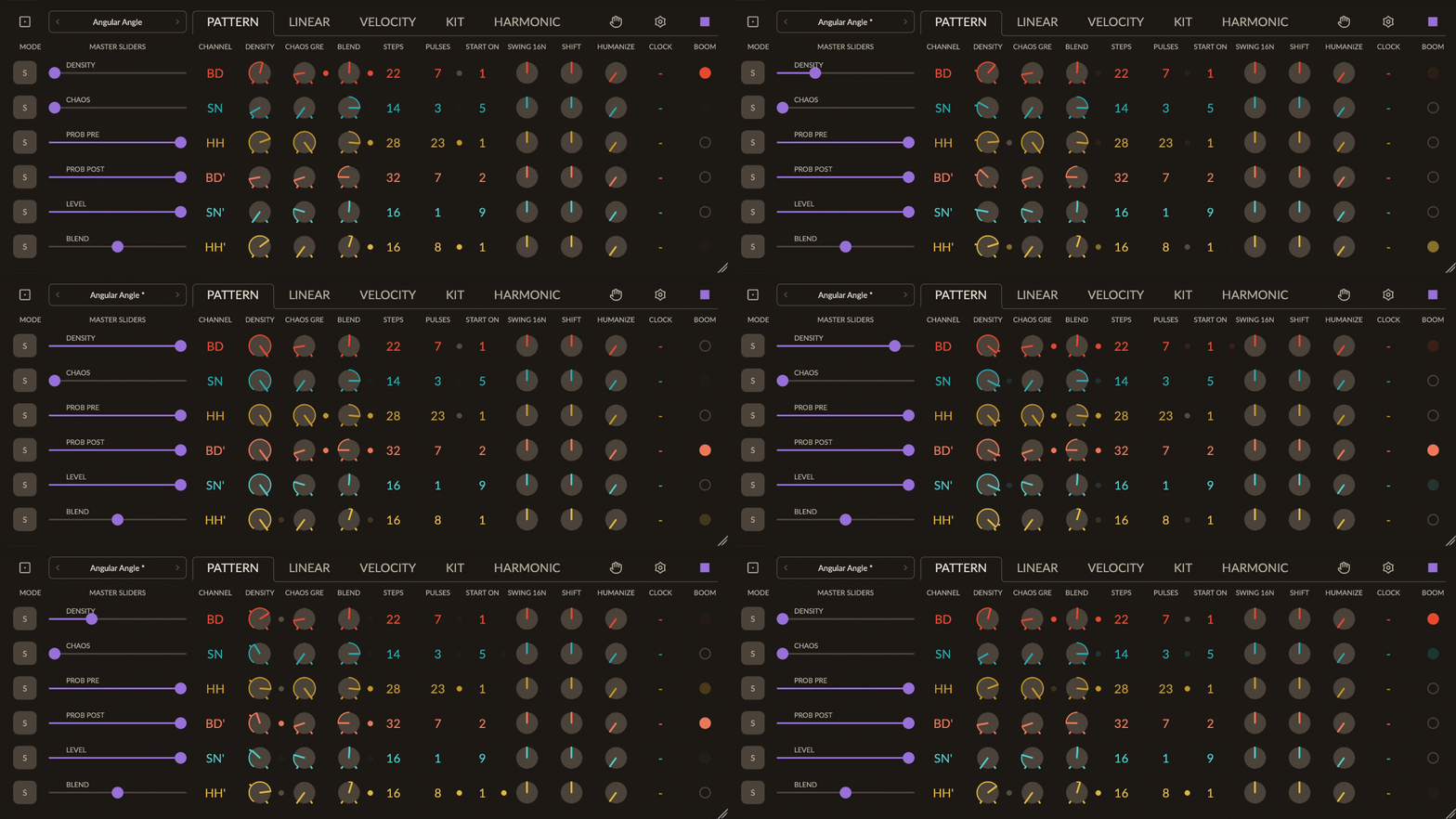
Verfügbare Slider
| Slider | Bereich | Standard | Steuert |
|---|---|---|---|
| DENSITY | 0–255 | 0 | DENSITY-Regler der Kanäle |
| CHAOS | 0–127 | 0 | CHAOS-Regler der Kanäle |
| BLEND | 0.0–1.0 | 0.5 | BLEND-Regler der Kanäle (bipolar) |
| PROB PRE | 0–100% | 100% | PROB PRE-Regler der Kanäle |
| PROB POST | 0–100% | 100% | PROB POST-Regler der Kanäle |
| LEVEL | 1–127 | 127 | LEVEL-Regler der Kanäle |
Hard- & Soft-Modus
Die Schaltfläche H/S jedes Sliders legt fest, ob er die Kanalregler überschreibt oder skaliert.
- H (Hard) — alle Kanalregler übernehmen den Wert des MASTER SLIDER. Alle Kanäle zeigen denselben Wert.
- S (Soft) — jeder Kanalregler behält seinen eigenen Wert und skaliert mit dem MASTER SLIDER. Das ist die Standardeinstellung.
Doppelklicken Sie auf einen Slider, um ihn auf seinen Standardwert und in den Soft-Modus zurückzusetzen.
Limit Ticks
Die LIMIT TICKS zeigen auf jedem Kanalregler den Bereich, den der MASTER SLIDER zulässt.
- Im Soft-Modus markieren die Ticks die Grenze, die der Reglerwert nicht überschreiten kann.
- Im Hard-Modus wandern die Ticks auf Minimum und Maximum — der volle Bereich steht zur Verfügung.
- Die BLEND-Regler zeigen zwei Ticks, Unter- und Obergrenze.
Schalten Sie die LIMIT TICKS unter SETTINGS → LIMIT TICK ein oder aus.
Einstellungen
Die SETTINGS enthalten die Anwendungseinstellungen von Augmatic GRE.
Klicken Sie auf das Symbol in der oberen Zeile. Die SETTINGS öffnen sich als schwebendes Fenster mit drei Spalten.
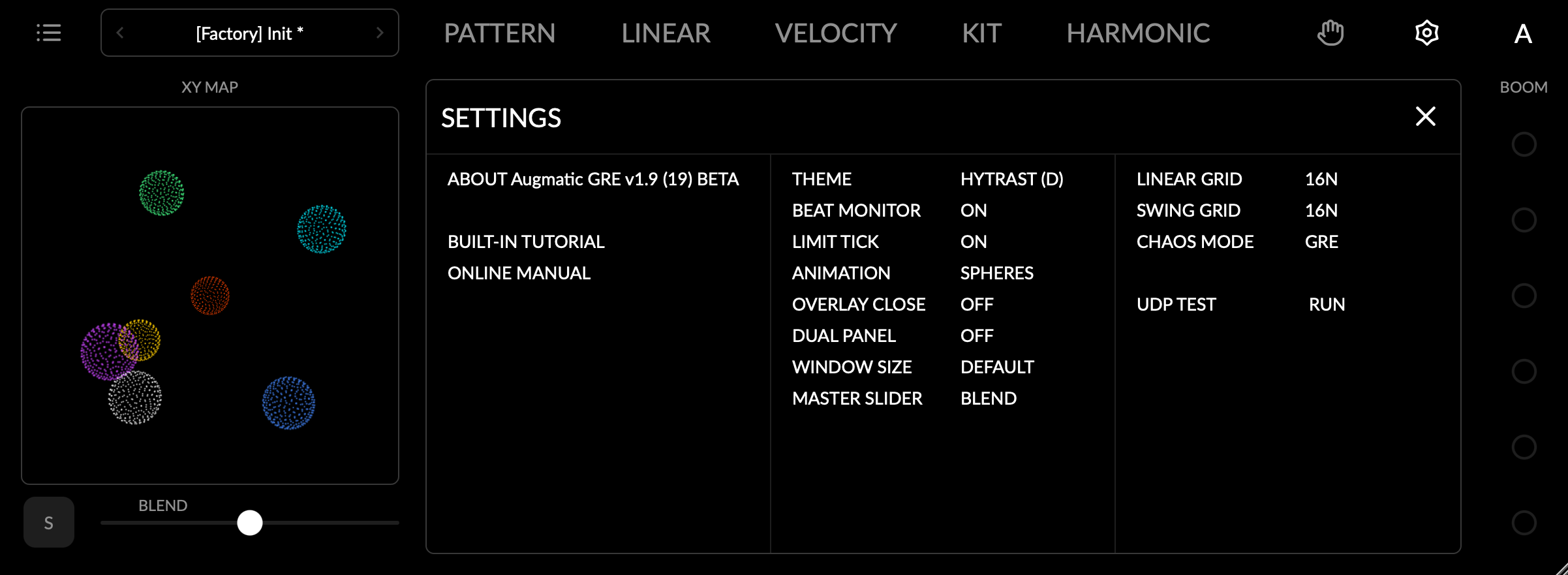
Version & Tutorials
- Versionszeile — öffnet das Panel ABOUT mit der Version und Links zum Online-Handbuch und zur Website.
- BUILT-IN TUTORIAL — öffnet das BUILT-IN TUTORIAL.
- ONLINE MANUAL — öffnet dieses Handbuch.
- RATE ON APP STORE — nur iPad/iPhone.
Anzeige
- BEAT MONITOR — schaltet die Punkte des BEAT MONITOR auf allen Tabs ein oder aus.
- LIMIT TICK — schaltet die LIMIT TICKS ein oder aus.
- ANIMATION 2.0 — Animation der XY MAP:
OFF,RIPPLESoderSPHERES. - OVERLAY CLOSE 2.0 —
ONschließt ein PARAMETER OVERLAY nach jeder Auswahl.OFF(Standard) lässt es zum Vorhören geöffnet. - WINDOW SIZE —
DEFAULTsetzt das Plugin-Fenster auf seine Standardgröße zurück. Nur Desktop. - MASTER SLIDER — wählt den MASTER SLIDER unter der XY MAP.
Themes
THEME 2.0 ändert die Farben von Augmatic GRE.
Wählen Sie eines der vielen Factory-Themes, die angehefteten Themes DARK und LIGHT oder Ihr eigenes Theme. Ein Theme legt die Farben von Hintergründen, Text, Akzenten und Kanälen fest. Jede Plugin-Instanz behält ihr eigenes Theme, das mit dem Projekt gespeichert wird — praktisch, um mehrere Instanzen auseinanderzuhalten.
Um ein eigenes Theme hinzuzufügen, legen Sie eine XML-Theme-Datei in den Ordner Themes/User (siehe DATEISPEICHERUNG) und starten Sie Augmatic GRE neu. Fehlt ein Theme, wird auf DARK zurückgegriffen.
Dual Panel
DUAL PANEL 2.0 zeigt einen zweiten Tab unter dem ersten an.
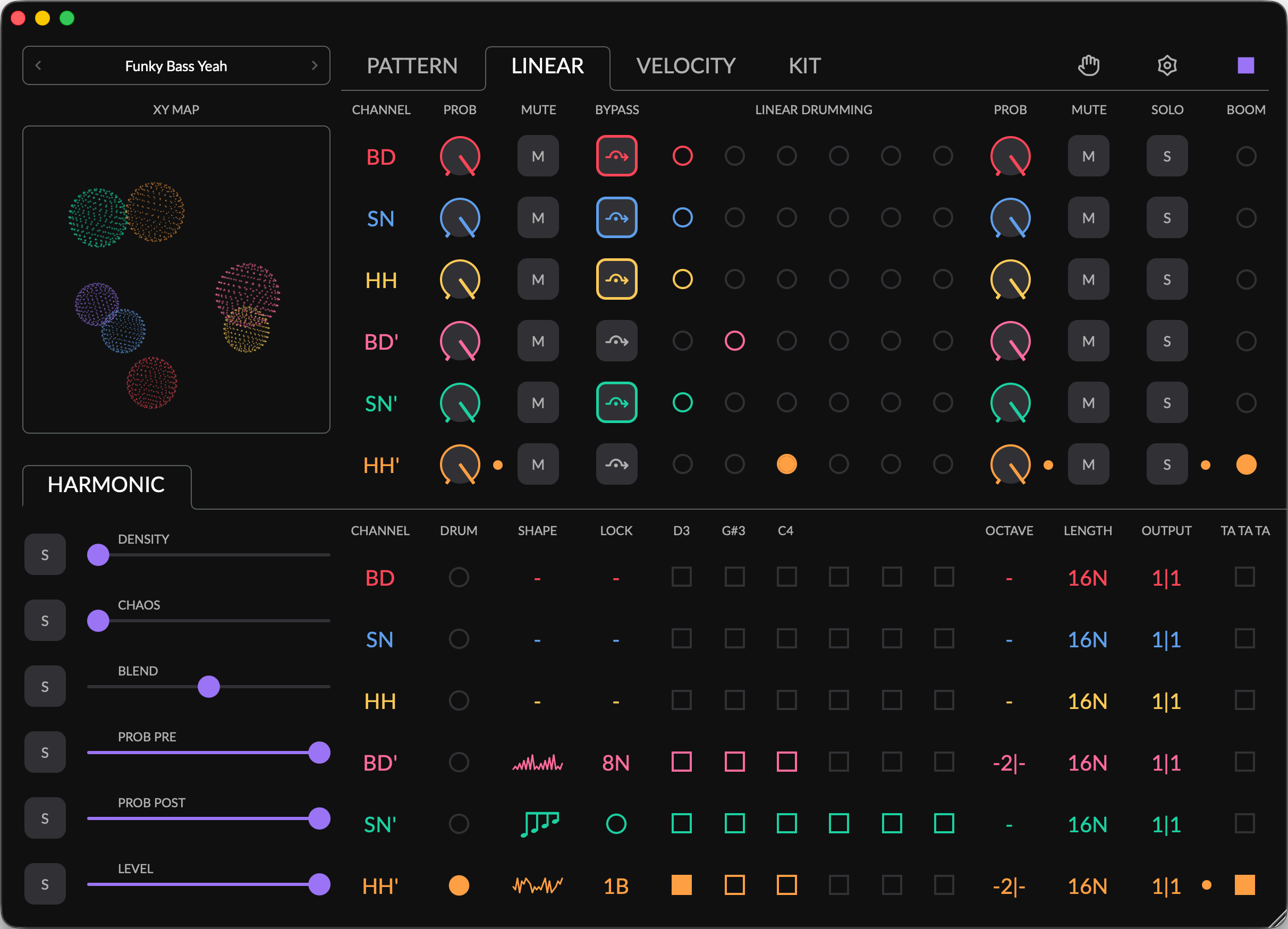
Das Fenster wird höher, und ein unteres Panel öffnet sich mit einem voll bedienbaren Tab: PATTERN, LINEAR, VELOCITY, KIT oder HARMONIC. OFF schließt das Panel. Sie können den unteren Tab auch über seinen eigenen Titel wechseln. Alle sechs MASTER SLIDERS erscheinen unten links. Verfügbar auf Desktop und iPad, nicht auf dem iPhone.
Engine
- LINEAR GRID — wie lange Kanäle mit niedrigerer Priorität in der Matrix LINEAR DRUMMING stummgeschaltet bleiben:
MIN,64N,32N,16N,8Noder4N. - SWING GRID 2.0 — die Notenunterteilung, auf die SWING wirkt:
32NT,32N,16NT,16N(Standard),8NToder8N. - CHAOS MODE —
HARDWAREoderGRE, siehe CHAOS.
Diese Einstellungen sind global, werden mit dem Projekt gespeichert und sind nicht automatisierbar.
MIDI In
Wählen Sie den PORT und den CHANNEL (ALL oder 1–16). Nur in der STANDALONE-APP — in einer DAW leitet der Host MIDI an das Plugin. Die STANDALONE-APP zeigt hier außerdem das BPM ihrer internen Clock an, 40–240.
UDP-Test
UDP TEST 2.0 prüft, ob Augmatic GRE mit den Plugins HUB und RCV kommunizieren kann.
Klicken Sie auf RUN. Das Ergebnis lautet PASSED oder FAILED. Bei FAILED erscheint ein Link SEND DIAGNOSTIC TO SUPPORT. Führen Sie den Test in der DAW aus, in der Sie Augmatic GRE verwenden. Nur Desktop-Plugins.
iOS-Speicherpfad korrigieren
Nur iPad/iPhone. Wenn Sie bei ENABLE FILES APP ACCESS einen falschen Ordner gewählt haben, tippen Sie auf FIX IOS STORAGE PATH und wählen Sie erneut den Ordner Augmatic GRE.
Parameter-Overlays
Die PARAMETER OVERLAYS zeigen alle Werte eines Reglers auf einmal in einem Pop‑up-Raster.
Tippen Sie auf eine Zelle, um ihr Overlay zu öffnen, und dann auf einen Wert — er wird sofort übernommen. Auf einem Touchscreen scrollt ein Ziehen mit dem Finger das Raster, ohne etwas auszuwählen. Das Overlay bleibt geöffnet, sodass Sie einen Wert nach dem anderen vorhören können. Schalten Sie OVERLAY CLOSE in den SETTINGS ein, damit es sich nach jeder Auswahl schließt.
Um ein Overlay zu schließen, tippen Sie erneut auf seine Zelle, tippen Sie außerhalb des Panels oder drücken Sie Escape. Solange ein Overlay geöffnet ist, folgt es der DAW-Automation seines Werts.
Overlays gibt es für:
- PATTERN — STEPS, PULSES, START ON, CLOCK.
- KIT — NOTE, LENGTH, AUX OUT.
- HARMONIC — SHAPE, LOCK, OCTAVE, LENGTH, OUTPUT.
Mirror
MIRROR 2.0 kopiert einen Wert auf einmal auf alle sechs Kanäle.
Halten Sie einen beliebigen Wert in einem PARAMETER OVERLAY ~1.5 s lang gedrückt. Die gehaltene Zelle und die übrigen fünf Zeilen blinken zweimal in ihren Kanalfarben, um das Kopieren zu bestätigen. Ein kürzerer Druck ist eine normale Auswahl.
- Im Overlay STEPS werden die RESET-Schaltflächen separat gespiegelt.
- NOTE kopiert die Note und ihren NOTE OFF-Zustand.
- OCTAVE kopiert Transposition und Umfang.
- AUX OUT und OUTPUT kopieren das vollständige Ziel.
Um ein ganzes KIT zu kopieren, verwenden Sie KIT MIRROR.
Preset-System
Alle Werte des Tabs KIT liegen in KIT MAPPING-Dateien. Das Laden eines Presets ändert nie Ihre Drum-Noten oder das ACTIVE KIT.
Preset-Browser
Tippen Sie auf das PRESET-MENÜ in der oberen Zeile, um den Browser zu öffnen. Er hat links ein Aktionspanel, drei Ordnerspalten und rechts ein Infopanel.
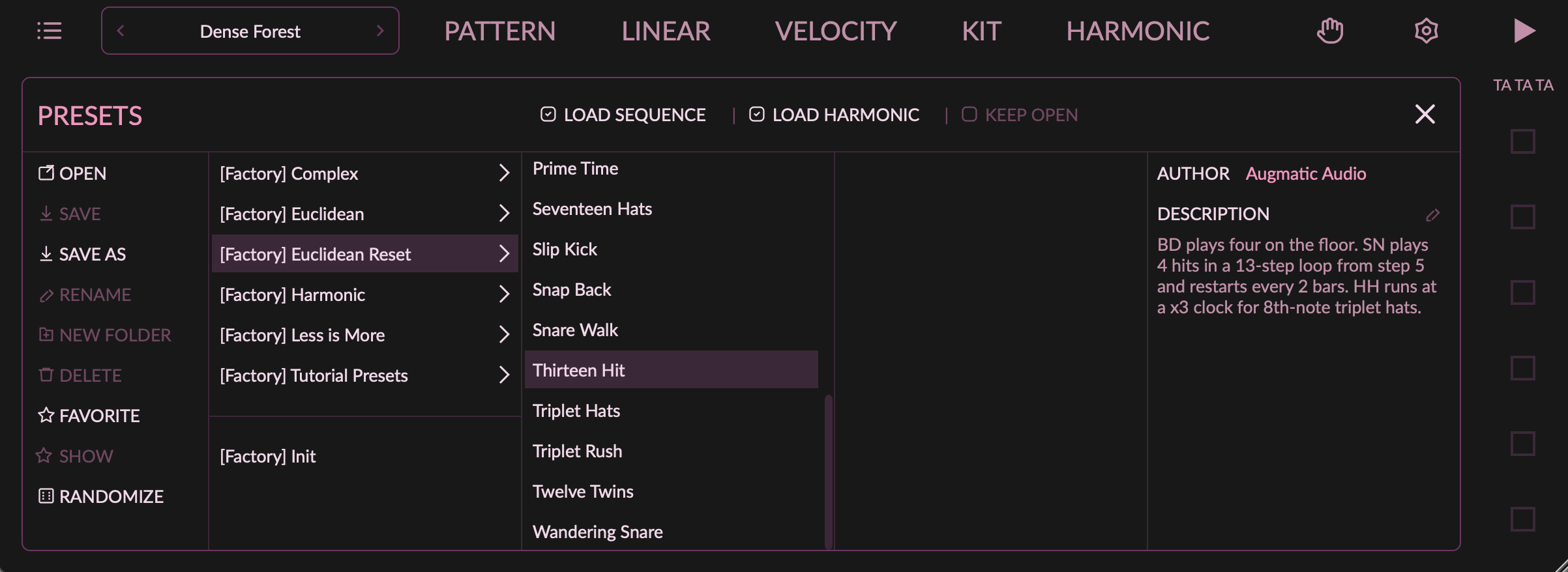
- OPEN — lädt das ausgewählte Preset.
- SAVE — überschreibt das geladene Preset.
- SAVE AS — speichert in eine neue Datei. Geben Sie den Namen im Header ein.
- RENAME — benennt die ausgewählte Datei oder den ausgewählten Ordner um.
- NEW FOLDER — erstellt einen Unterordner.
- DELETE — löscht nach einer Bestätigung die ausgewählte Datei oder den ausgewählten Ordner.
- FAVORITE — markiert eine Datei als Favorit. SHOW FAVORITES listet nur Favoriten auf.
- RANDOMIZE — setzt alle Parameter auf Zufallswerte. Das KIT ändert sich nie.
- AUTHOR und DESCRIPTION — tippen Sie auf , um sie bei Benutzer-Presets zu bearbeiten.
KEEP OPEN hält den Browser geöffnet, sodass Sie Presets nacheinander vorhören können.
Die Pfeile < / > im PRESET-MENÜ laden das vorherige oder nächste Preset im Ordner.
Load Sequence & Load Harmonic
LOAD SEQUENCE und LOAD HARMONIC 2.0 laden nur einen Teil eines Presets.
- LOAD SEQUENCE — der Drum-Teil: PATTERN, LINEAR und VELOCITY.
- LOAD HARMONIC — der Tab HARMONIC, einschließlich seines OUTPUT-Routings.
Behalten Sie den Rhythmus und wechseln Sie Akkorde und Arpeggios – oder wechseln Sie den Rhythmus und behalten Sie die Harmonie.
Routing in Presets
Das Routing von HARMONIC OUTPUT wird in Presets gespeichert, getrennt für jede Plattform — Port und MIDI-Kanal der Standalone-App, RCV auf dem Desktop und Port auf iPad/iPhone. Ein und dasselbe Preset öffnet sich auf jedem Gerät mit dem richtigen Routing. Das Drum-Routing AUX OUT wird in KIT MAPPING-Dateien gespeichert.
Factory- und Benutzer-Presets
- Factory-Presets werden mit Augmatic GRE ausgeliefert. Sie können sie nicht ändern, umbenennen oder löschen.
- Benutzer-Presets sind XML-Dateien. Sie können sie speichern, umbenennen, löschen und teilen.
- Ein Sternchen
*zeigt an, dass das geladene Preset ungespeicherte Änderungen hat.
Den Preset-Ordner auf jeder Plattform finden Sie unter DATEISPEICHERUNG.
Was Presets und Kits enthalten
| Gespeichert in PRESETS | Gespeichert in KIT MAPPINGS — NICHT in Presets |
|---|---|
| TOPOGRAPHIC: DENSITY, CHAOS, MAP XY | NOTE |
| EUCLIDEAN: STEPS, RESET, PULSES, START ON | LENGTH |
| BLEND, SWING, SHIFT, HUMANIZE, CLOCK | NOTE OFF |
| VELOCITY: LEVEL, RANDOM, BYPASS, VELOCITY BENDER | AUX OUT |
| LINEAR: PROB, MUTE, BYPASS, LINEAR DRUMMING, SOLO | ACTIVE KIT |
| HARMONIC: SHAPE, LOCK, HARMONIC DRUMMING, OCTAVE, LENGTH, OUTPUT, HOLD | CHANNEL NAME, PAD MODE |
HUB/RCV-Plugins
HUB und RCV 2.0 sind Begleit-Plugins, die jeden Kanal von Augmatic GRE auf eine eigene DAW-Spur senden.
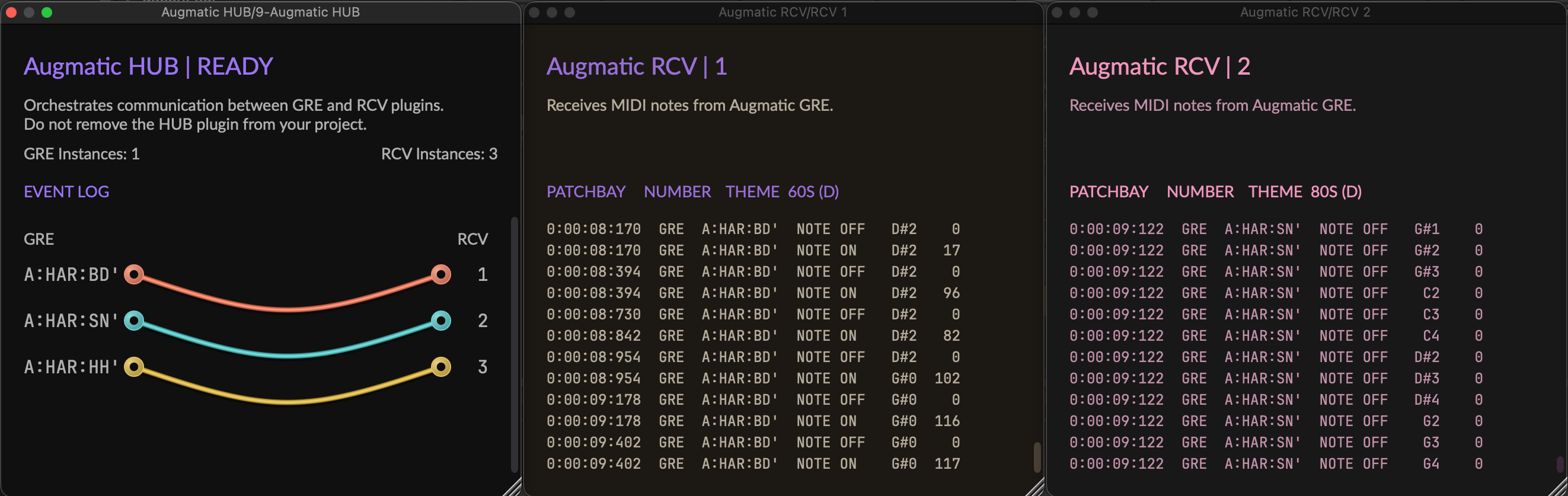
Verwenden Sie sie nur in Desktop-DAWs wie Ableton Live, Bitwig, Cubase und Logic Pro. Die STANDALONE-APP und DAWs auf iPad/iPhone benötigen sie nicht.
- DRUM-Kanäle — spielen Sie jeden Sound auf einem anderen Instrument, zum Beispiel einen Sampler für die Kick und einen Synth für die Snare.
- HARMONIC-Kanäle — senden Sie Arpeggios, Akkorde, Basslinien und Melodien an separate Spuren und Instrumente.
Wählen Sie ein RCV unter KIT → AUX OUT oder HARMONIC → OUTPUT.
Mehrere Instanzen in der DAW
- Bis zu sechs Instanzen von Augmatic GRE pro Projekt. Jede zeigt in ihrem Header einen Buchstaben
A–Fund behält ihn nach dem erneuten Öffnen. - Ein HUB pro Projekt. Laden Sie es auf eine eigene Spur und lassen Sie es dort.
- Bis zu 36 RCV-Instanzen. Jede empfängt Noten von einem oder mehreren GRE-Kanälen, auch von mehreren GRE-Instanzen.
WICHTIG: Entfernen Sie das HUB nicht aus Ihrem Projekt. Das HUB merkt sich alle Verbindungen zwischen GRE und RCV und stellt sie wieder her, wenn Sie das Projekt öffnen. Ohne das HUB gehen die Verbindungen verloren.
Geben Sie jeder GRE- und RCV-Instanz ein anderes THEME, um sie auseinanderzuhalten.
Fenster des HUB-Plugins
Die Titelleiste zeigt den Zustand des HUB, zum Beispiel Augmatic HUB | READY oder 2ND HUB, DELETE IT!.
- EVENT LOG — eine Liste mit Zeitstempeln der Instanzen (
REGISTERED/RELEASED) und Routen (CONNECTED/DISCONNECTED), z. B.GRE A:HAR:SN CONNECTED RCV 1. Sie können sie kopieren. - PATCHBAY — eine Live-Karte der Kabel zwischen GRE-Kanälen und RCV-Plugins, in den Kanalfarben. Bewegen Sie den Mauszeiger über einen GRE-Ausgang, um sein Kabel hervorzuheben.
Fenster des RCV-Plugins
Jedes RCV hat ein eigenes Event-Log und eine eigene Patchbay. Die Buchsen der Patchbay blinken bei eingehenden Noten. Der Titel zeigt die Nummer des RCV, LOOKING FOR HUB, während es eine Verbindung aufbaut, und HUB IS MISSING, wenn nach ~10 s kein HUB gefunden wurde.
UDP-Kommunikation
GRE, HUB und RCV kommunizieren über UDP auf localhost — eine gängige Methode für schnelle Nachrichten zwischen Programmen auf einem Computer, die auch Max/MSP, Pure Data und OSC nutzen. Keine Daten verlassen Ihren Computer.
Die Plugins nutzen die UDP-Ports 19610–19696. Aggressive Sicherheitssoftware kann diese Ports blockieren. Geben Sie die Ports in diesem Fall in Ihrer Sicherheitssoftware frei. Prüfen Sie die Verbindung mit SETTINGS → UDP TEST.
Standalone-App
Die STANDALONE-APP betreibt Augmatic GRE ohne DAW, mit eigener Clock und eigenem MIDI-Routing.
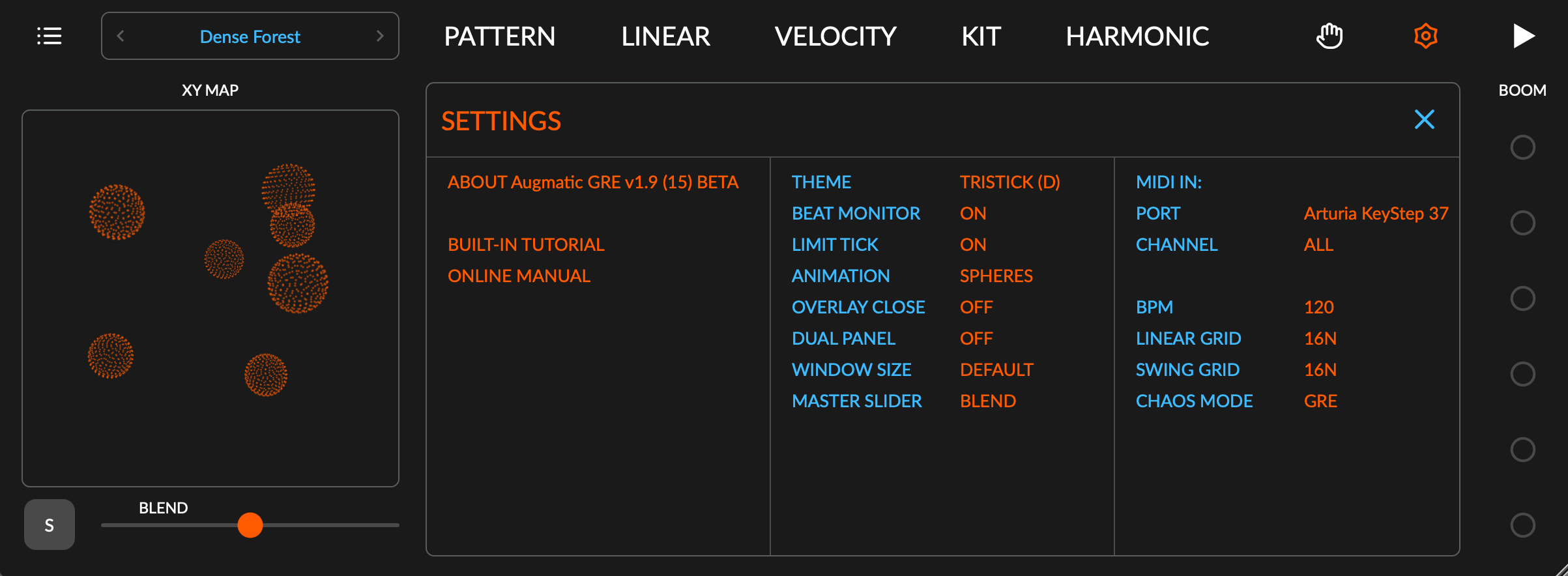
Die STANDALONE-APP läuft unter Windows, Mac, iPad und iPhone. Beim Start erstellt sie die virtuellen Ausgangsports DRUMS und die sechs Ports GRE 1..6 sowie einen Port GRE Input. Unter Windows ist dafür Windows 11 25H2 oder neuer nötig. Siehe MIDI-AUSGÄNGE IN DER STANDALONE-APP.
Die STANDALONE-APP genügt, um einen Drum-Sampler oder -Synth zu spielen. Für mehrere synchronisierte Instrumente verwenden Sie eine Host-App, die Clock und MIDI verwaltet.
Plugin vs. Standalone
| Funktion | Plugin (VST3 / CLAP / AU / AUv3) | Standalone-App |
|---|---|---|
| Transport | Play/Stop und Songposition der DAW | Schaltfläche / in der oberen Zeile; Leertaste (Mac) |
| BPM | Von der DAW | SETTINGS, 40–240 |
| MIDI-Eingang | Von der DAW geroutet | Port und Kanal unter MIDI IN in den SETTINGS |
| MIDI-Ausgang | MIDI-Ausgang des Plugins; RCV oder AUv3-Ports pro Kanal | Beliebiger MIDI-Port und Kanal pro Kanal, in AUX OUT und OUTPUT |
| DAW-Automation | Alle automatisierbaren Parameter | Nicht verfügbar |
Die STANDALONE-APP merkt sich jedes Routing anhand des Gerätenamens und stellt die Verbindung automatisch wieder her.
Dateispeicherung
Presets, KIT MAPPINGS und THEMES sind XML-Dateien in getrennten Ordnern Factory und User.
Updates von Augmatic GRE ändern oder löschen nie die Dateien in Ihren User-Ordnern. Um eine Datei zu importieren, die jemand mit Ihnen geteilt hat, kopieren Sie sie in den passenden User-Ordner.
Windows
Plugins und App werden unter Program Files installiert. Ihre Dateien liegen unter Documents:
- VST3-Plugin:
C:\Program Files\Common Files\VST3\ - CLAP-Plugin:
C:\Program Files\Common Files\CLAP\ - Standalone-App:
C:\Program Files\Augmatic Audio\Augmatic GRE\ - Factory-Presets:
Documents\Augmatic Audio\Augmatic GRE\Presets\Factory\ - Benutzer-Presets:
Documents\Augmatic Audio\Augmatic GRE\Presets\User\ - Factory-Kit-Mappings:
Documents\Augmatic Audio\Augmatic GRE\Kit Mappings\Factory\ - Benutzer-Kit-Mappings:
Documents\Augmatic Audio\Augmatic GRE\Kit Mappings\User\ - Factory-Themes:
Documents\Augmatic Audio\Augmatic GRE\Themes\Factory\ - Benutzer-Themes:
Documents\Augmatic Audio\Augmatic GRE\Themes\User\
Mac
Plugins und App werden in die Standard-Systemordner installiert. Jeder Plugin-Ordner enthält Augmatic GRE zusammen mit HUB und RCV. Ihre Dateien liegen in Ihrer Benutzer-Library:
- Standalone-App:
/Applications/Augmatic GRE.app - Audio Unit:
/Library/Audio/Plug-Ins/Components/ - VST3-Plugin:
/Library/Audio/Plug-Ins/VST3/ - CLAP-Plugin:
/Library/Audio/Plug-Ins/CLAP/ - Factory-Presets:
~/Library/Application Support/AugmaticGRE/Presets/Factory/ - Benutzer-Presets:
~/Library/Application Support/AugmaticGRE/Presets/User/ - Factory-Kit-Mappings:
~/Library/Application Support/AugmaticGRE/KIT Mappings/Factory/ - Benutzer-Kit-Mappings:
~/Library/Application Support/AugmaticGRE/KIT Mappings/User/ - Factory-Themes:
~/Library/Application Support/AugmaticGRE/Themes/Factory/ - Benutzer-Themes:
~/Library/Application Support/AugmaticGRE/Themes/User/
iPad/iPhone
Ihre Dateien liegen im Documents-Ordner der App. Öffnen Sie sie in der Dateien-App unter Auf meinem iPad > Augmatic GRE:
- Factory-Presets:
On My iPad/Augmatic GRE/Presets/Factory/ - Benutzer-Presets:
On My iPad/Augmatic GRE/Presets/User/ - Factory-Kit-Mappings:
On My iPad/Augmatic GRE/Kit Mappings/Factory/ - Benutzer-Kit-Mappings:
On My iPad/Augmatic GRE/Kit Mappings/User/ - Factory-Themes:
On My iPad/Augmatic GRE/Themes/Factory/ - Benutzer-Themes:
On My iPad/Augmatic GRE/Themes/User/
Das AUv3-Plugin benötigt einmalig ENABLE FILES APP ACCESS, um diese Ordner mit der App und der Dateien-App zu teilen. Ohne diesen Schritt funktioniert das AUv3 weiterhin, speichert aber in einen internen Ordner, den die Dateien-App nicht anzeigt.